Immagini prodotto con Google Images
Immagini prodotto con Google Images
Avere immagini prodotto appropriate in Laundry ERP è utile per diversi motivi. Tuttavia, se molti prodotti necessitano di immagini, assegnarle può diventare incredibilmente dispendioso in termini di tempo.
Fortunatamente, configurando l'API Google Custom Search all'interno di un database Laundry ERP, trovare immagini prodotto per i prodotti (basate sul loro codice a barre) è estremamente efficiente.
Configurazione {#configuration}
Per utilizzare Google Custom Search all'interno di un database Laundry ERP, sia il database che l'API Google devono essere configurati correttamente.
Dashboard API Google {#google-api-dashboard}
- Vai alla pagina API e servizi di Google Cloud Platform per generare credenziali API Google Custom Search. Quindi, accedi con un account Google. Successivamente, accetta i loro Termini di servizio spuntando la casella e cliccando su Accetta e continua.
- Da qui, seleziona (o crea) un progetto API per archiviare le credenziali. Inizia dandogli un Nome progetto memorabile, seleziona una Posizione (se presente), quindi clicca su Crea.
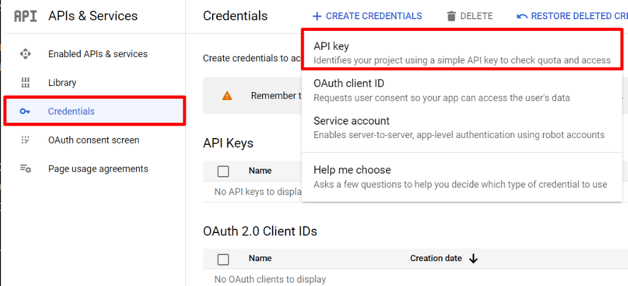
- Con l'opzione Credenziali selezionata nella barra laterale sinistra, clicca su Crea credenziali e seleziona Chiave API dal menu a tendina.
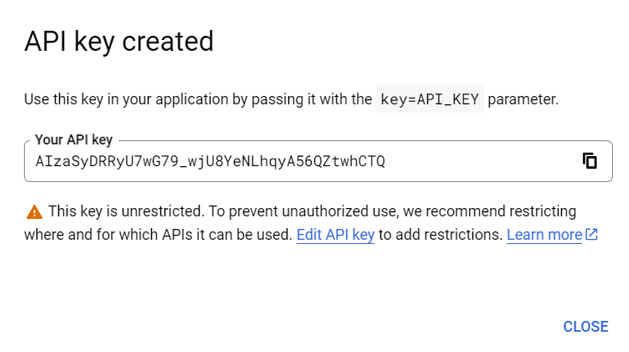
- Facendo così si rivela una finestra pop-up Chiave API creata, contenente una Chiave API personalizzata. Copia e salva La tua chiave API nella finestra pop-up -- verrà utilizzata successivamente. Una volta copiata la chiave (e salvata per un uso successivo), clicca su Chiudi per rimuovere la finestra pop-up.
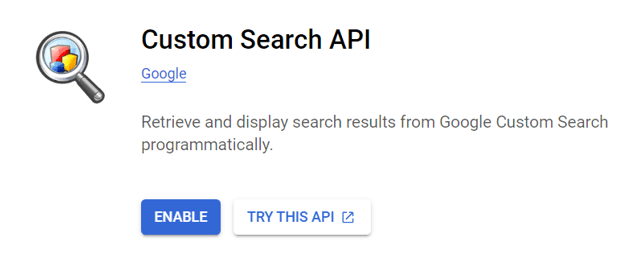
- In questa pagina, cerca
Custom Search APIe selezionalo.
- Dalla pagina Custom Search API, abilita l'API cliccando su Abilita.
Dashboard Google Programmable Search {#google-pse-dashboard}
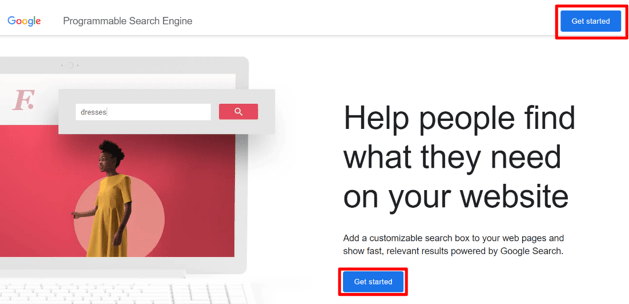
- Successivamente, vai a Google Programmable Search Engine e clicca su uno dei pulsanti Inizia. Accedi con un account Google, se non sei già connesso.
- Nel modulo Crea un nuovo motore di ricerca, compila il nome del motore di ricerca, insieme a cosa il motore dovrebbe cercare, e assicurati di abilitare Ricerca immagini e SafeSearch.
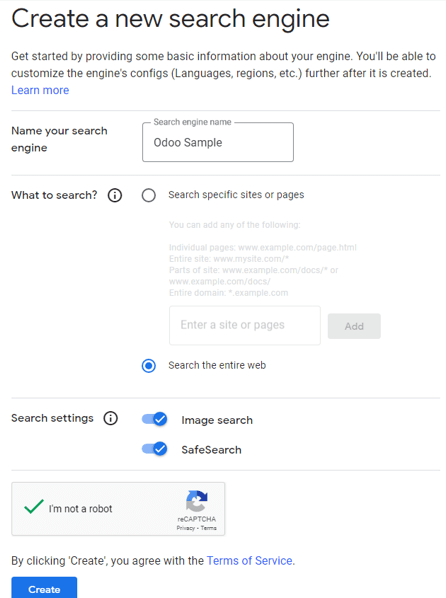
- Convalida il modulo cliccando su Crea.
- Facendo così si rivela una nuova pagina con l'intestazione: Il tuo nuovo motore di ricerca è stato creato.
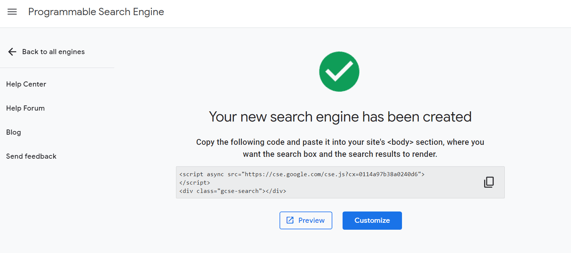
- Da questa pagina, clicca su Personalizza per aprire la pagina
Panoramica → Base. Quindi, copia l'ID nel campo ID motore di ricerca. Questo ID è necessario per la configurazione di Laundry ERP.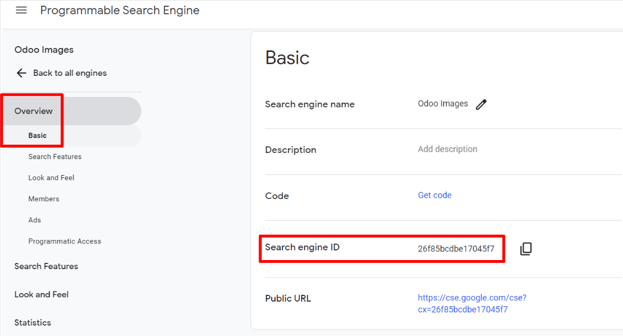
Laundry ERP {#setup-in-odoo}
- Nel database Laundry ERP, vai all'app
Impostazionie scorri fino alla sezione Integrazioni. Da qui, spunta la casella accanto a Google Images. Quindi, clicca su Salva.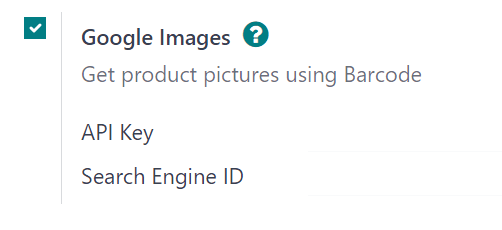
- Successivamente, torna all'app
Impostazionie scorri fino alla sezione Integrazioni. Quindi, inserisci la Chiave API e l'ID motore di ricerca nei campi sotto la funzione Google Images. - Clicca su Salva.
Immagini prodotto in Laundry ERP con API Google Custom Search {#get-product-images}
L'aggiunta di immagini ai prodotti in Laundry ERP può essere eseguita su qualsiasi prodotto o variante prodotto. Questo processo può essere completato in qualsiasi applicazione Laundry ERP che fornisce accesso alle pagine dei prodotti (ad es. app Vendite, app Magazzino, ecc.).
Di seguito è riportata una guida passo-passo che dettaglia come utilizzare l'API Google Custom Search per assegnare immagini ai prodotti in Laundry ERP utilizzando l'applicazione Vendite di Laundry ERP:
- Vai alla pagina Prodotti nell'app Vendite (
Vendite → Prodotti → Prodotti). Oppure, vai alla pagina Varianti prodotto nell'app Vendite (Vendite → Prodotti → Varianti prodotto). - Seleziona il prodotto desiderato che necessita di un'immagine.Vengono elaborati solo i prodotti (o varianti prodotto) che hanno un codice a barre, ma non un'immagine.Se viene selezionato un prodotto con una o più varianti, viene elaborata ogni variante che corrisponde ai criteri sopra menzionati.
- Clicca sull'icona Azione ⚙️ (ingranaggio) nella pagina prodotti e seleziona Ottieni immagini da Google Images dal menu che appare.
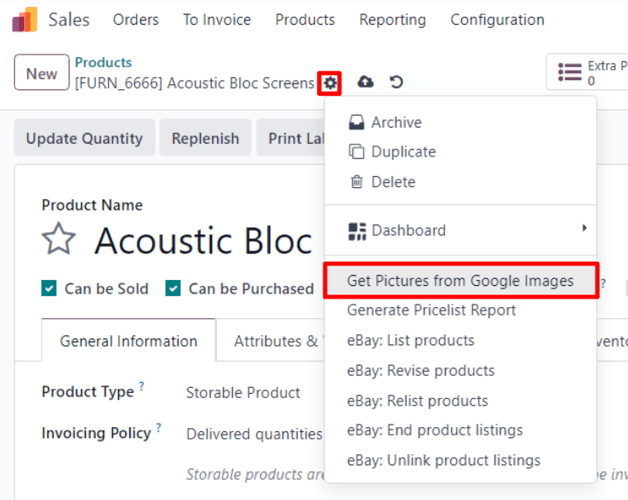
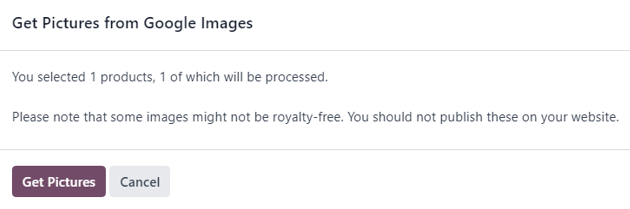
- Nella finestra pop-up che appare, clicca su Ottieni immagini.
- Una volta cliccato, le immagini appariranno in modo incrementale.Solo le prime 10 immagini vengono recuperate immediatamente. Se ne hai selezionate più di 10, il resto viene recuperato come lavoro in background.Il lavoro in background elabora circa 100 immagini in un minuto. Se viene raggiunta la quota autorizzata da Google (con un piano gratuito o a pagamento), il lavoro in background si mette in pausa per 24 ore. Quindi, continuerà da dove si era fermato il giorno prima.
- Detergenti specifici (codice a barre produttore)
- Accessori lavanderia (grucce, sacchetti, ecc.)
- Prodotti di cura tessuti
- Assicurati che ogni prodotto abbia un codice a barre valido
- Seleziona tutti i prodotti senza immagine
- Usa Azione → Ottieni immagini da Google Images
- Google trova automaticamente immagini basate sui codici a barre
- Le prime 10 immagini appaiono immediatamente
- Le rimanenti vengono elaborate in background
- Risparmia ore di lavoro manuale
- Immagini professionali dai database Google
- Catalogo eCommerce completo rapidamente
- Miglior esperienza cliente online ::
- Massimo 100 immagini al giorno
- Se superi il limite, il sistema si ferma per 24 ore
- Pianifica l'importazione di grandi cataloghi in più giorni
- Considera l'upgrade a piano a pagamento per volumi elevati ::
- Verifica che i codici a barre siano corretti prima di cercare immagini
- Controlla le immagini recuperate per assicurarti che corrispondano al prodotto
- Per prodotti personalizzati/unici, carica immagini manualmente
- Usa questa funzione principalmente per prodotti standard con codici a barre universali ::