Valute estere
Valute estere
Con Laundry ERP, i listini possono essere utilizzati per gestire i prezzi in diverse valute estere. Nello specifico, Laundry ERP ha la capacità di lavorare con 167 valute totali.
Impostazioni
Una volta installata l'app Contabilità, le valute estere possono essere aggiunte al database. Vai su Contabilità → Configurazione → Impostazioni, scorri fino alla sezione Valute e individua l'impostazione Valuta principale.
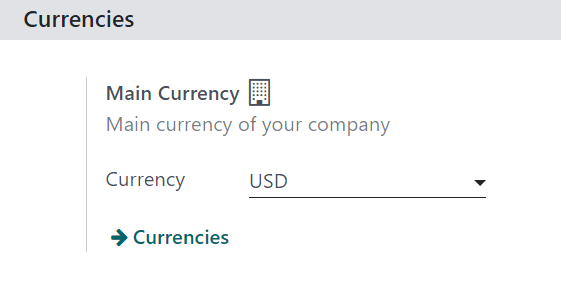
Laundry ERP imposta automaticamente la valuta principale come valuta del paese in cui ha sede l'azienda.
Per modificare la valuta principale dell'azienda, seleziona il menu a tendina nel campo Valuta, seleziona la valuta desiderata e assicurati di Salvare le modifiche.
Contabilità → Configurazione → Impostazioni → Sezione valute).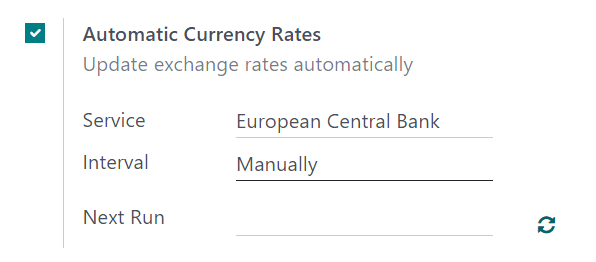 Clicca sulla casella di controllo accanto alla funzione Tassi di cambio automatici, scegli una banca designata da cui ottenere i tassi di cambio nel menu a tendina del campo Servizio e seleziona un Intervallo di tempo per gli aggiornamenti. Quindi determina quando deve essere la data della Prossima esecuzione.Per aggiornare istantaneamente i tassi di cambio, clicca sull'icona 🔁 (frecce circolari), situata a destra del campo Prossima esecuzione.Quando tutte le configurazioni sono complete, assicurati di Salvare tutte le modifiche.
Visualizza, modifica e aggiungi valute
Per visualizzare, modificare e aggiungere valute al database, rendendole disponibili sui listini e sul menu a tendina Valuta principale, clicca sul link Valute, situato sotto il campo Valuta nella pagina Contabilità → Impostazioni.
Quando si clicca sul link Valute, viene rivelata una pagina Valute separata.

In questa pagina, Laundry ERP fornisce un elenco master di 167 valute globali. Ogni riga mostra la Valuta corrispondente, Simbolo, Nome, data dell'Ultimo aggiornamento e Tasso attuale (rispetto alla valuta predefinita del paese in cui ha sede l'azienda).
All'estrema destra, ci sono due colonne, che possono essere attivate o disattivate:
- Attiva: questa valuta è attivata, il che significa che può essere aggiunta a un listino o utilizzata come valuta principale dell'azienda, se desiderato (tramite
Contabilità → Configurazione → Impostazioni → Sezione valute).
Per attivare/disattivare le opzioni, clicca sull'interruttore nella riga della colonna corrispondente. Quando è attivo il colore dell'interruttore è verde. Quando è disattivato, il colore dell'interruttore è grigio.
Modulo dettaglio valuta
Per modificare qualsiasi valuta nella pagina Valute, clicca sulla valuta desiderata per rivelare il modulo dettaglio per quella valuta specifica e procedi a apportare eventuali modifiche necessarie.
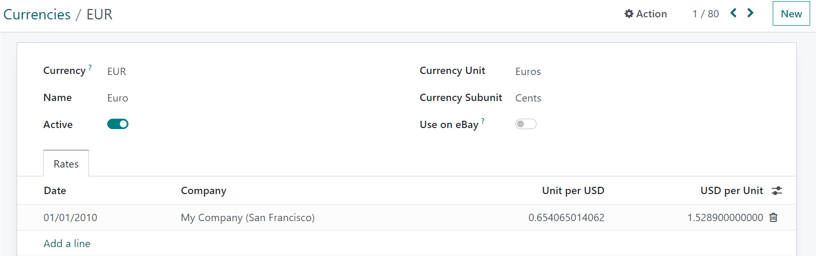
Nel modulo dettaglio valuta, il codice valuta pertinente appare nel campo Valuta. Sotto, il nome della valuta è nel campo Nome.
Quindi, attiva/disattiva la disponibilità della valuta con l'interruttore Attiva: attivo è indicato con un interruttore verde e disattivato è indicato con un interruttore grigio.
Sulla destra del modulo dettaglio valuta, possono essere trovate l'appropriata Unità valuta (ad es. Euro) e Sottounità valuta (ad es. Centesimi).
Successivamente, nella scheda Tassi, possono essere visualizzati, aggiunti o eliminati i vari tassi di conversione. Ogni riga mostra la Data di quel tasso specifico, l'Azienda a cui è collegato, seguita da Unità per... e ...per unità.
EUR, le colonne sono intitolate Unità per EUR e EUR per unità.Per aggiungere un nuovo tasso, clicca su Aggiungi una riga nella scheda Tassi e procedi a compilare le informazioni necessarie nelle colonne sopra menzionate.
Modulo dettaglio valuta principale
Se la valuta selezionata è la valuta principale dell'azienda, un banner blu appare nella parte superiore del modulo dettaglio valuta con il messaggio: Questa è la valuta della tua azienda..
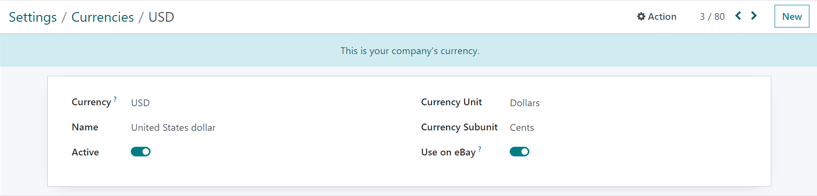
Tutti i campi sono gli stessi di un tipico modulo dettaglio valuta, ma non ci sarà una scheda Tassi perché tutti gli altri tassi di valuta si basano sulla valuta principale dell'azienda.
Crea nuova valuta
Se una valuta desiderata non è nella pagina Valute, clicca sul pulsante Nuovo per aprire un modulo modello valuta vuoto.
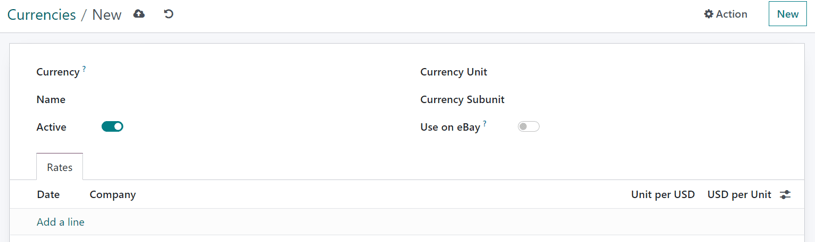
Nel modulo dettaglio valuta vuoto, procedi a inserire il codice valuta desiderato nel campo Valuta. Sotto, inserisci il nome della valuta nel campo Nome.
Quindi, attiva/disattiva la disponibilità della valuta con l'interruttore Attiva.
Sulla destra del modulo dettaglio valuta, inserisci l'appropriata Unità valuta (ad es. Euro) e l'appropriata Sottounità valuta (ad es. Centesimi).
Successivamente, nella scheda Tassi, aggiungi un nuovo tasso cliccando su Aggiungi una riga. Quindi, procedi a confermare e regolare i campi Data, Azienda, Unità per... e ...per unità per assicurarti che tutte le informazioni popolate automaticamente siano accurate.
EUR, le colonne sono intitolate Unità per EUR e EUR per unità.Listini specifici per valuta {#currency-specific-pricelists}
Si raccomanda che venga creato almeno un listino per valuta attiva nel database. Per creare (o assegnare) un listino a una valuta specifica, inizia navigando su Vendite → Prodotti → Listini.
Dalla pagina Listini, seleziona un listino esistente da modificare oppure clicca su Nuovo per creare un nuovo listino.
Nel modulo dettaglio listino, per un listino nuovo o esistente, regola il campo Valuta come desiderato.
Listini prezzi per saperne di più sulla configurazione dei listini.
Conversione automatica dal prezzo pubblico
Va notato che il prezzo pubblico visualizzato sui prodotti è direttamente correlato alla valuta principale che l'azienda ha impostato, che è configurata navigando su Contabilità → Configurazione → Impostazioni → Sezione valute → Valuta principale → Menu a tendina valuta.
Il prezzo di vendita si aggiorna automaticamente se il listino viene modificato in un listino diverso che ha una valuta diversa dalla valuta principale dell'azienda. Il cambio di prezzo è direttamente correlato al tasso di conversione aggiornato per quella valuta.
Imposta prezzi prodotto
Per avere prezzi prodotto impostati per evitare qualsiasi cambiamento nei tassi di cambio, inizia navigando su Vendite → Prodotti → Prodotti.
Dalla pagina Prodotti, seleziona il prodotto desiderato da modificare. Oppure, crea un nuovo prodotto cliccando sul pulsante Nuovo.
Quindi, nel modulo dettaglio prodotto, clicca sul pulsante intelligente Prezzi extra situato nell'angolo in alto a sinistra. Facendo così si rivela una pagina Regole di prezzo separata, specifica per quel particolare prodotto.

Clicca su Nuovo e seleziona il listino desiderato dal menu a tendina nella colonna Listino.
Il campo Applicato a è popolato automaticamente con il prodotto, quindi procedi a inserire le cifre desiderate nei campi Quantità minima e Prezzo.
Se necessario, configura una Data inizio e Data fine per i prezzi impostati. Lasciare vuote queste colonne assicura che il prezzo impostato rimarrà valido, indipendentemente dalla data di vendita.
Se lavori in un ambiente multi-aziendale, designa a quale azienda questa regola di prezzo dovrebbe essere applicata nel campo Azienda. Lasciare quel campo vuoto assicura che la regola di prezzo si applichi a tutte le aziende nel database.
Con queste configurazioni complete, indipendentemente da eventuali modifiche/aggiornamenti nella conversione, ogni volta che quei listini designati vengono applicati a un cliente che cerca di acquistare questo prodotto specifico, appaiono questi prezzi predeterminati.
- Valuta principale: EUR (Euro)
- Valute attive: CHF (Franco svizzero), GBP (Sterlina)
- Tassi automatici aggiornati quotidianamente
- Listino Italia (EUR)
- Lavaggio camicia: 3,50€
- Stiratura: 2,00€
- Listino Svizzera (CHF)
- Lavaggio camicia: 4,20 CHF (conv. automatica)
- Stiratura: 2,40 CHF (conv. automatica)
- Listino UK (GBP)
- Lavaggio camicia: £3,10 (prezzo fisso)
- Stiratura: £1,80 (prezzo fisso)
- Svizzera: usa conversione automatica (tasso EUR/CHF aggiornato)
- UK: usa prezzi fissi (evita fluttuazioni sterlina)
- Gestire prezzi competitivi per ogni mercato
- Proteggere margini con prezzi fissi dove necessario
- Aggiornare automaticamente prezzi in base ai tassi di cambio
- Fatturare nella valuta locale del cliente ::