Sconti
Sconti
La funzione Sconti consente agli utenti di diminuire o aumentare il prezzo sulle righe articolo in un preventivo o ordine di vendita. Questo viene calcolato come percentuale del prezzo di vendita dei prodotti.
Per accedere agli sconti nell'app Vendite, vai su Vendite → Configurazione → Impostazioni. Nella sezione Prezzi, spunta la casella Sconti, quindi clicca su Salva.
Dopo che l'impostazione è stata attivata, vai al preventivo desiderato andando su Vendite → Ordini → Preventivi nella parte superiore della pagina. Una volta lì, clicca sul preventivo desiderato dall'elenco.
Sconti sulle righe prodotto
Nella scheda Righe ordine del modulo preventivo, appare una nuova intestazione di colonna etichettata Sc.%. Questa colonna viene utilizzata per impostare sconti sugli articoli individuali della riga. Inserisci lo sconto desiderato per ogni riga prodotto e il nuovo prezzo viene calcolato automaticamente nel Totale nella parte inferiore della pagina.
Vendite → Ordini → Ordini, clicca sull'ordine di vendita desiderato e aggiungi lo sconto al campo Sc.% come descritto sopra.
Pulsante Sconto {#discount-button}
Con le impostazioni Sconti abilitate, un pulsante Sconto appare nella parte inferiore degli ordini di vendita.
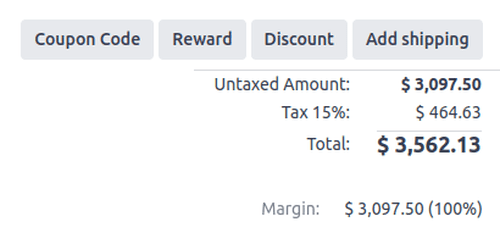
Cliccando sul pulsante Sconto su un ordine di vendita si apre una finestra pop-up, dove vengono configurate la percentuale di Sconto e le opzioni:
- Su tutte le righe ordine: aggiungi la percentuale di sconto specificata (configurata nel campo Sconto della finestra pop-up) su tutte le righe ordine esistenti dell'ordine di vendita.
- Sconto globale: aggiungi una riga prodotto sconto all'ordine, che ha il valore cumulativo equivalente alla percentuale di sconto specificata.Uno sconto globale del 10% viene aggiunto nell'ultima riga di un ordine di vendita con un subtotale di 4.200€ aggiungendo una riga sconto con un valore di -420€ (che è il 10% di 4.200€).
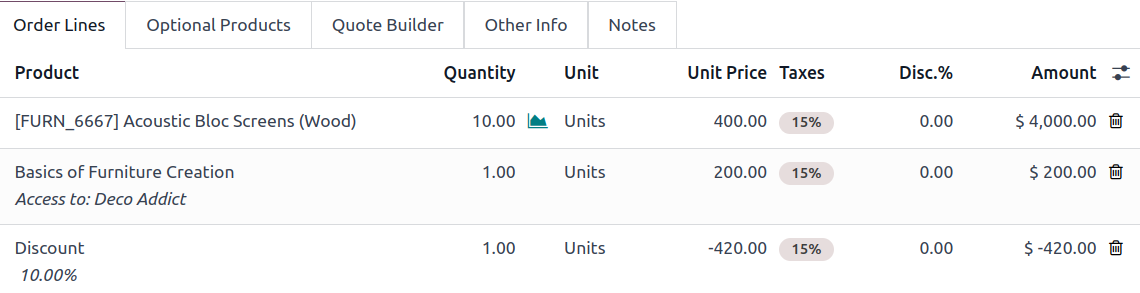 Qualsiasi prodotto aggiunto (o rimosso) dopo l'aggiunta della riga sconto globale non influisce sul valore dello sconto sulla riga sconto. Per includere nuovi prodotti o modificare prodotti attuali nello sconto globale, elimina la riga sconto globale attuale e ripeti i passaggi.
 - Importo fisso: aggiungi un importo monetario al campo Sconto. Una volta applicato, questo importo viene aggiunto all'ordine come riga prodotto, con il valore monetario sottratto dal totale dell'ordine.Uno sconto fisso di 20€ appare come riga prodotto, con un Prezzo unitario negativo.

- Prezzo standard camicia: 3,50€
- Sconto fedeltà 15% (campo Sc.%: 15)
- Prezzo finale: 2,98€ per camicia
- Totale: 148,75€ invece di 175€
- Il cliente vede: Prezzo 3,50€, Sconto -15%, Totale 2,98€
- Subtotale servizi: 420€
- Sconto globale 10% per volume
- Sistema aggiunge automaticamente riga: "Sconto 10%" -42€
- Totale finale: 378€
- Vantaggio: Sconto applicato una sola volta sul totale
- Cliente ordina servizi per 150€
- Applica sconto fisso: 20€
- Totale finale: 130€
- Nota: Se cliente aggiunge altro dopo, rimuovere e riapplicare
- Servizio normale: 10€
- Urgenza extra: -50% (campo Sc.%: -50)
- Prezzo finale: 15€
- Il cliente vede: Solo prezzo finale 15€ (non vede il calcolo)
- Sconti % riga: Per sconti cliente-specifici visibili
- Sconto globale: Per contratti aziendali con % fisso
- Sconto fisso: Per promozioni marketing con importo definito
- Sconti negativi: Per supplementi urgenza/difficoltà nascosti ::
- Usa listini per prezzi base differenziati per categoria cliente
- Usa sconti per promozioni temporanee o casi specifici
- Esempio: Listino "Business" (prezzi -10%) + Sconto extra 5% = -15% totale ::
- Sconti percentuali su riga sono sempre visibili al cliente
- Sconti negativi (aumenti) NON sono visibili come sconto
- Sconto globale è una riga singola - non si aggiorna con nuovi prodotti
- Sconto fisso va applicato dopo aver completato l'ordine ::