Creazione preventivi
In Laundry ERP Vendite, i preventivi possono essere creati e inviati ai clienti. Una volta confermato, un preventivo si trasforma ufficialmente in un ordine di vendita, che può quindi essere fatturato e pagato.
Impostazioni preventivi
Per accedere a queste opzioni di configurazione, navigare in Vendite > Configurazione > Impostazioni, e scorrere fino alla sezione Preventivi e Ordini.
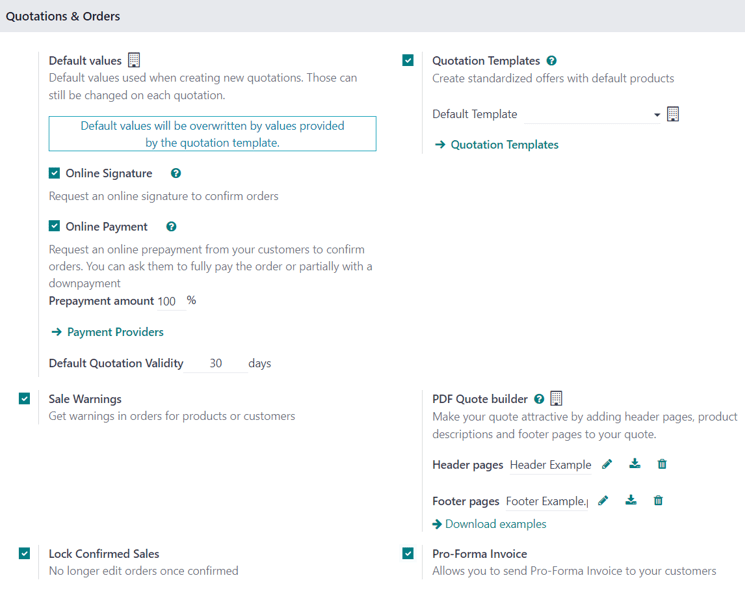
- Modelli preventivo: Abilitare questa opzione per creare modelli di preventivo con offerte standard di servizi, selezionabili poi sui moduli preventivo. Quando questa casella è spuntata, appare un campo aggiuntivo Modello predefinito, insieme a un collegamento alla pagina Modelli preventivo.
- Firma online: Richiedi una firma online per confermare gli ordini.
- Pagamento online: Richiedi un pagamento anticipato online dai clienti per confermare gli ordini. Richiedi un pagamento completo o parziale (tramite acconto). Quando questa casella è spuntata, appare un campo aggiuntivo Importo acconto (%), insieme a un collegamento alla pagina Provider di pagamento.
- Validità preventivo predefinita: Determina un numero specifico (in giorni) per cui i preventivi possono rimanere validi.
- Ricorrenza predefinita: Seleziona un periodo predefinito dal menu a tendina da utilizzare come periodo di ricorrenza per un nuovo preventivo.
- Avvisi vendita: Ricevi messaggi di avviso su ordini che includono servizi o clienti specifici.
- Costruttore PDF preventivi: Personalizza l'aspetto dei preventivi con pagine di intestazione, descrizioni servizi, pagine di chiusura e altro.
- Blocca vendite confermate: Assicura che non possano essere apportate ulteriori modifiche agli ordini confermati.
- Fattura Pro-Forma: Invia fatture pro-forma ai clienti.
Per attivare una qualsiasi di queste impostazioni, spuntare la casella accanto all'opzione desiderata. Quindi, fare clic su Salva.
Dashboard preventivi
La dashboard Preventivi è la pagina che appare quando si apre l'applicazione Vendite.
Per impostazione predefinita, la dashboard Preventivi mostra tutti i preventivi nel database relativi all'utente corrente, come indicato dal filtro predefinito I miei preventivi presente nella barra di ricerca.
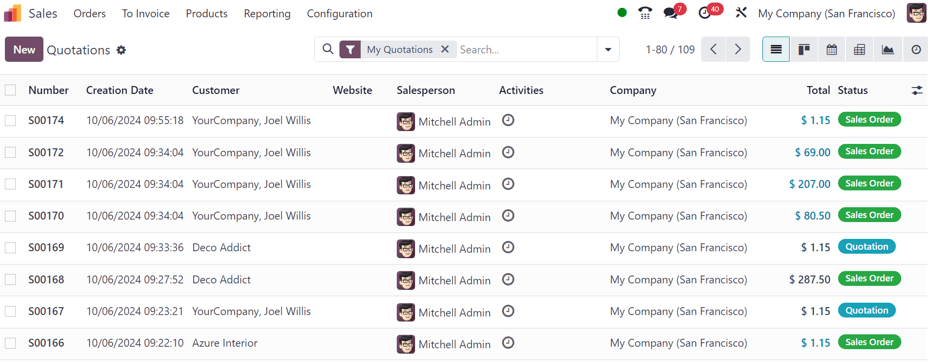
I preventivi su questa pagina appaiono in una vista elenco predefinita, ma possono anche essere visualizzati in vista Kanban, Calendario, Tabella pivot, Grafico o Attività.
Per visualizzare e/o modificare un preventivo elencato dalla dashboard Preventivi, fare clic sulla riga del preventivo desiderato dall'elenco, e Laundry ERP aprirà il modulo specifico per quel preventivo selezionato.
Crea preventivo
Per creare un preventivo, aprire l'applicazione Vendite e fare clic sul pulsante Nuovo, situato nell'angolo in alto a sinistra della dashboard principale Preventivi.
Il pulsante Nuovo è presente solo se la dashboard Preventivi è in vista elenco o Kanban.
Facendo clic sul pulsante Nuovo si apre un modulo preventivo vuoto, con vari campi e schede da configurare.
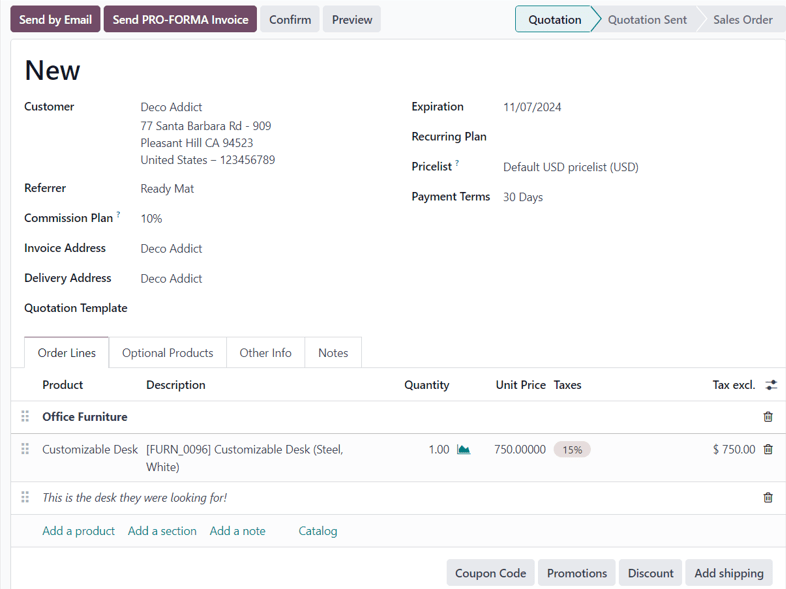
Iniziare inserendo il nome del cliente nel campo Cliente nella parte superiore del modulo. Questo è un campo obbligatorio.
Se le informazioni del cliente sono già nel database, i campi Indirizzo fattura e Indirizzo consegna si popolano automaticamente con le informazioni salvate per quei rispettivi campi, basate sui dati dalla scheda contatto di quel cliente (presenti nell'applicazione Contatti).
Se il cliente è stato segnalato da un altro cliente o contatto, inserire il loro nome nel campo Referente.
Se è selezionato un Referente, appare un nuovo campo Piano commissioni, in cui può essere selezionata una commissione dal menu a tendina. Questa commissione viene riconosciuta al contatto selezionato nel campo Referente.
Successivamente, se non sono già stati popolati automaticamente con le informazioni del cliente, inserire gli indirizzi appropriati nei campi Indirizzo fattura e Indirizzo consegna. Entrambi questi campi sono obbligatori.
Quindi, se desiderato, scegliere un Modello preventivo dal campo a tendina da applicare a questo preventivo. Va notato che alcuni campi aggiuntivi possono apparire, a seconda del modello selezionato.
La data predefinita che appare nel campo Scadenza si basa sul numero configurato nell'impostazione Validità preventivo predefinita (in Vendite > Configurazione > Impostazioni).
Se il preventivo è per un servizio ricorrente o abbonamento, selezionare il Piano ricorrente desiderato da quel menu a tendina specifico.
Se desiderato, selezionare un Listino prezzi specifico da applicare a questo preventivo.
Infine, selezionare eventuali Termini di pagamento specifici da utilizzare per questo preventivo.
Scheda Righe ordine
La prima scheda sul modulo preventivo è la scheda Righe ordine.
In questa scheda, selezionare servizi e quantità di quei servizi per aggiungerli al preventivo.
Ci sono due modi per aggiungere servizi al preventivo da questa scheda.
Fare clic su Aggiungi un servizio, selezionare l'articolo desiderato dal campo a tendina Servizio, e procedere ad aggiustare la quantità di quel servizio selezionato, se necessario.
Oppure, fare clic su Catalogo per aprire una pagina separata, che mostra ogni articolo (e ogni potenziale variante servizio) in una visualizzazione catalogo organizzata, con articoli organizzabili per Categoria servizio e Attributi.
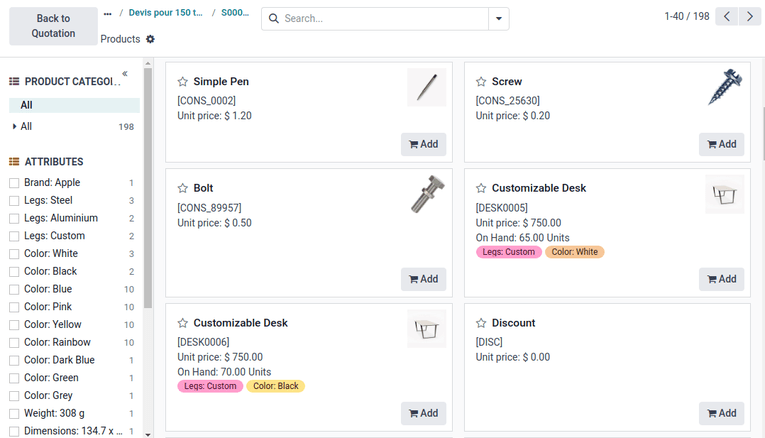
Da qui, semplicemente individuare gli articoli desiderati, fare clic sul pulsante Aggiungi sulla scheda servizio, e regolare la quantità, se necessario. Quando completato, fare clic sul pulsante Torna al preventivo nell'angolo in alto a sinistra per tornare al preventivo, dove gli articoli del catalogo appena selezionati possono essere trovati nella scheda Righe ordine.
Se più articoli devono essere presentati in modo più organizzato sul preventivo, fare clic su Aggiungi una sezione, inserire un nome per la sezione e trascinare quella intestazione di sezione nella posizione desiderata tra gli articoli nella scheda Righe ordine. L'intestazione della sezione appare in grassetto e viene visualizzato un subtotale per tutti i servizi in una sezione.
Se necessario, fare clic su Aggiungi una nota sotto una certa riga servizio per aggiungere una nota personalizzata su quel servizio specifico. La nota appare in corsivo. Quindi, se necessario, procedere a trascinare la nota sotto la riga servizio desiderata.
Sotto le righe servizio, ci sono pulsanti che possono essere cliccati per applicare uno qualsiasi dei seguenti: Codice coupon, Promozioni, Sconto e/o Aggiungi spedizione.
Scheda Servizi opzionali
Aprire la scheda Servizi opzionali per selezionare servizi correlati che possono essere presentati al cliente, il che potrebbe risultare in una vendita aumentata.
Ad esempio, se il cliente vuole un servizio di lavaggio completo, un servizio opzionale che potrebbe essere offerto è la Stiratura a vapore.
Scheda Altre info
Nella scheda Altre info, ci sono varie configurazioni relative al preventivo separate in quattro diverse sezioni: Vendite, Consegna, Fatturazione e Tracciamento.
Sezione Vendite
Nella sezione Vendite della scheda Altre info, ci sono campi specifici di vendita che possono essere configurati.
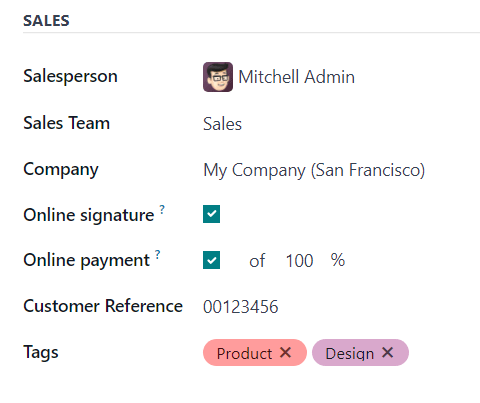
- Venditore: Assegna un venditore dal menu a tendina da associare a questo preventivo. L'utente che ha originariamente creato il preventivo è selezionato in questo campo, per impostazione predefinita.
- Team di vendita: Assegna un team di vendita specifico a questo preventivo. Se il Venditore selezionato è membro di un team di vendita, quel team è auto-popolato nel campo.
- Azienda: Seleziona un'azienda dal menu a tendina a cui questo preventivo dovrebbe essere associato. Questo campo appare solo quando si lavora in un ambiente multi-azienda.
- Firma online: Spunta questa casella per richiedere una firma online dal cliente per confermare l'ordine. Questo campo appare solo se l'impostazione Firma online è stata abilitata.
- Pagamento online: Spunta questa casella, e inserisci una percentuale desiderata nel campo adiacente, per richiedere un pagamento online dal cliente (per quella percentuale designata dell'importo totale) per confermare l'ordine. Questo campo appare solo se l'impostazione Pagamento online è stata abilitata.
- Riferimento cliente: Inserisci un ID di riferimento personalizzato per questo cliente. L'ID di riferimento inserito può contenere lettere, numeri o un mix di entrambi.
- Tag: Aggiungi tag specifici al preventivo per un'organizzazione aggiunta e una ricercabilità migliorata nell'applicazione Laundry ERP Vendite. È possibile aggiungere più tag, se necessario.
Sezione Consegna
Nella sezione Consegna della scheda Altre info, ci sono campi specifici di consegna che possono essere configurati.
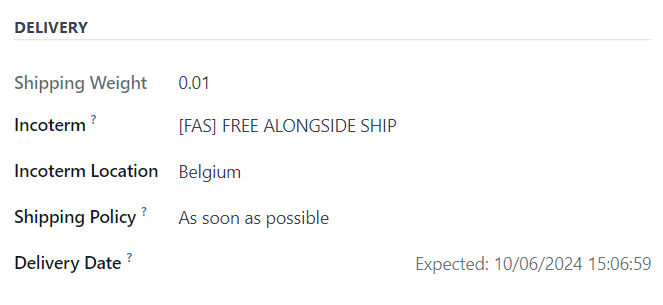
- Peso spedizione: Visualizza il peso degli articoli in spedizione. Questo campo non è modificabile. Il peso del servizio è configurato sui singoli moduli servizio.
- Incoterm: Seleziona un Incoterm (Termine commerciale internazionale) da utilizzare come termini commerciali predefiniti per transazioni internazionali.
- Località Incoterm: Se si sta utilizzando un Incoterm, inserire la località internazionale in questo campo.
- Politica spedizione: Seleziona una politica di spedizione desiderata dal menu a tendina. Se tutti i servizi vengono consegnati in una volta, l'ordine di consegna è programmato, in base al tempo di consegna massimo del servizio. Altrimenti, è basato sul tempo di consegna più breve. Le opzioni disponibili sono: Appena possibile o Quando tutti i servizi sono pronti.
- Data consegna: Fare clic nel campo vuoto per aprire un calendario a comparsa, da cui può essere selezionata una data di consegna cliente. Se non è richiesta una data personalizzata, fare riferimento alla data Prevista elencata a destra di quel campo.
Sezione Fatturazione
Nella sezione Fatturazione della scheda Altre info, ci sono campi specifici di fatturazione che possono essere configurati.
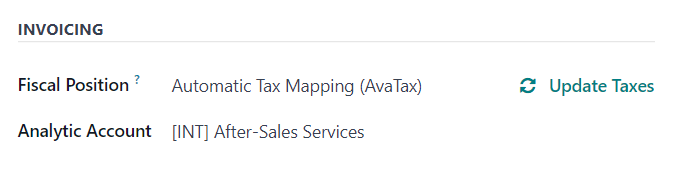
- Posizione fiscale: Seleziona una posizione fiscale da utilizzare per adattare tasse e conti per particolari clienti o ordini/fatture di vendita. Il valore predefinito proviene dal cliente. Se viene effettuata una selezione in questo campo, appare un collegamento e icona cliccabile Aggiorna tasse. Quando cliccato, le tasse per questo particolare cliente e preventivo vengono aggiornate. Appare anche una finestra di conferma.
- Conto analitico: Seleziona un conto analitico da applicare a questo cliente/preventivo.
Sezione Tracciamento
Nella sezione Tracciamento della scheda Altre info, ci sono campi specifici di tracciamento che possono essere configurati.
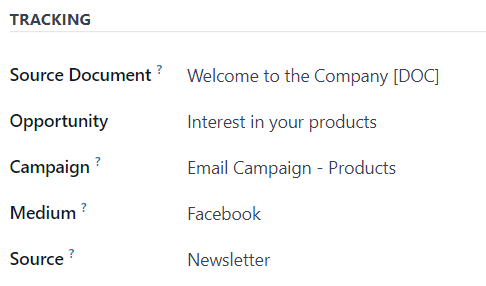
- Documento origine: Inserire il riferimento del documento che ha generato il preventivo/ordine di vendita, se applicabile.
- Opportunità: Seleziona l'opportunità specifica (dall'app CRM) relativa a questo preventivo, se applicabile.
- Campagna: Seleziona la campagna di marketing relativa a questo preventivo, se applicabile.
- Medium: Seleziona il metodo con cui questo preventivo ha avuto origine (es. Email), se applicabile.
- Sorgente: Seleziona la sorgente del collegamento utilizzato per generare questo preventivo (es. Facebook), se applicabile.
Scheda Note
Nella scheda Note del modulo preventivo, inserire eventuali note interne specifiche sul preventivo e/o cliente, se desiderato.
Invio e conferma preventivi
Una volta che tutti i campi e le schede necessarie sono state configurate, è il momento di inviare il preventivo al cliente per la conferma. Alla conferma, il preventivo si trasforma in un ordine di vendita ufficiale.
Nella parte superiore del modulo, c'è una serie di pulsanti:
- Invia per email: Quando cliccato, appare una finestra pop-up con il nome e l'indirizzo email del cliente nel campo Destinatari, il preventivo (e ID di riferimento) nel campo Oggetto, e un breve messaggio predefinito nel corpo dell'email, che può essere modificato, se necessario.
Sotto di esso, è allegata una copia PDF del preventivo. Quando pronto, fare clic su Invia per inviare il preventivo, via email, al cliente, in modo che possa rivederlo e confermarlo. - Invia fattura PRO-FORMA: Questo pulsante appare solo se l'impostazione Fattura Pro-Forma è stata abilitata. Quando cliccato, appare una finestra pop-up con il nome e l'indirizzo email del cliente nel campo Destinatari, la fattura Proforma (e ID di riferimento) nel campo Oggetto, e un breve messaggio predefinito nel corpo dell'email, che può essere modificato, se necessario.
Sotto di esso, è allegata una copia PDF del preventivo. Quando pronto, fare clic su Invia per inviare il preventivo, via email, al cliente, in modo che possa rivederlo e confermarlo. - Conferma: Quando cliccato, il preventivo è confermato, e lo stato cambia in Ordine di vendita.
- Anteprima: Quando cliccato, Laundry ERP mostra un'anteprima del preventivo che il cliente vede quando accede al loro portale cliente. Fare clic sul collegamento Torna alla modalità modifica nella parte superiore della pagina di anteprima, nel banner blu, per tornare al modulo preventivo.
- Annulla: Quando cliccato, il preventivo è annullato.
A questo punto, il preventivo è stato confermato, trasformato in un ordine di vendita, ed è ora pronto per essere fatturato e pagato.
Per maggiori informazioni sulla fatturazione, fare riferimento alla documentazione su Fatturazione basata su quantità consegnate o ordinate.