Costruttore PDF preventivi
Il Costruttore PDF preventivi nell'app Laundry ERP Vendite offre l'opportunità di inviare ai clienti un file PDF completamente personalizzato per i preventivi, mostrando l'azienda e i servizi, con varie informazioni ed elementi di design, invece di mostrare il prezzo e il totale.
Il Costruttore PDF preventivi raggruppa pagine di intestazione, descrizioni servizi, prezzi e pagine di piè di pagina per creare un preventivo dettagliato. Può anche iniettare testi dinamici o note personalizzate nel PDF per personalizzare l'offerta per il cliente.
Avere un PDF personalizzato nei preventivi fornisce una conclusione migliorata all'esperienza di acquisto per i clienti e aggiunge un elegante livello di professionalità a un'azienda.
Configurazione
Per aggiungere file PDF personalizzati per i preventivi, la funzione Costruttore PDF preventivi deve essere configurata.
Per farlo, navigare in Vendite > Configurazione > Impostazioni e scorrere fino alla sezione Preventivi e Ordini. Spuntare la casella della funzione Costruttore PDF preventivi, quindi fare clic su Salva.
Una volta abilitata, appare un'icona Intestazioni/Piè di pagina sotto di essa.
Aggiungi PDF come Intestazione/Piè di pagina
Laundry ERP non consente che i nomi dei campi PDF abbiano uno spazio in essi. Utilizzare solo alfanumerici, trattini o underscore.
Nell'app Laundry ERP Vendite è possibile aggiungere un PDF personalizzato, che funge da intestazione o piè di pagina. Attivando il costruttore PDF preventivi in un preventivo, si abilita la selezione di più intestazioni e piè di pagina, che vengono inseriti nel PDF finale.
Per aggiungere un PDF personalizzato come intestazione o piè di pagina, iniziare navigando in Vendite > Configurazione. Fare clic sull'icona Intestazioni/Piè di pagina e tutti i modelli disponibili appaiono in una vista Kanban predefinita.
Fare clic su Nuovo o Carica. Facendo clic su Carica si fornisce istantaneamente l'opportunità di caricare il documento desiderato.
Quindi, il documento può essere ulteriormente configurato sulla scheda del documento, o facendo clic sull'icona con i tre puntini verticali nell'angolo in alto a destra della scheda del documento, e quindi facendo clic su Modifica.
Facendo clic su Nuovo si apre un modulo documenti vuoto, in cui il PDF desiderato può essere caricato tramite il pulsante Carica il tuo file sul modulo, situato nel campo Contenuto file.
Varie informazioni e configurazioni relative al documento caricato possono essere modificate qui.
Il primo campo sul modulo documenti è per il Nome del documento, ed è grigio (non cliccabile) fino a quando un documento non viene caricato. Una volta che un PDF è stato caricato, il campo Nome è auto-popolato con il nome del PDF, e può quindi essere modificato.
Quindi, nel campo Tipo documento, fare clic sul menu a tendina e selezionare: Intestazione o Piè di pagina per definire se questi file sono selezionabili all'inizio o alla fine del preventivo.
Sotto questo, nella sezione Modelli preventivo, questo PDF può essere ristretto solo ai modelli di preventivo.
Infine, accanto al campo Contenuto file, è disponibile l'opzione Configura campi dinamici.
Testo dinamico nei PDF
Durante la creazione di PDF personalizzati per i preventivi, utilizzare testo dinamico affinché Laundry ERP compili automaticamente il contenuto PDF con informazioni relative al preventivo dal database Laundry ERP, come nomi, prezzi, ecc.
I valori di testo dinamico sono componenti di modulo (input di testo) che possono essere aggiunti in un file PDF, e Laundry ERP riempie automaticamente quei valori con informazioni relative al preventivo.
Valori testo dinamico
Di seguito sono riportati i valori di testo dinamico comuni utilizzati nei PDF personalizzati che sono già mappati ai campi corretti, e cosa rappresentano.
Per PDF intestazioni e piè di pagina:
- name: Riferimento ordine di vendita
- partner_id__name: Nome cliente
- user_id__name: Nome venditore
- amount_untaxed: Importo imponibile
- amount_total: Importo totale
- delivery_date: Data consegna
- validity_date: Data scadenza
- client_order_ref: Riferimento cliente
Per PDF servizio:
- description: Descrizione servizio
- quantity: Quantità
- uom: Unità di misura (UdM)
- price_unit: Prezzo unitario
- discount: Sconto
- product_sale_price: Prezzo listino servizio
- taxes: Nomi tasse uniti da una virgola (
,) - tax_excl_price: Prezzo IVA esclusa
- tax_incl_price: Prezzo IVA inclusa
Dopo aver caricato un PDF, fare clic su Configura campi dinamici. Questo consente la mappatura di qualsiasi nome di campo trovato nel PDF al campo visualizzato desiderato scrivendo qualsiasi percorso esistente. Intestazioni e piè di pagina partono dal modello sale_order corrente, mentre i documenti servizio seguono il loro percorso dal loro sale_order_line. Lasciare quel percorso vuoto riempie una nota personalizzata direttamente dal preventivo specifico che la richiede.
Quando si costruisce un PDF, è best practice utilizzare valori di testo dinamico comuni (name e partner_id_name). Quando caricato nel database, Laundry ERP auto-popola quei campi con le informazioni dai loro rispettivi campi.
In questo caso, Laundry ERP auto-popolerebbe il Riferimento ordine di vendita nel campo di testo dinamico name, e il Nome cliente nel campo partner_id_name.
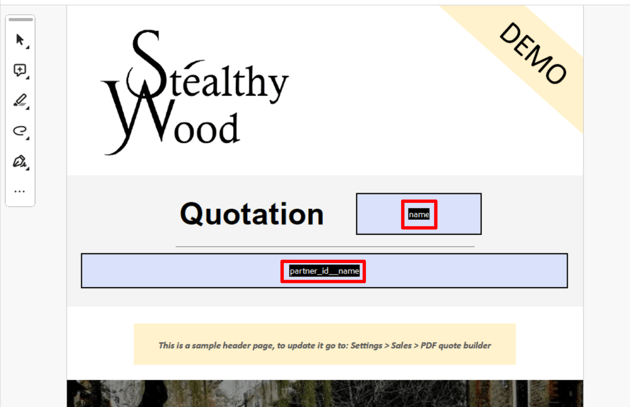
Una volta che i file PDF sono completi, salvarli sul disco rigido del computer. Successivamente, navigare in Vendite > Configurazione > Intestazioni/Piè di pagina, e fare clic su Carica. Selezionare il file PDF da caricare, quindi fare clic su Apri. Il PDF viene aggiunto al database e appare nella prima scheda Kanban.
Quando si carica un PDF contenente il campo modulo invoice_partner_country, che è un'informazione disponibile nell'ordine di vendita, configurare il percorso del Nome campo modulo a:
- partner_invoice_id.country_id.name per un documento intestazione o piè di pagina
- order_id.partner_invoice_id.country_id.name per un documento servizio riempie il modulo con il nome del paese del partner di fatturazione quando il PDF è costruito. :::
Aggiungi PDF al servizio
Nell'app Laundry ERP Vendite, è anche possibile aggiungere un PDF personalizzato a un modulo servizio. Quando un PDF viene aggiunto a un servizio, e quel servizio viene utilizzato in un preventivo, quel PDF viene anche inserito nel PDF finale.
Per aggiungere un PDF personalizzato a un servizio, iniziare navigando in Vendite > Servizi > Servizi, e selezionare il servizio desiderato a cui aggiungere un PDF personalizzato.
Nella pagina del servizio, fare clic sul pulsante intelligente Documenti nella parte superiore della pagina per navigare a una pagina Documenti per quel servizio, dove i file relativi a quel servizio possono essere caricati. Da questa pagina, fare clic su Nuovo o Carica.
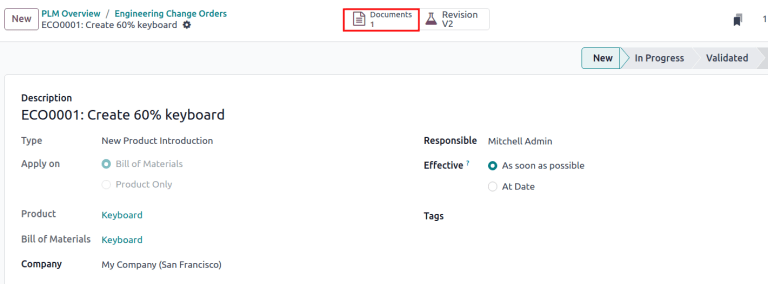
Facendo clic su Carica si apre la directory file locale del computer. Un documento caricato può essere ulteriormente configurato sulla scheda del documento, o facendo clic sull'icona con i tre puntini verticali nell'angolo in alto a destra della scheda del documento, e quindi facendo clic su Modifica.
Facendo clic su Nuovo si apre un modulo documenti vuoto, in cui il PDF desiderato può essere caricato tramite il pulsante Carica il tuo file sul modulo, situato nel campo Contenuto file.
Configurazione modulo PDF
Il primo campo sul modulo documenti è per il Nome del documento, ed è grigio (non cliccabile) fino a quando un documento non viene caricato. Una volta che un PDF è stato caricato, il campo Nome è auto-popolato con il nome del PDF, e può quindi essere modificato.
Prima di caricare un documento, c'è l'opzione di designare se il documento è un File o URL dal menu a tendina del campo Tipo.
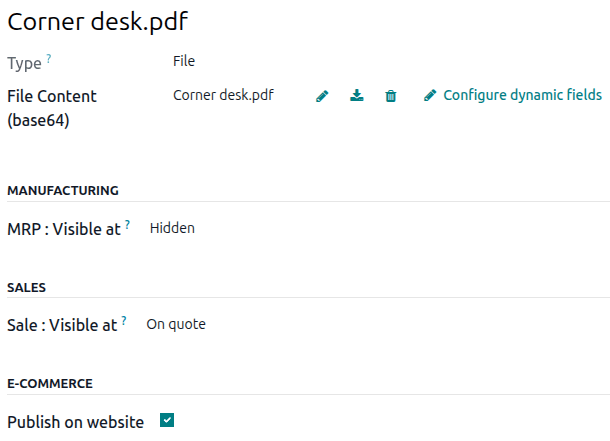
Quindi, nella sezione Vendite, fare clic sul menu a tendina nel campo Visibile in, e selezionare: Sul preventivo, Su ordine confermato o Dentro PDF preventivo.
- Preventivo: Il documento è inviato a (e accessibile da) i clienti in qualsiasi momento.
- Ordine confermato: Il documento è inviato ai clienti alla conferma di un ordine. Questo è ideale per manuali utente e altri documenti supplementari.
- Dentro preventivo: Il documento è incluso nel PDF del preventivo, tra le pagine di intestazione e la sezione Prezzi del preventivo.
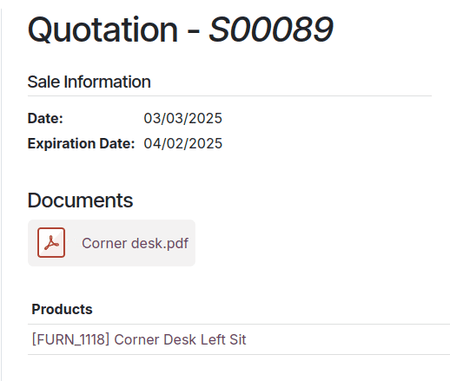
Quando l'opzione Dentro preventivo per il campo Visibile in è scelta, e il file PDF personalizzato Lavaggio Premium.pdf è caricato, il PDF è visibile sul preventivo nel portale cliente sotto il campo Documenti.
Accanto al campo Contenuto file, c'è l'opzione Configura campi dinamici. Quando lo si fa, ricordare che il modello di partenza è sale_order_line, a differenza di intestazioni e piè di pagina che partono da sale_order.
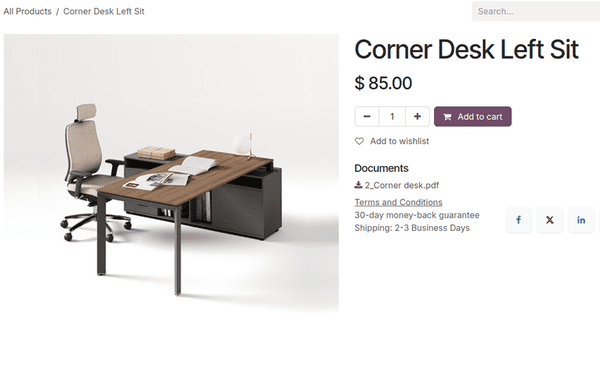
Infine, nella sezione E-Commerce, decidere se Pubblica su sito web in modo che il PDF appaia sulla pagina del servizio nel negozio online.
Quando l'opzione Pubblica su sito web è abilitata, un collegamento al documento caricato, Lavaggio Premium.pdf, appare sulla pagina del servizio nel negozio online.
Appare sotto un'intestazione Documenti, con un collegamento che mostra il nome del documento caricato.
PDF preventivo
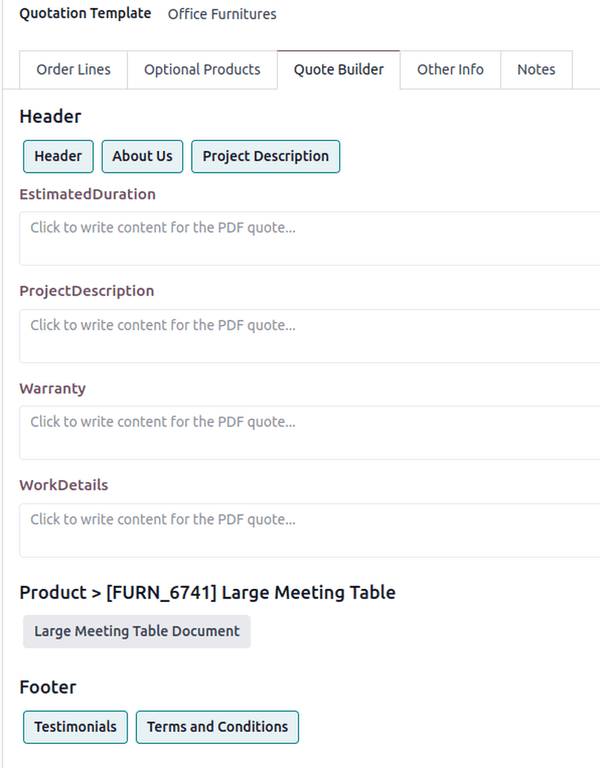
Su un ordine di vendita, nella scheda Costruttore preventivi, selezionare documenti aggiuntivi da unire nel PDF finale. Se un documento selezionato ha campi personalizzati, appaiono come caselle di testo modificabili da compilare.
Una volta che un preventivo con un PDF preconfigurato è stato confermato, Laundry ERP fornisce l'opzione di stampare il preventivo confermato per verificare errori, o da conservare per archivio.
Per stampare il PDF preventivo, navigare al preventivo confermato, e fare clic su Azioni per aprire un menu a tendina. Da questo menu a tendina, selezionare Stampa, quindi selezionare PDF preventivo.
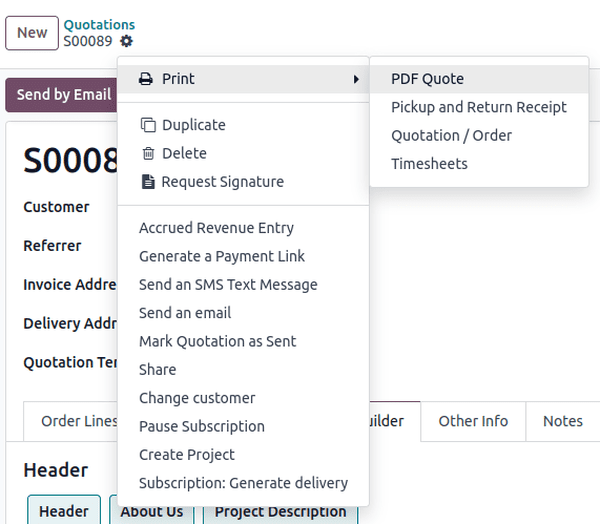
In questo modo viene immediatamente scaricato il PDF preventivo. Quando aperto, il PDF preventivo, insieme al PDF servizio configurato che era impostato per essere visibile all'interno del preventivo, può essere visualizzato e stampato.