Acconti
Acconti
Un acconto è un pagamento iniziale anticipato effettuato durante la conferma di una transazione di vendita. Con un acconto, l'acquirente paga una parte dell'importo totale dovuto accettando di pagare l'importo rimanente in una data successiva. A sua volta, il venditore fornisce beni o servizi all'acquirente al momento o dopo aver accettato l'acconto, confidando che l'importo rimanente verrà pagato successivamente.
Nell'app Vendite di Laundry ERP, gli acconti possono essere personalizzati per adattarsi alle esigenze di ogni singola transazione di vendita.
Creazione fatture
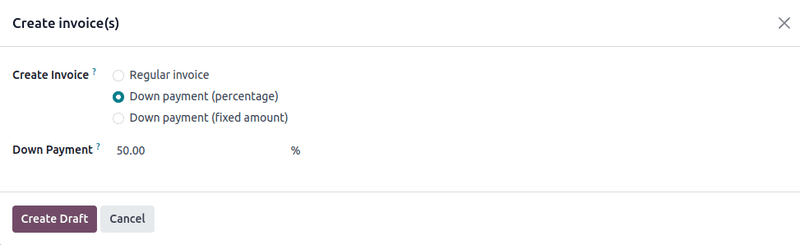
Quando un ordine di vendita viene confermato, l'opzione per creare una fattura diventa disponibile tramite il pulsante Crea Fattura. Quando cliccato, appare un pop-up Crea fattura/e.
title: Nota
Le fatture vengono create automaticamente come bozze in modo che possano essere riviste prima della convalida.Nel pop-up Crea fattura/e, ci sono 3 opzioni tra cui scegliere nel campo Crea Fattura:
- Fattura regolare
- Acconto (percentuale)
- Acconto (importo fisso)
Richiesta acconto iniziale
Nella finestra pop-up Crea fattura/e, le opzioni di acconto sono:
- Acconto (percentuale)
- Acconto (importo fisso)
Seleziona un'opzione di acconto e imposta il pagamento desiderato, sia come percentuale che come importo fisso, nel campo Importo Acconto.
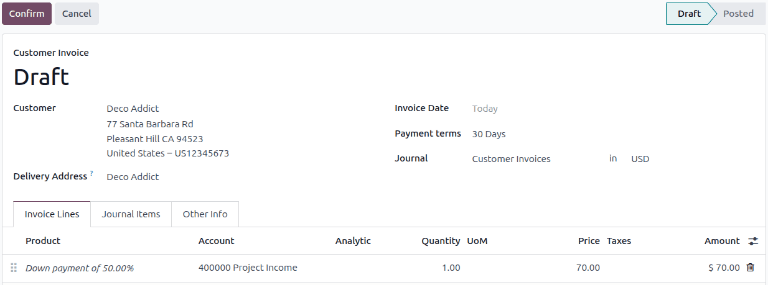
Una volta compilati tutti i campi, clicca il pulsante Crea Bozza. Cliccando questo pulsante, Laundry ERP rivela la Fattura Cliente Bozza.
title: Importante
Se appare un errore Operazione Non Valida, verifica che la politica di fatturazione sia configurata correttamente. In alcuni casi, ad esempio, la politica di fatturazione è configurata per richiedere la consegna prima di inviare una fattura.Nella scheda Righe Fattura della Fattura Cliente Bozza, l'acconto appena configurato nel modulo pop-up Crea fattura/e appare sotto una nuova sezione Acconti.
Esempio: richiesta acconto al 50%
title: Nota
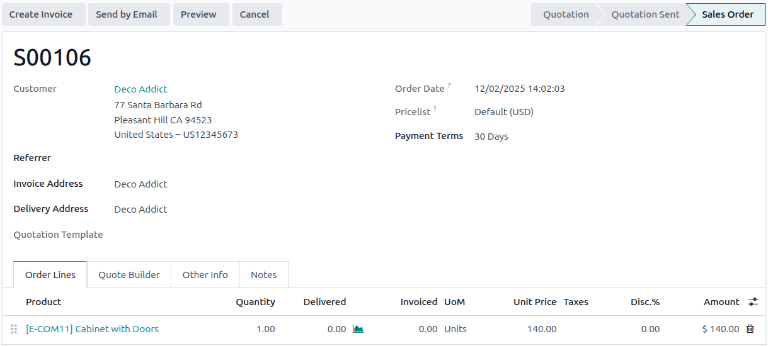
Il seguente esempio coinvolge un acconto del 50% su un servizio di Noleggio Biancheria Hotel con Quantità ordinate come Politica di Fatturazione.Vai su Vendite → Nuovo e aggiungi un Cliente al preventivo. Quindi, clicca Aggiungi un prodotto nella scheda Righe Ordine e seleziona il prodotto Noleggio Biancheria Hotel. Quando l'ordine viene confermato (tramite il pulsante Conferma), il preventivo si trasforma in un ordine di vendita. Una volta che ciò si verifica, crea e visualizza la fattura cliccando Crea Fattura.
Successivamente, nella finestra pop-up Crea fattura/e che appare, seleziona Acconto (percentuale) e digita 50 nel campo Acconto.
title: Nota
Il Conto Ricavi associato all'Acconto può essere modificato. Un Conto Acconto può anche essere impostato su una categoria di prodotto. Se impostato, questo conto viene prioritizzato per gli acconti futuri.Infine, clicca Crea Fattura Bozza per creare e visualizzare la bozza della fattura, che include l'acconto sotto la sezione Acconti della scheda Righe Fattura. Da lì, la fattura può essere confermata e registrata cliccando Conferma. La conferma della fattura cambia lo stato da Bozza a Registrata. Rivela anche una nuova serie di pulsanti nella parte superiore della pagina.
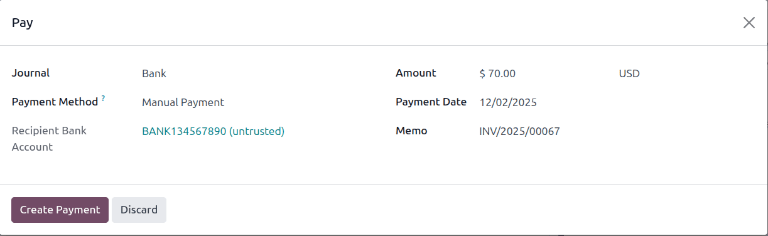
Da quei pulsanti, il pagamento può essere registrato cliccando Paga. Ciò rivela un modulo pop-up Paga, che è auto-compilato con le informazioni necessarie. Conferma che le informazioni fornite siano corrette e apporta le modifiche necessarie. Quando pronto, clicca il pulsante Crea Pagamento.
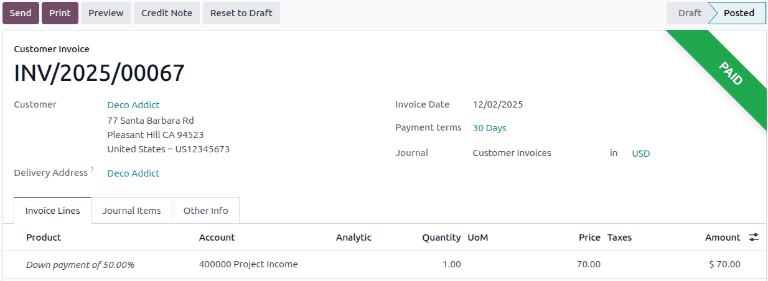
Dopo aver cliccato Crea Pagamento, Laundry ERP rivela la fattura cliente, ora con un banner verde In Pagamento o Pagata nell'angolo in alto a destra, a seconda di come il database è stato configurato e se è richiesta la conferma manuale dei pagamenti.
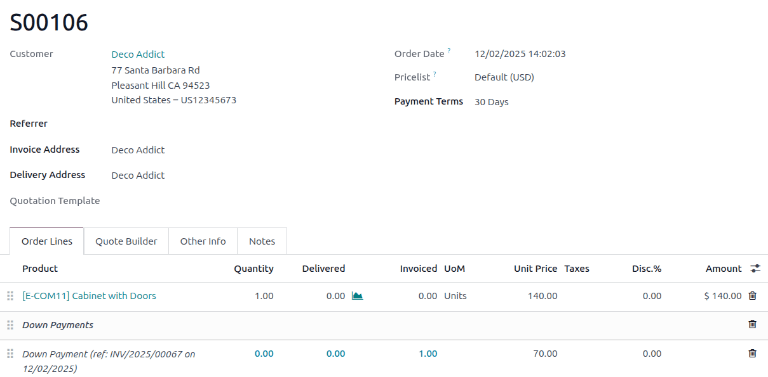
Nell'ordine di vendita, è presente una nuova sezione Acconti nella scheda Righe Ordine, insieme all'acconto appena fatturato e registrato. Quando il cliente vuole pagare l'importo rimanente dell'ordine, deve essere creata un'altra fattura.
Successivamente, clicca il pulsante Crea Fattura. Nella finestra pop-up Crea fattura/e che appare, c'è un nuovo campo: Già fatturato e Importo da fatturare.
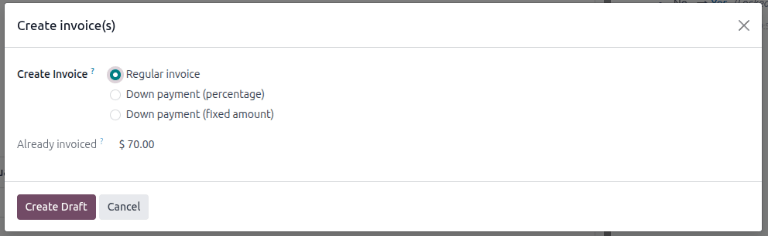
Se l'importo rimanente è pronto per essere pagato, seleziona l'opzione Fattura Regolare. Laundry ERP creerà una fattura per l'importo esatto necessario per completare il pagamento totale, come indicato nel campo Importo da fatturare.
Una volta pronto, clicca Crea Fattura Bozza. Ciò rivela un'altra pagina Fattura Cliente Bozza, che elenca tutte le fatture per quello specifico ordine di vendita nella scheda Righe Fattura. Ogni voce di riga fattura visualizza tutte le informazioni necessarie relative a ciascuna fattura.
Per completare il flusso, clicca Conferma per cambiare lo stato della fattura da Bozza a Registrata. Quindi, clicca Paga. Appare il modulo Paga, con tutti i campi auto-compilati con le informazioni necessarie, incluso l'importo rimanente da pagare sull'ordine.
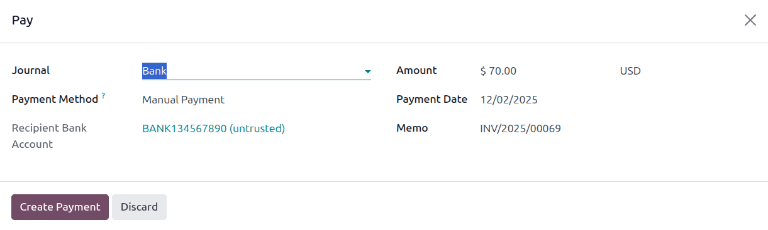
Dopo aver confermato tali informazioni, clicca Crea Pagamento. Ciò rivela la Fattura Cliente finale con un banner verde In Pagamento o Pagata nell'angolo in alto a destra, a seconda di come il database è stato configurato e se è richiesta la conferma manuale dei pagamenti. Al ritorno all'ordine di vendita, entrambi gli acconti sono presenti nella scheda Righe Ordine.
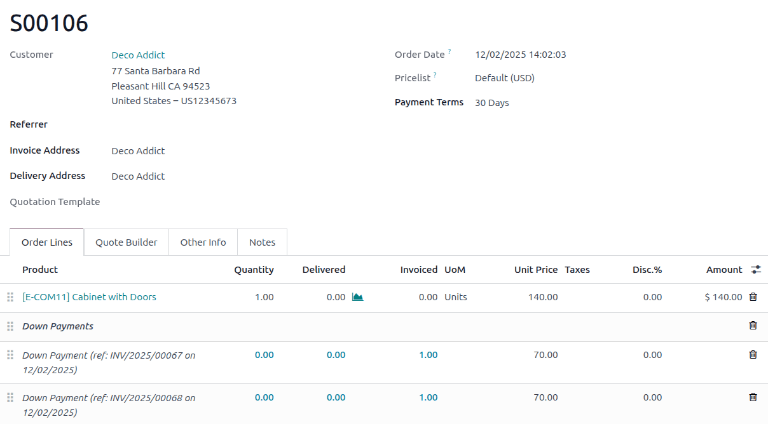
A questo punto, il flusso è ora completo. Questo flusso è possibile anche con l'opzione di acconto a Importo fisso.
title: Importante
Se viene utilizzato un acconto con un prodotto che ha una politica di fatturazione Quantità consegnate, e il costo del prodotto supera l'acconto del 50%, viene creata una fattura regolare. Tuttavia, per prodotti che costano meno dell'acconto del 50%, gli acconti non potranno essere detratti quando arriva il momento di fatturare il cliente. Questo perché il/i prodotto/i dovrebbero essere consegnati prima di creare la fattura finale a causa del fatto che Laundry ERP non consente totali negativi per le fatture. Se non è stato consegnato nulla, viene creata una Nota di Credito, che annulla la fattura bozza creata dopo l'acconto.Per utilizzare l'opzione Nota di Credito, l'applicazione Inventario deve essere installata per confermare la consegna. In caso contrario, la quantità consegnata può essere inserita manualmente direttamente nell'ordine di vendita.Esempio: richiesta acconto al 100%
Richiedere un acconto al 100% è simile a richiedere un acconto al 50%, ma con meno passaggi.
title: Nota
Un acconto al 100% non è lo stesso di un pagamento completo dell'ordine di vendita. Un ordine di vendita pagato attraverso il processo di fattura regolare non consentirà la generazione di fatture aggiuntive e non visualizzerà il pulsante Crea Fattura nell'Ordine di Vendita. Invece, seguendo questo esempio verrà visualizzato il pulsante Crea Fattura nell'Ordine di Vendita. Questo perché il sistema si aspetta che venga creata un'altra fattura dopo l'acconto per completare il pagamento dell'ordine di vendita.Per configurare un acconto al 100%, vai su Vendite → Nuovo e aggiungi un Cliente al preventivo. Successivamente, clicca Aggiungi un prodotto nella scheda Righe Ordine e seleziona un prodotto di servizio. Cliccando il pulsante Conferma, il preventivo si trasforma in un ordine di vendita. A quel punto, una fattura può ora essere creata cliccando Crea Fattura nell'angolo in alto a sinistra. Nella finestra pop-up Crea fattura/e che appare, seleziona Acconto (percentuale) e digita 100 nel campo Acconto.
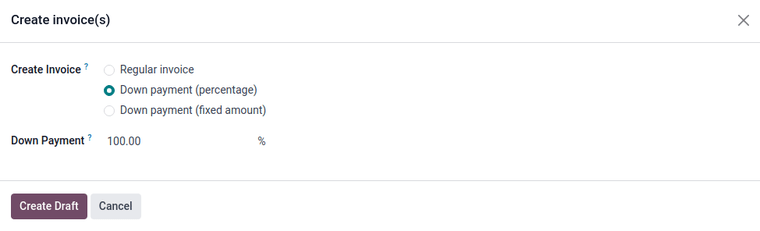
Successivamente, clicca Crea Fattura Bozza per creare una bozza di fattura. Questo porterà anche in vista la bozza della fattura, che include l'Acconto sotto la sezione Acconti della scheda Righe Fattura. La fattura può ora essere confermata e registrata cliccando Conferma. La conferma della fattura cambia lo stato da Bozza a Registrata. Rivela anche una nuova serie di pulsanti nella parte superiore della pagina.
Il pagamento può essere registrato cliccando il pulsante Paga. Questo fa apparire il modulo pop-up Paga, che è auto-compilato con le informazioni necessarie. Quando pronto, clicca il pulsante Crea Pagamento.
Dopo aver cliccato Crea Pagamento, Laundry ERP rivela la fattura cliente, ora con un banner verde In Pagamento o Pagata nell'angolo in alto a destra, a seconda di come il database è stato configurato e se è richiesta la conferma manuale dei pagamenti. Il processo è ora completo e l'acconto al 100% è stato applicato con successo.
Modifica del conto ricavi sugli acconti
title: Importante
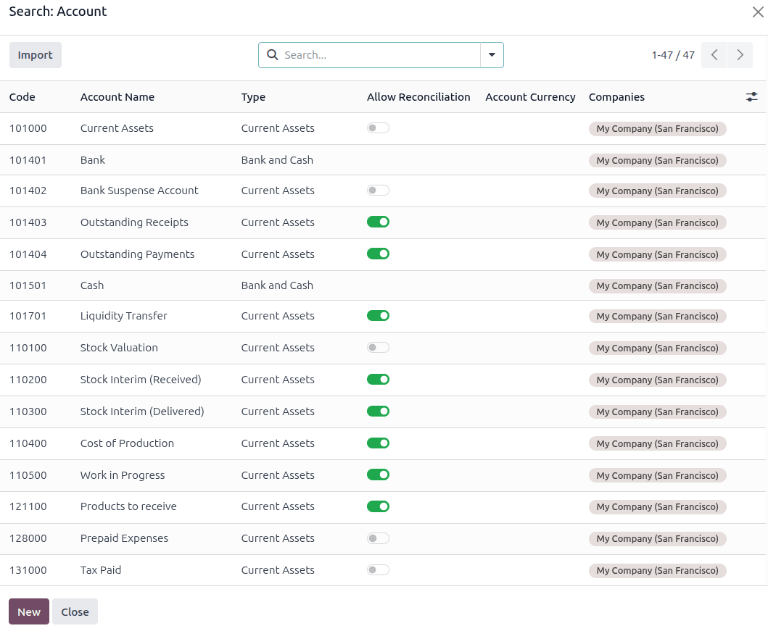
Per modificare o regolare il conto ricavi associato agli acconti, l'app Contabilità deve essere installata. Con l'app Contabilità installata, la colonna Contabilità diventa disponibile sulla fattura bozza.Vai alla fattura da modificare andando su Vendite → Ordini → Ordini. Apri un ordine, quindi clicca il pulsante intelligente Fatture. Apri una fattura, clicca la freccia a tendina sulla voce nella colonna Conto e clicca Cerca altro... per far apparire il modulo Cerca: Conto. In questo modulo, può essere scelto un conto diverso dall'elenco dei conti pre-esistenti. Un nuovo conto può anche essere creato cliccando il pulsante Nuovo.