Opportunita perse
Opportunita perse
Non ogni opportunita si conclude con una vendita. Per mantenere la pipeline aggiornata, le opportunita perse devono essere identificate. Specificare il motivo per cui un'opportunita e stata persa aiuta a identificare problemi ricorrenti, rivelare opportunita di coaching e migliorare la strategia commerciale complessiva.
Unire opportunita perse <unire-simili> con quelle attive le ripristinera nella pipeline.Contrassegnare un'opportunita come persa
Per contrassegnare un'opportunita come persa, apri l'app CRM e seleziona un'opportunita dalla pipeline cliccando sulla card Kanban corrispondente. Questo rivela il modulo di dettaglio dell'opportunita.
Clicca Persa in alto nel modulo di dettaglio dell'opportunita.

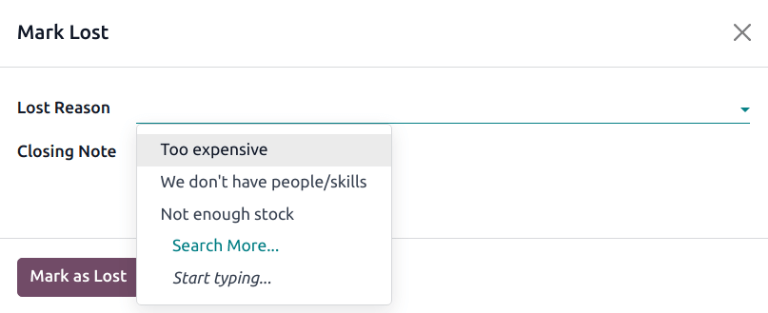
Si apre la finestra popup Contrassegna come persa. Dal menu a tendina Motivo perdita, scegli un motivo esistente. Se non e disponibile un motivo applicabile, creane uno nuovo inserendolo nel campo Motivo perdita e cliccando Crea.
Note e commenti aggiuntivi possono essere aggiunti sotto il motivo della perdita nel campo Nota di chiusura.
Quando tutte le informazioni desiderate sono state inserite nella finestra Contrassegna come persa, clicca Contrassegna come persa.
Dopo aver cliccato Contrassegna come persa, un banner rosso Persa viene aggiunto nell'angolo in alto a destra dell'opportunita.
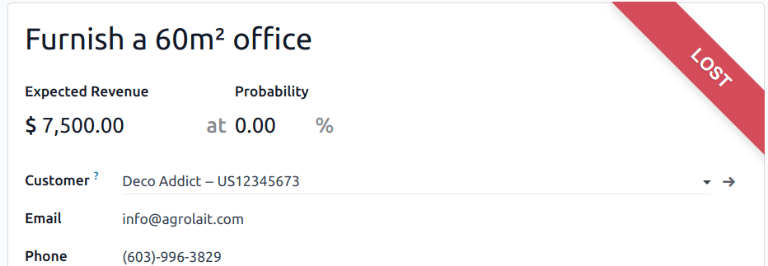
0 percento.Creare/modificare motivi di perdita
Per creare un nuovo motivo di perdita o modificarne uno esistente, vai a App CRM → Configurazione → Motivi perdita.
Per modificare un motivo di perdita esistente, clicca sul motivo da modificare per evidenziarlo. Da qui, modifica il motivo selezionato editando il campo Descrizione.
Per creare un nuovo motivo di perdita, clicca Nuovo nell'angolo in alto a sinistra della pagina Motivi perdita. Quindi, digita il nuovo motivo nel campo Descrizione.
Visualizzare opportunita perse
Per recuperare le opportunita perse, vai a App CRM → Vendite → La mia pipeline, clicca sulla barra di ricerca in alto nella pagina e rimuovi tutti i filtri predefiniti.
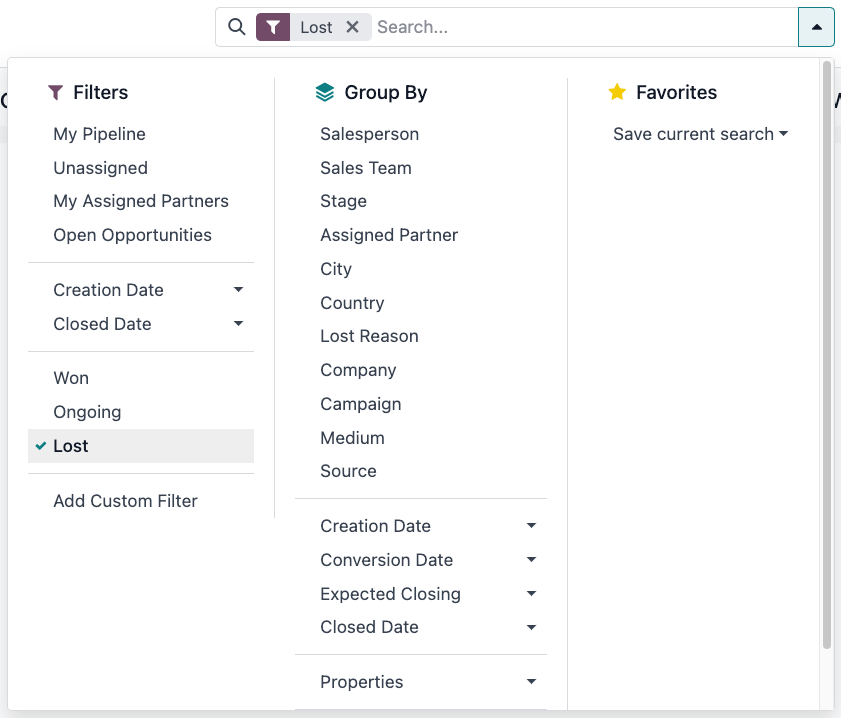
Apri il menu a tendina Filtri cliccando sull'icona a tendina a destra della barra di ricerca per aprire il menu contenente le opzioni Filtri, Raggruppa per e Preferiti, organizzate in colonne rispettive.
Seleziona l'opzione Perso dalla sezione Filtri. Selezionando Perso, solo le opportunita contrassegnate come Perso appaiono nella pagina Pipeline.
Ordinare opportunita per motivo di perdita
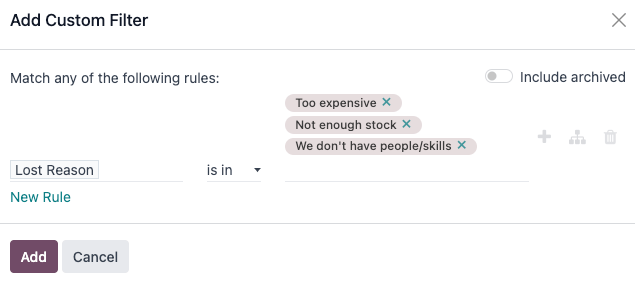
Per filtrare le opportunita per un motivo di perdita specifico, clicca nuovamente sull'icona a tendina a destra della barra di ricerca. Oltre al filtro Perso, nella colonna Filtri, clicca Aggiungi filtro personalizzato, che apre una finestra popup Aggiungi filtro personalizzato.
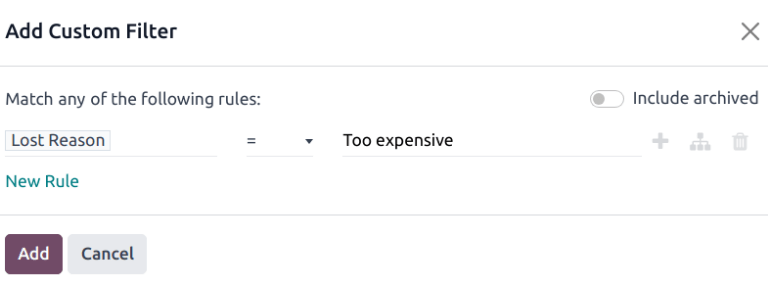
Nella finestra popup Aggiungi filtro personalizzato, clicca nel primo campo e digita Motivo perdita nella barra di ricerca, o scorri per cercarlo nell'elenco. Clicca nel campo successivo e seleziona = dal menu a tendina. Clicca nel terzo campo e seleziona un motivo di perdita dal menu a tendina. Infine, clicca Aggiungi.
Ripristinare opportunita perse
Per ripristinare un'opportunita persa, apri l'app CRM per visualizzare la dashboard Pipeline. O vai a App CRM → Vendite → La mia pipeline. Da qui, clicca sull'icona a tendina a destra della barra di ricerca per aprire il menu che contiene le colonne Filtri, Raggruppa per e Preferiti.
Nella colonna Filtri, seleziona Perso. Questo rivela tutte le opportunita perse nella pagina Pipeline.
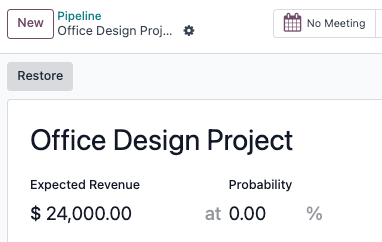
Dal modulo di dettaglio dell'opportunita persa, clicca Ripristina nell'angolo in alto a sinistra. Questo rimuove il banner rosso Perso dal modulo opportunita, indicando che l'opportunita e stata ripristinata.
Ripristinare piu opportunita contemporaneamente
Per ripristinare piu opportunita contemporaneamente, apri il mega menu della dashboard cliccando sull'icona a tendina (a destra della barra di ricerca) e seleziona l'opzione predefinita Perso nella colonna Filtri a sinistra.
Seleziona la vista elenco, rappresentata dall'icona elenco nell'angolo in alto a destra. Questo posiziona tutte le opportunita dalla pagina Pipeline in una vista elenco. Con la vista elenco scelta, seleziona la casella di controllo a sinistra di ogni opportunita da ripristinare.
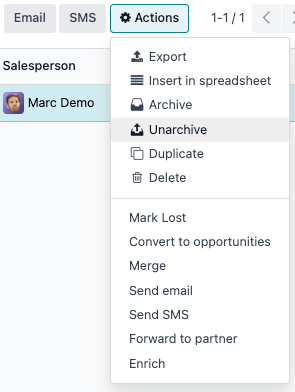
Una volta selezionate le opportunita desiderate, clicca sul menu a tendina Azioni in alto nella pagina Pipeline. Dal menu a tendina Azioni, seleziona Desarchivia.
Questo rimuove le opportunita selezionate dalla pagina Pipeline perche non soddisfano piu i criteri del filtro Perso. Elimina il filtro Perso dalla barra di ricerca per rivelare queste opportunita appena ripristinate.
Gestire lead persi
Se i Lead sono abilitati nel database, possono essere contrassegnati come persi nello stesso modo delle opportunita. I lead utilizzano gli stessi motivi di perdita delle opportunita.
Contrassegnare un lead come perso
Per contrassegnare un lead come perso, vai a App CRM → Lead e seleziona un lead dall'elenco. Questo rivela il modulo di dettaglio del lead. Clicca Perso in alto nel modulo di dettaglio del lead.
Si apre la finestra popup Contrassegna come perso. Dal menu a tendina Motivo perdita, scegli un motivo esistente. Se non e disponibile un motivo applicabile, creane uno nuovo inserendolo nel campo Motivo perdita e selezionando Crea.
Note e commenti aggiuntivi possono essere aggiunti sotto il motivo della perdita nel campo Nota di chiusura.
Quando tutte le informazioni desiderate sono state inserite nella finestra Contrassegna come perso, clicca Contrassegna come perso.
Ripristinare lead persi
Per ripristinare un lead perso, vai a App CRM → Lead, quindi clicca sull'icona a tendina a destra della barra di ricerca per aprire il menu che contiene le colonne Filtri, Raggruppa per e Preferiti.
Nella colonna Filtri, seleziona Perso. Questo rivela tutti i lead persi nella pagina Lead.
Clicca sul lead perso desiderato da ripristinare, che apre il modulo di dettaglio del lead.
Dal modulo di dettaglio del lead perso, clicca Ripristina nell'angolo in alto a sinistra. Questo rimuove il banner rosso Perso dal modulo lead, indicando che il lead e stato ripristinato.
Ripristinare piu lead contemporaneamente
Per ripristinare piu lead contemporaneamente, vai a App CRM → Lead, apri il menu a tendina Filtri e seleziona l'opzione Perso. Seleziona la casella di controllo a sinistra di ogni lead da ripristinare.
Una volta selezionati i lead desiderati, clicca sul menu a tendina Azioni in alto nella pagina Lead. Dal menu a tendina Azioni, seleziona Desarchivia.
Questo rimuove i lead selezionati dalla pagina Lead perche non soddisfano piu i criteri del filtro Perso. Elimina il filtro Perso dalla barra di ricerca per rivelare questi lead appena ripristinati.