Analisi Pipeline
Analisi Pipeline
L'app CRM gestisce la pipeline commerciale mentre opportunità/contatti si spostano da fase a fase, dall'origine alla vendita (Vinta) o all'archiviazione (Persa).
Dopo aver organizzato la pipeline, utilizzare le opzioni di ricerca e i report disponibili nella pagina Analisi Pipeline per ottenere informazioni sull'efficacia della pipeline e dei suoi utenti.
Per accedere alla pagina Analisi Pipeline, andare in App CRM → Reportistica → Pipeline.
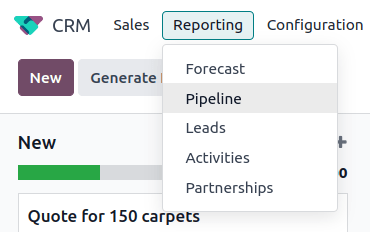
Navigare la pagina analisi pipeline
All'accesso alla pagina Analisi Pipeline, si popola automaticamente un grafico a barre che mostra le opportunità dell'ultimo anno. Le barre rappresentano il numero di opportunità in ciascuna fase della pipeline commerciale, codificate per colore per mostrare il mese in cui l'opportunità ha raggiunto quella fase.
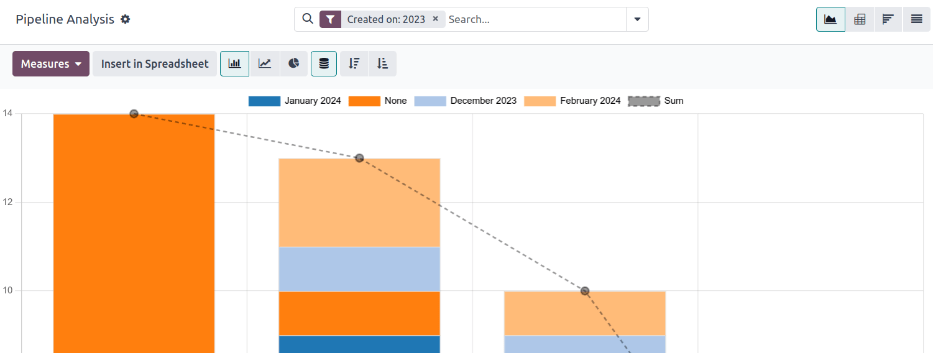
Gli elementi interattivi della pagina Analisi Pipeline manipolano il grafico per riportare metriche diverse in diverse visualizzazioni. Da sinistra a destra, dall'alto verso il basso, gli elementi includono:
- Azioni: rappresentato dall'icona ⚙️ (ingranaggio), situato accanto al titolo della pagina Analisi Pipeline. Quando viene cliccato, appare un menu a tendina con tre opzioni, ciascuna con il proprio sottomenu: Knowledge, Dashboard, Foglio di Calcolo
- L'opzione Knowledge serve per collegare o inserire il grafico in un articolo dell'app Knowledge
- L'opzione Dashboard serve per aggiungere il grafico a una dashboard nell'app Dashboard
- L'opzione Foglio di Calcolo serve per collegare il grafico in un foglio di calcolo nell'app Documenti
- Barra Cerca...: mostra i filtri e i raggruppamenti attualmente applicati al grafico. Per aggiungere nuovi filtri/gruppi, digitarli nella barra di ricerca o fare clic sull'icona ⬇️ (freccia giù) alla fine della barra per aprire un menu a tendina di opzioni
Nell'angolo in alto a destra, ci sono opzioni di visualizzazione rappresentate da diverse icone:
- Visualizzazione Grafico: visualizza i dati in un grafico a barre. Questa è la visualizzazione predefinita
- Visualizzazione Pivot: visualizza i dati in una tabella di metriche categorizzate personalizzabile
- Visualizzazione Coorte: visualizza e organizza i dati in base alla loro settimana di Creazione e Data di Chiusura (predefinita), giorno, mese o anno
- Visualizzazione Elenco: visualizza i dati in un elenco
Situato sul lato sinistro della pagina, sotto il titolo della pagina Analisi Pipeline, ci sono più opzioni di filtro e visualizzazione configurabili:
- Misure: apre un menu a tendina di diverse opzioni di misurazione che possono essere viste nella visualizzazione grafico, pivot o coorte. Il menu a tendina Misure non è disponibile nella visualizzazione elenco
- Inserisci in Foglio di Calcolo: apre una finestra pop-up con opzioni per aggiungere un grafico o tabella pivot a un foglio di calcolo nell'app Documenti o a una dashboard nell'app Dashboard. Questa opzione non è disponibile nella visualizzazione coorte o elenco
Con la visualizzazione grafico selezionata, sono disponibili le seguenti opzioni:
- Grafico a Barre: cambia il grafico in un grafico a barre
- Grafico a Linee: cambia il grafico in un grafico a linee
- Grafico a Torta: cambia il grafico in un grafico a torta
- Impilato: quando selezionato, i risultati di ciascuna fase del grafico sono impilati uno sopra l'altro. Quando non selezionato, i risultati in ciascuna fase sono mostrati come barre individuali
- Decrescente: riordina le fasi nel grafico in ordine decrescente da sinistra a destra. Fare clic sull'icona una seconda volta per deselezionarla. A seconda dei criteri di ricerca, questa opzione potrebbe non essere disponibile
- Crescente: riordina le fasi nel grafico in ordine crescente da sinistra a destra. Fare clic sull'icona una seconda volta per deselezionarla. A seconda dei criteri di ricerca, questa opzione potrebbe non essere disponibile
Con la visualizzazione pivot selezionata, sono disponibili le seguenti opzioni:
- Inverti Assi: inverte l'asse X e Y per l'intera tabella
- Espandi Tutto: quando vengono selezionati raggruppamenti aggiuntivi utilizzando le icone ➕ (segno più), questo pulsante apre quei raggruppamenti sotto ogni riga
- Scarica xlsx: scarica la tabella come file Excel
Opzioni di ricerca
La pagina Analisi Pipeline può essere personalizzata con vari filtri e opzioni di raggruppamento.
Per aggiungere nuovi criteri di ricerca, digitare i criteri desiderati nella barra di ricerca o fare clic sull'icona ⬇️ (freccia giù) accanto alla barra di ricerca per aprire un menu a tendina di tutte le opzioni. Vedere le sezioni seguenti per ulteriori informazioni su cosa fa ciascuna opzione.
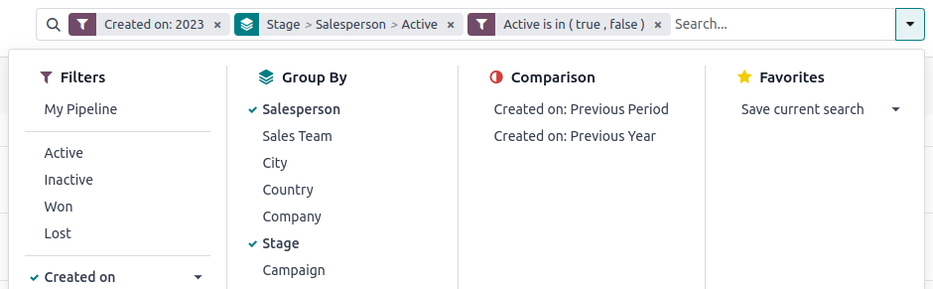
Filtri
La sezione Filtri consente agli utenti di aggiungere filtri predefiniti e personalizzati ai criteri di ricerca. È possibile aggiungere più filtri a una singola ricerca.
- La Mia Pipeline: mostra opportunità assegnate all'utente corrente
- Opportunità: mostra opportunità che sono state qualificate come opportunità
- Contatti: mostra contatti che devono ancora essere qualificati come opportunità
- Attivo: mostra opportunità attive
- Inattivo: mostra opportunità inattive
- Vinta: mostra opportunità che sono state contrassegnate come Vinta
- Persa: mostra opportunità che sono state contrassegnate come Persa
- Creato il: mostra opportunità create durante un periodo di tempo specifico. Per impostazione predefinita, questo è l'ultimo anno, ma può essere regolato secondo necessità o rimosso completamente
- Chiusura Prevista: mostra opportunità che si prevede di chiudere (contrassegnate Vinta) durante un periodo di tempo specifico
- Data di Chiusura: mostra opportunità che sono state chiuse (contrassegnate Vinta) durante un periodo di tempo specifico
- Archiviato: mostra opportunità che sono state archiviate (contrassegnate Persa)
- Aggiungi Filtro Personalizzato: consente all'utente di creare un filtro personalizzato con numerose opzioni
Raggruppa per
La sezione Raggruppa per consente agli utenti di aggiungere raggruppamenti predefiniti e personalizzati ai risultati di ricerca. È possibile aggiungere più raggruppamenti per suddividere i risultati in blocchi più gestibili.
L'ordine in cui vengono aggiunti i raggruppamenti influisce sul modo in cui vengono visualizzati i risultati finali. Provare a selezionare le stesse combinazioni in un ordine diverso per vedere cosa funziona meglio per ogni caso d'uso.
- Commerciale: raggruppa i risultati per Commerciale a cui è assegnata un'opportunità
- Team Commerciale: raggruppa i risultati per Team Commerciale a cui è assegnata un'opportunità
- Città: raggruppa i risultati per città da cui ha avuto origine un'opportunità
- Paese: raggruppa i risultati per paese da cui ha avuto origine un'opportunità
- Azienda: raggruppa i risultati per azienda a cui appartiene un'opportunità (se più aziende sono attivate nel database)
- Fase: raggruppa i risultati per fasi della pipeline commerciale
- Campagna: raggruppa i risultati per campagna di marketing da cui ha avuto origine un'opportunità
- Medium: raggruppa i risultati per medium (Email, Google Adwords, Sito Web, ecc.) da cui ha avuto origine un'opportunità
- Fonte: raggruppa i risultati per fonte (Motore di ricerca, Lead Recall, Newsletter, ecc.) da cui ha avuto origine un'opportunità
- Data di Creazione: raggruppa i risultati per data in cui un'opportunità è stata aggiunta al database
- Data di Conversione: raggruppa i risultati per data in cui un'opportunità è stata convertita in opportunità
- Chiusura Prevista: raggruppa i risultati per data in cui si prevede di chiudere un'opportunità (contrassegnata "Vinta")
- Data di Chiusura: raggruppa i risultati per data in cui un'opportunità è stata chiusa (contrassegnata "Vinta")
- Motivo Perdita: raggruppa i risultati per motivo selezionato quando un'opportunità è stata contrassegnata "Persa"
- Aggiungi Gruppo Personalizzato: consente all'utente di creare un gruppo personalizzato con numerose opzioni
Confronto
La sezione Confronto consente agli utenti di aggiungere confronti agli stessi criteri di ricerca su un altro periodo di tempo.
Questa opzione è disponibile solo se la ricerca include filtri basati sul tempo, come Creato il, Chiusura Prevista o Data di Chiusura. Sebbene sia possibile aggiungere più filtri basati sul tempo contemporaneamente, è possibile selezionare un solo confronto alla volta.
- Periodo Precedente: aggiunge un confronto agli stessi criteri di ricerca del periodo precedente
- Anno Precedente: aggiunge un confronto agli stessi criteri di ricerca dell'anno precedente
Preferiti
La sezione Preferiti consente agli utenti di salvare una ricerca per dopo, in modo da non dover essere ricreata ogni volta.
È possibile salvare più ricerche, condividerle con altri o persino impostarle come predefinite ogni volta che viene aperta la pagina Analisi Pipeline.
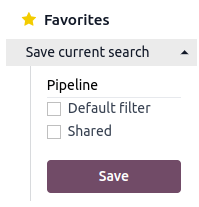
- Salva ricerca corrente: salva i criteri di ricerca correnti per dopo
- Filtro predefinito: quando si salva una ricerca, selezionare questa casella per renderla il filtro di ricerca predefinito quando viene aperta la pagina Analisi Pipeline
- Condiviso: quando si salva una ricerca, selezionare questa casella per renderla disponibile ad altri utenti
Aggiungere filtri e gruppi personalizzati
Oltre alle opzioni predefinite nella barra di ricerca, la pagina Analisi Pipeline può anche utilizzare filtri e gruppi personalizzati.
I filtri personalizzati sono regole complesse che personalizzano ulteriormente i risultati di ricerca, mentre i gruppi personalizzati visualizzano le informazioni in modo più organizzato.
Per aggiungere un filtro personalizzato:
- Nella pagina Analisi Pipeline, fare clic sull'icona freccia giù accanto alla barra Cerca...
- Nel menu a tendina, fare clic su Aggiungi Filtro Personalizzato
- La finestra pop-up Aggiungi Filtro Personalizzato appare con una regola predefinita (**Paese è in **_****) composta da tre campi unici. Questi campi possono essere modificati per creare una regola personalizzata e più regole possono essere aggiunte a un singolo filtro personalizzato
- Per modificare una regola, iniziare facendo clic sul primo campo (Paese) e selezionare un'opzione dal menu a tendina. Il primo campo determina il soggetto primario della regola
- Successivamente, fare clic sul secondo campo e selezionare un'opzione dal menu a tendina. Il secondo campo determina la relazione tra il primo e il terzo campo ed è solitamente un'istruzione è o non è, ma può anche essere maggiore di o minore di e altro ancora
- Infine, fare clic sul terzo campo e selezionare un'opzione dal menu a tendina. Il terzo campo determina il soggetto secondario della regola
- Con tutti e tre i campi selezionati, la regola è completa
- Per aggiungere più regole: fare clic su Nuova Regola e ripetere i passaggi 4-7, secondo necessità
- Per eliminare una regola: fare clic sull'icona 🗑️ (cestino) a destra della regola
- Per duplicare una regola esistente: fare clic sull'icona ➕ (segno più) a destra della regola
- Per creare regole più complesse: fare clic sull'icona Aggiungi ramo a destra della regola. Questo aggiunge un altro modificatore sotto la regola per aggiungere un'istruzione "tutto di" o "qualsiasi di"
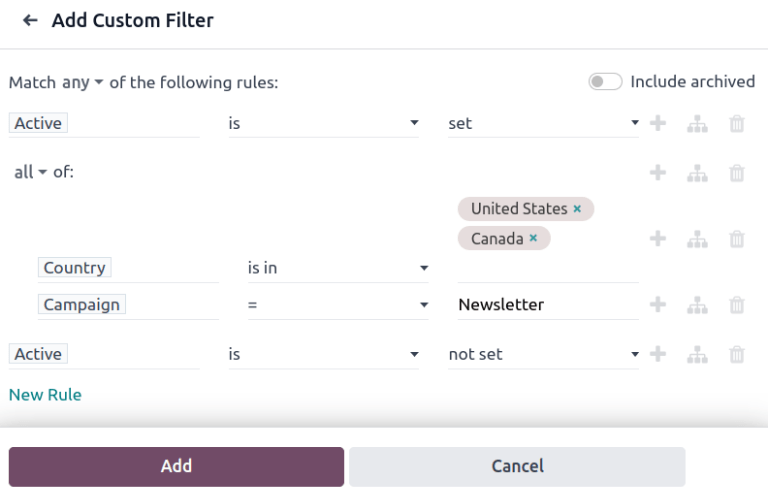
- Una volta aggiunte tutte le regole, fare clic su Aggiungi per aggiungere il filtro personalizzato ai criteri di ricerca
- Per rimuovere un filtro personalizzato: fare clic sull'icona ✖️ (x) accanto al filtro nella barra di ricerca
Per aggiungere un gruppo personalizzato:
- Nella pagina Analisi Pipeline, fare clic sull'icona freccia giù accanto alla barra di ricerca
- Nel menu a tendina che appare, fare clic su Aggiungi Gruppo Personalizzato
- Scorrere le opzioni nel menu a tendina e selezionare uno o più gruppi
- Per rimuovere un gruppo personalizzato: fare clic sull'icona ✖️ (x) accanto al gruppo personalizzato nella barra di ricerca
Opzioni di misurazione
Per impostazione predefinita, la pagina Analisi Pipeline misura il Conteggio totale di opportunità che corrispondono ai criteri di ricerca, ma può essere modificato per misurare altri elementi di interesse.
Per modificare la misurazione selezionata, fare clic sul pulsante Misure in alto a sinistra della pagina e selezionare una delle seguenti opzioni dal menu a tendina:
- Giorni per Assegnare: misura il numero di giorni necessari per assegnare un'opportunità dopo la creazione
- Giorni per Chiudere: misura il numero di giorni necessari per chiudere un'opportunità (contrassegnata Vinta)
- Giorni per Convertire: misura il numero di giorni necessari per convertire un contatto in opportunità
- Giorni di Chiusura Superati: misura il numero di giorni di cui un'opportunità ha superato la data di Chiusura Prevista
- MRR Previsto: misura il Ricavo Ricorrente Previsto di un'opportunità
- Ricavo Previsto: misura il Ricavo Previsto di un'opportunità
- MRR Proporzionale: misura il Ricavo Ricorrente Mensile Proporzionale di un'opportunità
- Ricavi Ricorrenti Proporzionali: misura i Ricavi Ricorrenti Proporzionali di un'opportunità
- Ricavo Proporzionale: misura il Ricavo Proporzionale di un'opportunità
- Ricavi Ricorrenti: misura il Ricavo Ricorrente di un'opportunità
- Conteggio: misura la quantità totale di opportunità che corrispondono ai criteri di ricerca
Opzioni di visualizzazione
Dopo aver configurato filtri, raggruppamenti e misurazioni, la pagina Analisi Pipeline può visualizzare i dati in vari modi. Per impostazione predefinita, la pagina utilizza la visualizzazione grafico, ma può essere modificata in visualizzazione pivot, visualizzazione coorte o visualizzazione elenco.
Per modificare la pipeline in una visualizzazione diversa, fare clic su una delle quattro icone di visualizzazione, situate in alto a destra della pagina Analisi Pipeline.
Visualizzazione Grafico
La visualizzazione grafico è la selezione predefinita per la pagina Analisi Pipeline. Visualizza l'analisi come: grafico a barre, grafico a linee o grafico a torta.
Questa opzione di visualizzazione è utile per visualizzare e confrontare rapidamente relazioni semplici, come il Conteggio di opportunità in ciascuna fase o le opportunità assegnate a ciascun Commerciale.
Per impostazione predefinita, il grafico misura il Conteggio di opportunità in ciascun gruppo, ma questo può essere modificato facendo clic sul pulsante Misure e selezionando un'altra opzione dal menu a tendina risultante.

Quando si utilizza un grafico a barre in questa visualizzazione, considerare di deselezionare l'opzione Impilato per rendere più leggibile la ripartizione dei risultati.
Visualizzazione Pivot
La visualizzazione pivot visualizza i risultati dell'analisi come tabella. Per impostazione predefinita, la tabella raggruppa i risultati per fasi della pipeline commerciale e misura il Ricavo Previsto.
La visualizzazione pivot è utile per analizzare numeri più dettagliati di quelli che la visualizzazione grafico può gestire, o per aggiungere i dati a un foglio di calcolo, dove è possibile impostare formule personalizzate, come in un file Excel.
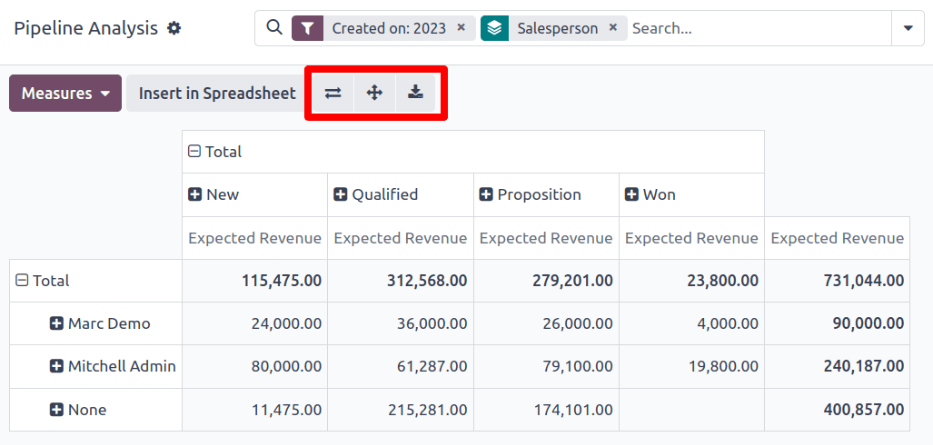
Le tre icone in alto a sinistra della pagina eseguono le seguenti funzioni:
- Inverti Assi: inverte l'asse X e Y per l'intera tabella
- Espandi Tutto: quando vengono selezionati raggruppamenti aggiuntivi utilizzando le icone ➕ (segno più), questo pulsante apre quei raggruppamenti sotto ogni riga
- Scarica xlsx: scarica la tabella come file Excel
Il raggruppamento Fase non può essere rimosso, ma la misurazione può essere modificata facendo clic sul pulsante Misure e selezionando un'altra opzione.
Visualizzazione Coorte
La visualizzazione coorte visualizza l'analisi come periodi di tempo (coorti) che possono essere impostati su giorni, settimane, mesi o anni. Per impostazione predefinita, è selezionato Settimana.
Questa opzione di visualizzazione è utile specificamente per confrontare quanto tempo ci è voluto per chiudere le opportunità.
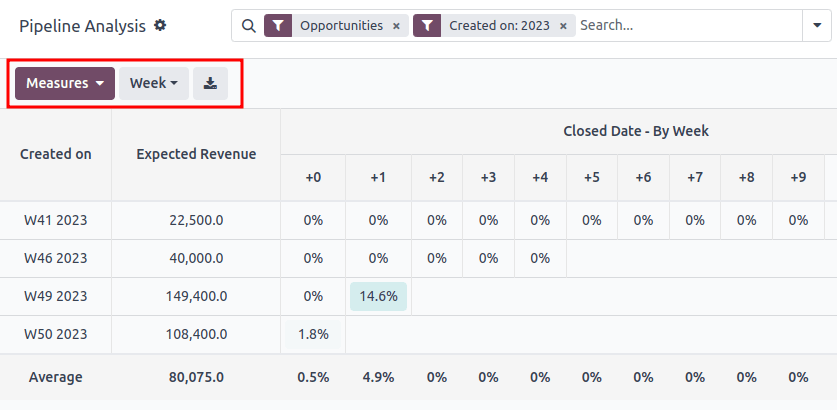
Da sinistra a destra, dall'alto verso il basso, le colonne nel grafico rappresentano quanto segue:
- Creato il: le righe in questa colonna rappresentano le settimane dell'anno in cui esistono record corrispondenti ai criteri di ricerca
- Quando impostato su Settimana, una riga con l'etichetta W52 2023 significa che i risultati si sono verificati in: Settimana 52 dell'Anno 2023
- Misure: la seconda colonna nel grafico è la misurazione dei risultati. Per impostazione predefinita, è impostato su Conteggio, ma può essere modificato facendo clic sul pulsante Misure e selezionando un'opzione dal menu a tendina
- Data di Chiusura - Per Giorno/Settimana/Mese/Anno: questa colonna esamina quale percentuale dei risultati misurati è stata chiusa nei giorni/settimane/mesi/anni successivi
- Media: questa riga fornisce la media di tutte le altre righe nella colonna
La visualizzazione coorte può anche essere scaricata come file Excel facendo clic sull'icona Scarica in alto a sinistra della pagina.
Visualizzazione Elenco
La visualizzazione elenco visualizza un singolo elenco di tutte le opportunità corrispondenti ai criteri di ricerca. Fare clic su un'opportunità per aprire il record per una revisione più approfondita. Dettagli aggiuntivi come Paese, Medium e altro possono essere aggiunti all'elenco facendo clic sull'icona Filtri in alto a destra dell'elenco.
Questa opzione di visualizzazione è utile per rivedere molti record contemporaneamente.
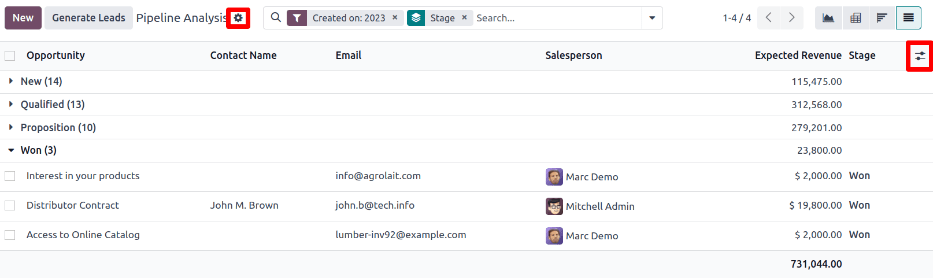
Facendo clic sull'icona ⚙️ (ingranaggio) si apre il menu a tendina Azioni, con opzioni per quanto segue:
- Importa record: apre una pagina per caricare un foglio di calcolo di dati, oltre a un foglio di calcolo modello per formattare facilmente quei dati
- Esporta Tutto: scarica l'elenco come file xlsx per Excel
- Knowledge: inserisce una visualizzazione di, o collegamento a, l'elenco in un articolo nell'app Knowledge
- Dashboard: aggiunge l'elenco a La Mia Dashboard nell'app Dashboard
- Foglio di Calcolo: collega o inserisce l'elenco in un foglio di calcolo nell'app Documenti
Nella visualizzazione elenco, fare clic su Nuovo chiude l'elenco e apre la pagina Nuovo Preventivo. Fare clic su Genera Opportunità apre una finestra pop-up per la generazione di opportunità. Nessuna funzionalità è destinata a manipolare la visualizzazione elenco.
Creare report
Dopo aver compreso come navigare la pagina analisi pipeline, la pagina Analisi Pipeline può essere utilizzata per creare e condividere diversi report. Tra le opzioni predefinite e i filtri e raggruppamenti personalizzati, è possibile quasi qualsiasi combinazione.
Una volta creati, i report possono essere salvati nei preferiti, condivisi con altri utenti e/o aggiunti a dashboard e fogli di calcolo.
Di seguito sono dettagliati alcuni report comuni che possono essere creati utilizzando la pagina Analisi Pipeline.
Report Vinte/Perse
Vinte/Perse è un calcolo di opportunità attive o precedentemente attive in una pipeline che sono state contrassegnate come Vinta o Persa in un periodo di tempo specifico. Calcolando le opportunità vinte rispetto alle opportunità perse, i team possono chiarire gli indicatori chiave di prestazione (KPI) che stanno convertendo le opportunità in vendite, come team specifici o membri del team, determinati medium di marketing o campagne e così via.
Rapporto Vinte/Perse = Opportunità Vinte / Opportunità Perse
Un report vinte/perse filtra le opportunità dell'ultimo anno, vinte o perse, e raggruppa i risultati per la loro fase nella pipeline. La creazione di questo report richiede un filtro personalizzato e il raggruppamento dei risultati per Fase.

Seguire i passaggi seguenti per creare un report vinte/perse:
- Navigare in
App CRM → Reportistica → Pipeline - Nella pagina Analisi Pipeline, fare clic sull'icona ⬇️ (freccia giù) accanto alla barra di ricerca per aprire un menu a tendina di filtri e raggruppamenti
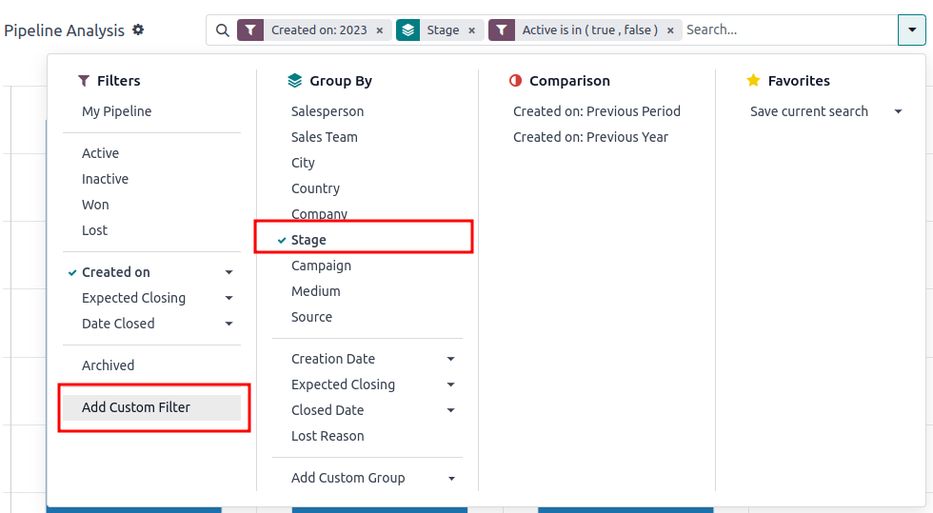
- Nel menu a tendina che appare, sotto l'intestazione Raggruppa per, fare clic su Fase
- Sotto l'intestazione Filtri, fare clic su Aggiungi Filtro Personalizzato per aprire un altro menu pop-up
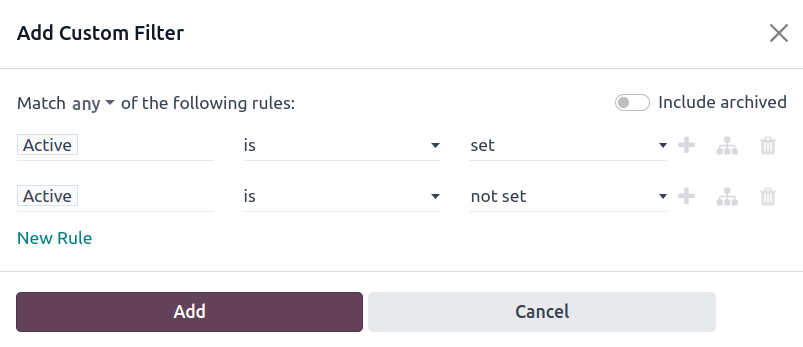
- Nel menu pop-up Aggiungi Filtro Personalizzato, fare clic sul primo campo nella sezione Abbina una qualsiasi delle seguenti regole:. Per impostazione predefinita, questo campo visualizza Paese
- Facendo clic su quel primo campo si rivela un sottomenu con numerose opzioni tra cui scegliere. Da questo sottomenu, individuare e selezionare l'opzione Attivo. In questo modo si popolano automaticamente i campi rimanenti
Il primo campo recita: Attivo. Il secondo campo recita: è. E infine, il terzo campo recita: impostato.
In totale, la regola recita: Attivo è impostato.
- Fare clic su Nuova Regola, cambiare il primo campo in Attivo e l'ultimo campo in non impostato. In totale, la regola recita Attivo non è impostato
- Fare clic su Aggiungi
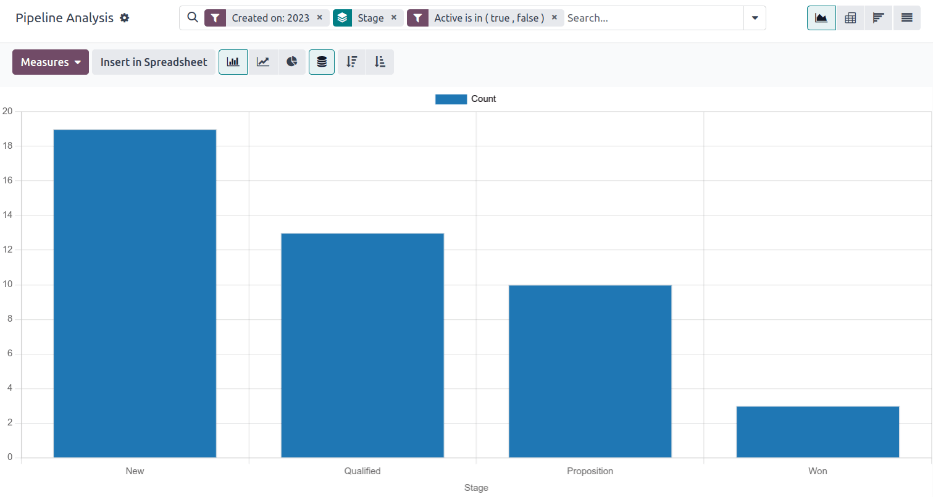
Il report ora visualizza il Conteggio totale di opportunità, vinte o perse, raggruppate per fase nella pipeline CRM. Passare il mouse su una sezione del report per vedere il numero di opportunità in quella fase.
Personalizzare report vinte/perse
Dopo aver creato un report vinte/perse, considerare di utilizzare le opzioni seguenti per personalizzare il report per esigenze diverse.
Esempio:
Un responsabile commerciale potrebbe raggruppare vittorie e perdite per commerciale o team commerciale per vedere chi ha il miglior tasso di conversione. Oppure, un team di marketing potrebbe raggruppare per fonti o medium per determinare dove la loro pubblicità è stata più efficace.
Filtri e gruppi
Per aggiungere più filtri e gruppi, fare clic sull'icona ⬇️ (freccia giù) accanto alla barra di ricerca e selezionare una o più opzioni dal menu a tendina.
Alcune opzioni utili includono:
- Creato il: regolare questo filtro su un periodo di tempo diverso, come gli ultimi 30 giorni o l'ultimo trimestre, può fornire risultati più tempestivi
- Aggiungi Filtro Personalizzato: fare clic su questa opzione e scorrere le numerose opzioni nel menu a tendina, apre criteri di ricerca aggiuntivi, come Ultimo Aggiornamento Fase o Motivo Perdita
- Aggiungi Gruppo Personalizzato > Attivo: fare clic su
Aggiungi Gruppo Personalizzato → Attivosepara i risultati in Vinta (vero) o Persa (falso). Questo mostra in quale fase le opportunità vengono contrassegnate come Vinta o Persa - Più Raggruppamenti: aggiungere più selezioni Raggruppa per per suddividere i risultati in blocchi più pertinenti e gestibili
- Aggiungere Commerciale o Team Commerciale suddivide il conteggio totale di opportunità in ciascuna Fase
- Aggiungere Medium o Fonte può rivelare quali canali di marketing generano più vendite
Visualizzazione Pivot
Per impostazione predefinita, la visualizzazione pivot raggruppa i report vinte/perse per Fase e misura il Ricavo Previsto.
Per elaborare la tabella:
- Fare clic su ⬇️ (freccia giù) accanto alla barra di ricerca
- Nel menu pop-up, sostituire il raggruppamento Fase con qualcosa come Commerciale o Medium
- Fare clic sul pulsante Misure e fare clic su Conteggio per aggiungere nuovamente il numero di opportunità nel report
- Altre misure utili per la visualizzazione pivot includono Giorni per Assegnare e Giorni per Chiudere
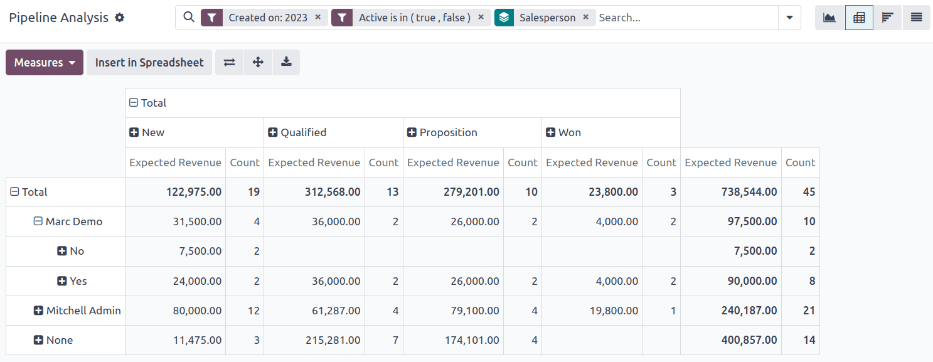
Nella visualizzazione pivot, il pulsante Inserisci In Foglio di Calcolo potrebbe essere disattivato perché il report contiene raggruppamenti duplicati. Per risolvere questo problema, sostituire il raggruppamento Fase nella barra di ricerca con un'altra opzione.
Visualizzazione Elenco
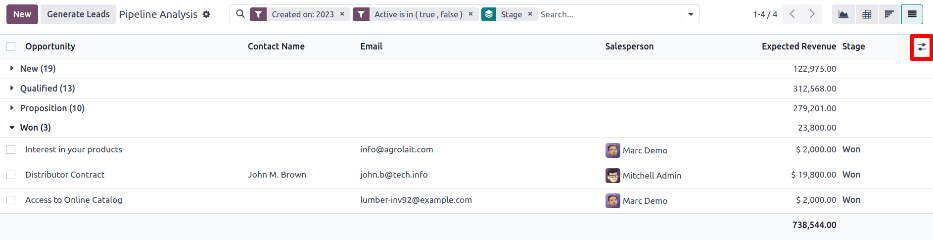
Nella visualizzazione elenco, un report vinte/perse visualizza tutte le opportunità su una singola pagina.
Per organizzare meglio l'elenco, fare clic su ⬇️ (freccia giù) accanto alla barra di ricerca e aggiungere raggruppamenti più pertinenti o riorganizzare quelli esistenti. Per riordinare la nidificazione, rimuovere tutte le opzioni Raggruppa per e riaggiungerle nell'ordine desiderato.
Per aggiungere più colonne all'elenco:
- Fare clic sull'icona Filtri in alto a destra della pagina
- Selezionare opzioni dal menu a tendina risultante. Alcuni filtri utili includono:
- Campagna: mostra la campagna di marketing che ha originato ciascuna opportunità
- Medium: mostra il medium di marketing (Banner, Diretto, Email, Google Adwords, Telefono, Sito Web, ecc.) che ha originato ciascuna opportunità
- Fonte: mostra la fonte di ciascuna opportunità (Newsletter, Lead Recall, Motore di Ricerca, ecc.)
Salvare e condividere report
Dopo aver creato un report, i criteri di ricerca possono essere salvati, in modo che il report non debba essere creato nuovamente in futuro. Le ricerche salvate aggiornano automaticamente i loro risultati ogni volta che il report viene aperto.
Inoltre, i report possono essere condivisi con altri o aggiunti a fogli di calcolo/dashboard per una maggiore personalizzazione e un accesso più facile.
Salvare nei Preferiti
Per salvare un report per dopo:
- Nella pagina Analisi Pipeline, fare clic sull'icona ⬇️ (freccia giù) accanto alla barra di ricerca
- Nel menu a tendina che appare, sotto l'intestazione Preferiti, fare clic su Salva ricerca corrente
- Nel menu a tendina successivo che appare, inserire un nome per il report
- Selezionare la casella Filtro predefinito imposta questo report come analisi predefinita quando viene effettuato l'accesso alla pagina Analisi Pipeline
- Selezionare la casella Condiviso rende questo report disponibile ad altri utenti
- Infine, fare clic su Salva. Il report è ora salvato sotto l'intestazione Preferiti
Aggiungere a un Foglio di Calcolo
Inserire un report in un foglio di calcolo non solo salva una copia del report, ma consente agli utenti di aggiungere grafici e formule come in un file Excel.
Per salvare un report come foglio di calcolo:
Nella Visualizzazione Grafico o Pivot:
- Fare clic sul pulsante Inserisci in foglio di calcolo
- Nel menu pop-up che appare, fare clic su Conferma
Nella Visualizzazione Coorte o Elenco:
- Fare clic sull'icona ⚙️ (ingranaggio)
- Nel menu a tendina che appare, passare il mouse su Foglio di Calcolo
- Nel menu a tendina successivo, fare clic su Inserisci in foglio di calcolo o Collega in foglio di calcolo
I report salvati sono visualizzabili nell'app Documenti.
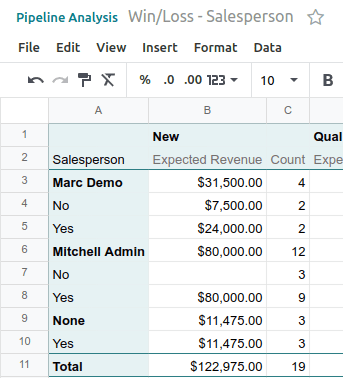
Dopo aver modificato un foglio di calcolo e aggiunto formule aggiuntive, considerare di aggiungere l'intero foglio di calcolo a una dashboard. Utilizzando questo metodo, il foglio di calcolo può essere aggiunto a una dashboard pubblica invece che solo a La Mia Dashboard.
- Fare clic su
File → Aggiungi a dashboard - Nel menu pop-up che appare, denominare il foglio di calcolo e selezionare una Sezione Dashboard per ospitare il report
- Fare clic su Crea ::
Aggiungere a una Dashboard
Aggiungere un report a una dashboard lo salva per dopo e rende facile visualizzarlo insieme al resto de La Mia Dashboard.
Per aggiungere un report a La mia dashboard:
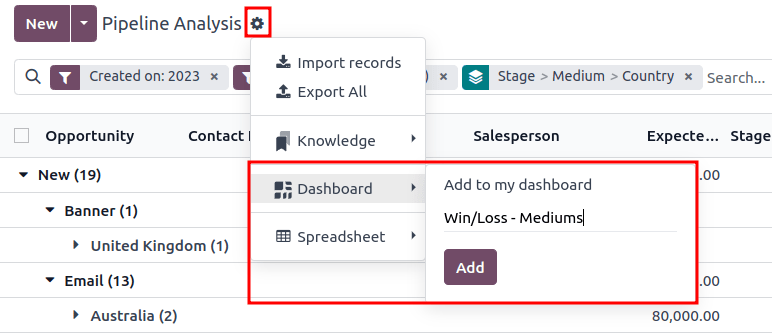
- Nella pagina Analisi Pipeline, fare clic sull'icona ⚙️ (ingranaggio)
- Nel menu a tendina che appare, passare il mouse su Dashboard
- Nel menu a tendina Aggiungi alla mia dashboard, inserire un nome per il report (per impostazione predefinita, è denominato Pipeline)
- Fare clic su Aggiungi
Per visualizzare un report salvato:
- Tornare alla pagina principale delle app e navigare in
App Dashboard → La Mia Dashboard
Report Previsioni
Il report Previsioni nell'app CRM consente agli utenti di visualizzare le opportunità imminenti e costruire una previsione delle vendite potenziali. Le opportunità sono raggruppate per mese in base alla loro data di chiusura prevista e possono essere trascinate e rilasciate per regolare la scadenza.
Ottimizzare il lavoro quotidiano
Migliora l'efficienza commerciale con attivita, arricchimento dati e gamification.