Acquisizione lead
Creare e inviare preventivi
Prepara e invia preventivi personalizzati direttamente dalle opportunita CRM.
Creare e inviare preventivi
Una volta che un lead qualificato e stato convertito in un'opportunita, il passo successivo e creare e consegnare un preventivo. Questo processo puo essere facilmente gestito attraverso l'applicazione CRM di Laundry ERP.
Creare un nuovo preventivo
Per creare un nuovo preventivo, apri l'app CRM, rivelando la pagina Pipeline nella dashboard principale CRM.
Da qui, clicca su qualsiasi opportunita per aprirla. Rivedi le informazioni esistenti e aggiorna eventuali campi, se necessario.
Se un preventivo e gia stato creato per questa opportunita, puo essere trovato cliccando sul pulsante smart Preventivi in alto nel modulo. Il numero di preventivi esistenti e elencato anche sul pulsante smart.
In alto a sinistra nel modulo, clicca il pulsante Nuovo preventivo.
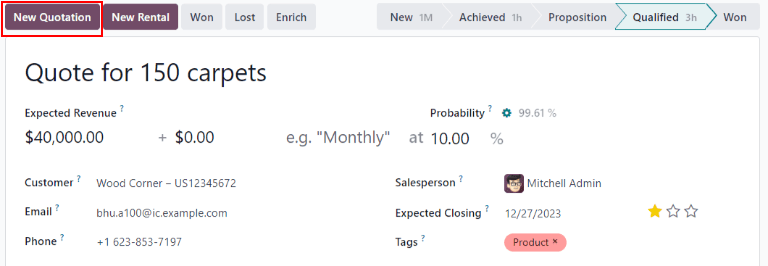
L'applicazione Venditedeve essere installata affinche il pulsante Nuovo preventivo appaia.
Il campo Clientenon e obbligatorio nel modulo opportunita.Tuttavia, le informazioni del cliente devono essere aggiunte o collegate prima che un preventivo possa essere inviato. Se il campo Cliente viene lasciato vuoto sull'opportunita, cliccando il pulsante Nuovo preventivo si apre una finestra popup con le seguenti opzioni: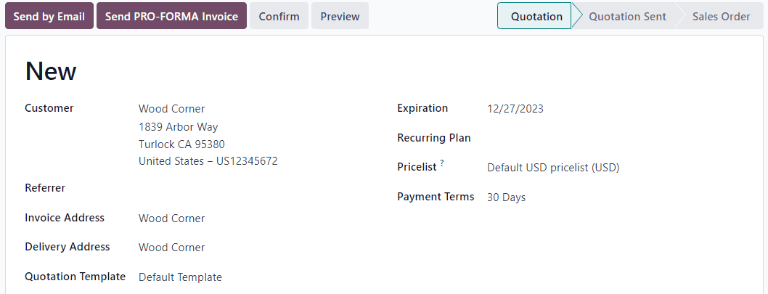
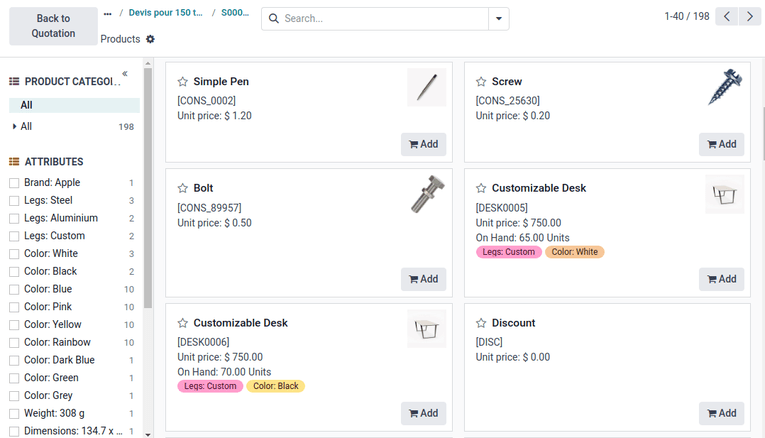 Per aggiungere un prodotto, clicca il pulsante Aggiungi sulla card prodotto. Imposta la quantita dell'articolo usando i pulsanti aggiungi o sottrai, o digita la quantita nel campo numerico tra i due pulsanti. Per rimuovere un articolo, clicca il pulsante Rimuovi sulla card prodotto.
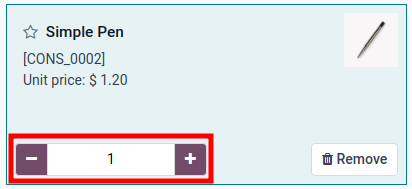 Una volta impostate tutte le quantita dei prodotti, clicca il pulsante Torna al preventivo per tornare al preventivo. Gli articoli selezionati nel catalogo prodotti ora appaiono nella scheda Righe d'ordine.
- Crea un nuovo cliente: crea un nuovo record cliente, utilizzando qualsiasi informazione disponibile fornita nel modulo opportunita.
- Collega a un cliente esistente: apre un campo a tendina con nomi di clienti esistenti. Seleziona un nome per collegare questo nuovo preventivo a un record cliente esistente.
- Non collegare a un cliente: il preventivo non sara collegato a un cliente e non verranno apportate modifiche alle informazioni del cliente. ::
- Cliente: l'azienda o il contatto per cui questo preventivo e stato creato.
- Referente: se questo cliente e stato riferito da un altro cliente o contatto, selezionalo dal menu a tendina in questo campo.
- Indirizzo fatturazione: indirizzo fisico dove la fattura dovrebbe essere inviata.
- Indirizzo consegna: indirizzo fisico dove eventuali prodotti dovrebbero essere consegnati.
- Modello preventivo: se applicabile, seleziona un modello preventivo preconfigurato da questo campo.
- Scadenza: data in cui questo preventivo non e piu valido.
- Data preventivo: data di creazione degli ordini bozza/inviati, data di conferma degli ordini confermati. Questo campo e visibile solo se la modalita sviluppatore e attiva.
- Piano ricorrente: se questo preventivo e per un prodotto ricorrente o abbonamento, seleziona la configurazione del piano ricorrente da utilizzare.
- Listino prezzi: seleziona un listino prezzi da applicare a questo ordine.
- Termini di pagamento: seleziona eventuali termini di pagamento applicabili per questo preventivo.
Il campo Scadenza si popola automaticamente in base alla data di creazione del preventivo e al periodo di validita predefinito.Per aggiornare il periodo di validita predefinito, vai a App Vendite → Configurazione → Impostazioni → Preventivi e ordini e aggiorna il campo Validita preventivo predefinita. Per disabilitare la scadenza automatica, inserisci
0 in questo campo.Quando le modifiche desiderate sono complete, clicca Salva.Quando si utilizza un modello preventivo, la data di scadenza si basa sul campo Validita preventivo nel modello. Per modificare il calcolo della data di validita su un modello, vai a App Vendite → Configurazione → Ordini di vendita → Modelli preventivo.Clicca su un modello per aprirlo e aggiorna il numero nel campo Validita preventivo.Righe d'ordine
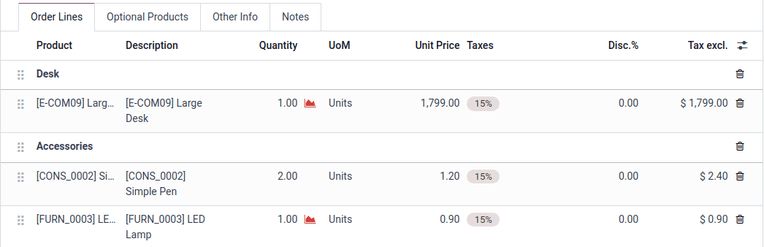
Dopo aver aggiornato le informazioni su cliente, pagamento e scadenza sul nuovo preventivo, la scheda Righe d'ordine puo essere aggiornata con le informazioni appropriate del prodotto.Per farlo, clicca Aggiungi un prodotto nella scheda Righe d'ordine.Digita il nome di un articolo nel campo Prodotto per cercare nel catalogo prodotti. Seleziona un prodotto dal menu a tendina o creane uno nuovo selezionando Crea o Crea e modifica.Dopo aver selezionato un prodotto, aggiorna la Quantita, se necessario. Conferma le informazioni nei campi rimanenti.Per rimuovere una riga dal preventivo, clicca sull'icona cestino.Per organizzare i prodotti in sezioni clicca Aggiungi una sezione e digita un nome per la sezione. Quindi clicca sull'icona trascina a sinistra del nome e trascina per spostare la sezione nella posizione appropriata. Sposta ogni prodotto usando lo stesso metodo per finire di organizzare le righe d'ordine del preventivo.Catalogo prodotti
Per aggiungere rapidamente numerosi prodotti al preventivo, clicca il pulsante Catalogo per aprire il catalogo prodotti.Tutti i prodotti nel database sono elencati come card e possono essere ordinati nel pannello sinistro per Categoria prodotto e Attributi.Per aggiungere un prodotto, clicca il pulsante Aggiungi sulla card prodotto. Imposta la quantita dell'articolo usando i pulsanti aggiungi o sottrai, o digita la quantita nel campo numerico tra i due pulsanti. Per rimuovere un articolo, clicca il pulsante Rimuovi sulla card prodotto.Una volta impostate tutte le quantita dei prodotti, clicca il pulsante Torna al preventivo per tornare al preventivo. Gli articoli selezionati nel catalogo prodotti ora appaiono nella scheda Righe d'ordine.Anteprima e invio preventivo
Per vedere un'anteprima del preventivo come il cliente lo vedra, clicca il pulsante Anteprima. Questo apre un'anteprima nel Portale cliente.Dopo aver rivisto l'anteprima cliente, clicca Torna alla modalita modifica per tornare al modulo preventivo nel backend.Quando il preventivo e pronto per essere consegnato al cliente, clicca il pulsante Invia per email.Questo apre una finestra popup con un messaggio email preconfigurato. Le informazioni dal preventivo, incluse le informazioni di contatto, il costo totale e il titolo del preventivo vengono importate dal preventivo.Un PDF del preventivo viene aggiunto come allegato all'email.Un modello precaricato viene utilizzato per creare il messaggio email. Per modificare il modello, clicca il link interno a destra del campo Carica modello, situato in fondo alla finestra popup email.Per selezionare un nuovo modello, seleziona un'opzione dal menu a tendina Carica modello.
Procedi ad apportare eventuali modifiche necessarie all'email, quindi clicca Invia. Una copia del messaggio viene aggiunta al Chatter del record.Dopo che un preventivo viene inviato, il pulsante smart Preventivi dell'opportunita di origine si aggiorna con un nuovo conteggio. Questo preventivo e tutti gli altri preventivi possono essere accessibili attraverso questo pulsante smart in alto nell'opportunita nell'app CRM.Eventuali preventivi allegati all'opportunita che sono confermati e quindi sono stati convertiti in ordini di vendita, verranno dedotti dal numero elencato sul pulsante smart Preventivi. Invece, il valore dell'ordine di vendita apparira nel pulsante smart Ordini situato nello stesso pannello di controllo.Contrassegnare un'opportunita come vinta o persa
Per mantenere la pipeline aggiornata e accurata, le opportunita devono essere identificate come vinte o perse una volta che un cliente ha risposto a un preventivo.Per contrassegnare un'opportunita come vinta o persa, torna all'opportunita usando le briciole di pane in alto a sinistra nel modulo preventivo. O vai a App CRM → Vendite → La mia pipeline e clicca sull'opportunita corretta per aprirla.In alto a sinistra nel modulo, clicca sul pulsante Vinta o Persa.Se l'opportunita e contrassegnata come vinta, un banner verde Vinta viene aggiunto al record e viene spostato nella fase Vinta.Contrassegnare un'opportunita come persa, tramite il pulsante Persa apre una finestra popup Contrassegna come persa, dove puo essere inserito un Motivo perdita.Dal campo a tendina Motivo perdita, scegli un motivo di perdita esistente. Se non e disponibile un motivo applicabile, creane uno nuovo inserendolo nel campo Motivo perdita e cliccando Crea.E buona pratica cercare di usare valori Motivo perdita preconfigurati il piu possibile o limitare la creazione di nuovi valori solo ai responsabili del team di vendita. Usare valori coerenti per questo parametro rendera l'analisi della pipeline piu facile e accurata quando si filtra per il parametro Motivo perdita.Per impostare nuovi valori per questo campo, vai a CRM → Configurazione → Motivi perdita e clicca sia Nuovo che Salva per ogni nuova voce aggiunta all'elenco.
Note e commenti aggiuntivi possono essere aggiunti nel campo Nota di chiusura.Quando tutte le informazioni desiderate sono state inserite nella finestra popup Contrassegna come persa, clicca Contrassegna come persa.Cliccando Contrassegna come persa, la finestra popup scompare e Laundry ERP torna al modulo opportunita, dove un nuovo banner rosso Persa e ora presente nell'angolo in alto a destra dell'opportunita.Una volta che un'opportunita e contrassegnata come persa, non e piu considerata attiva e viene rimossa dalla pipeline.Per visualizzare un'opportunita persa dalla pipeline, clicca sull'icona freccia giu a destra della barra di ricerca e seleziona Perso o Archiviato dal menu a tendina che appare.Mentre le opportunita che sono state contrassegnate come perse sono considerate Archiviate, si noti che, affinche un'opportunita sia inclusa come persa nel reporting, deve essere specificamente contrassegnata come persa, non Archiviata.