Pagina Prodotto
Le pagine prodotto e-commerce mostrano tutti i dettagli e i file multimediali relativi ai servizi di lavanderia. È possibile personalizzare la sezione immagini e video, scegliere quali informazioni prodotto visualizzare, mostrare pulsanti specifici, personalizzare la sezione dettagli attributi, abilitare funzionalità organizzative aggiuntive e aggiungere contenuto tramite building blocks.
Immagini e video prodotto
Dopo aver aggiunto file multimediali nel form prodotto o durante la creazione del prodotto nel frontend, personalizzali nelle pagine prodotto frontend.
Per farlo, naviga alla pagina prodotto rilevante nel negozio online, clicca Modifica nell'angolo in alto a destra e vai alla scheda Stile.
Gestione singoli media
Per gestire singoli file multimediali, clicca l'elemento nella pagina prodotto e scorri fino alla sezione Immagine dell'editor del sito web.
Puoi quindi:
- Sostituire o Rimuovere l'immagine o il video
- Riordinare gli elementi usando le frecce:
- Doppia freccia sinistra/destra: sposta il media nella prima o ultima posizione
- Freccia singola sinistra/destra: sposta il media di una posizione
Layout sezione immagini e video
Per regolare il layout della sezione immagini e video, vai su Area immagini e definisci dimensione e Posizione delle immagini.
Poi vai alla sezione Immagini e usa le seguenti opzioni per personalizzare questa sezione:
Immagine principale
- Immagine principale: Clicca Sostituisci per cambiare l'immagine prodotto principale
Media aggiuntivi
- Media extra: Aggiungi altri immagini o video (inclusi via URL) o Rimuovi tutti i file multimediali
Visualizzazione
Scegli tra i seguenti layout quando usi più di un elemento multimediale:
Carosello
Questa opzione permette ai visitatori di navigare da un'immagine all'altra usando le frecce sinistra/destra.
Configurazione carosello:
- Mostra Miniature a Sinistra o in Basso
- Adatta l'Arrotondamento degli angoli delle immagini
Griglia
Questo layout mostra gli elementi multimediali in un layout quadrato.
Configurazione griglia:
- Regola il numero di Colonne
- Definisci la Spaziatura tra le immagini nella griglia, se necessario
Opzioni aggiuntive
- Ritaglio automatico: Scegli una dimensione per tagliare/rifilare le immagini per adattarle al layout della pagina. Utile quando si progetta il layout Mobile.
- Zoom al clic: Abilita lo zoom dell'immagine quando i visitatori cliccano un'immagine.
Layout pagina e visualizzazione informazioni prodotto
Per personalizzare il layout delle pagine prodotto, accedi a qualsiasi pagina prodotto, clicca Modifica nell'angolo in alto a destra e vai alla scheda Stile.
Poi vai all'impostazione Larghezza pagina e scegli l'opzione Normale o Intera larghezza.
Seleziona quali informazioni prodotto appaiono nelle pagine prodotto usando le opzioni disponibili nella sezione Dettagli prodotto.
Puoi configurare:
- Pulsanti
- Come vengono visualizzati gli attributi
- Organizzare la pagina usando funzionalità di personalizzazione
- Aggiungere contenuto tramite building blocks
Pulsanti
Personalizza i pulsanti visualizzati nelle pagine prodotto usando le seguenti opzioni:
Stile acquisto
Purchase Style: Definisci il layout dei pulsanti.
Opzioni acquisto
Purchase Options: (De)attiva il pulsante Acquista ora e/o il selettore Quantità.
Azioni
Actions: Abilita le funzionalità lista desideri e confronto prodotti.
Attributi
Scegli come vengono visualizzati gli attributi prodotto nella sezione Specifica della pagina prodotto:
- Nessuno: Non mostrare i dettagli
- In fondo alla pagina: Mostra i dettagli in fondo alla pagina
- In fisarmonica: Mostra una tabella pieghevole direttamente sotto le opzioni di ordinazione
- Crea categorie attributi per strutturare meglio questa sezione.
- Usa il tipo di visualizzazione attributo Immagine per mostrare immagini delle varianti prodotto nella pagina prodotto.
Opzioni organizzazione pagina e funzionalità aggiuntive
Attiva/disattiva le seguenti opzioni per abilitare o disabilitare funzionalità in tutte le pagine prodotto:
Elementi organizzativi
- Separatori: Organizza la pagina e migliora la chiarezza visiva
- Indicazione tasse: Indica se il prezzo è IVA inclusa o esclusa
- Tag: Visualizza i tag creati nel backend nelle pagine prodotto e permetti ai clienti di filtrare i prodotti per questi tag
Link e condizioni
- Termini e condizioni: Visualizza un link ai tuoi termini e condizioni
Recensioni clienti
- Recensioni: Permetti agli utenti portale loggati di inviare recensioni prodotto
Per aggiungere una recensione, gli utenti devono:
- Navigare alla sezione Recensioni clienti in fondo alla pagina
- Cliccare l'icona più
- Selezionare una valutazione usando le icone stella
- Lasciare un commento
La valutazione stella è visualizzata direttamente sotto il nome del prodotto.
Barra di ricerca
- Barra di ricerca: Visualizza una barra di ricerca che può essere mostrata o nascosta indipendentemente dalla pagina negozio
Nastro/badge
- Ribbon: Evidenzia un servizio specifico con badge o nastri
Funzionalità aggiuntive configurabili
È possibile abilitare funzionalità aggiuntive e visualizzare informazioni precedentemente configurate nel backend:
Ritiro e consegna
- Click & Collect: Mostra il luogo di ritiro ordine e la disponibilità di consegna nella pagina prodotto
Descrizione e-commerce
- Descrizione: Visualizza una descrizione prodotto specifica per e-commerce direttamente sotto il nome del prodotto
Packaging e documenti
- Packagings: Offri diversi tipi di imballaggi
- Documenti: Aggiungi documenti rilevanti come manuali utente o altri materiali di supporto
Prodotti alternativi
- Prodotti alternativi: Suggerisci servizi simili e personalizza la sezione
Gestione inventario
- Mostra quantità disponibile: Visualizza la quantità prodotto disponibile quando la quantità scende sotto una soglia specificata
- Messaggio fuori stock: Visualizza un messaggio personalizzato per prodotti fuori stock
- Ricevi notifica quando torna disponibile: I clienti possono inserire il loro indirizzo email per ricevere una notifica quando l'articolo torna disponibile
Campi extra pagina prodotto
Per abilitare campi extra specifici per la pagina prodotto:
- Abilita la modalità sviluppatore
- Vai su Sito Web → Configurazione → Siti web
- Seleziona il sito web rilevante
- Vai alla scheda Campi extra pagina prodotto
- Sotto Campo, clicca Aggiungi una riga per aggiungere tutti i campi aggiuntivi necessari, ad esempio il codice a barre del prodotto
Building blocks
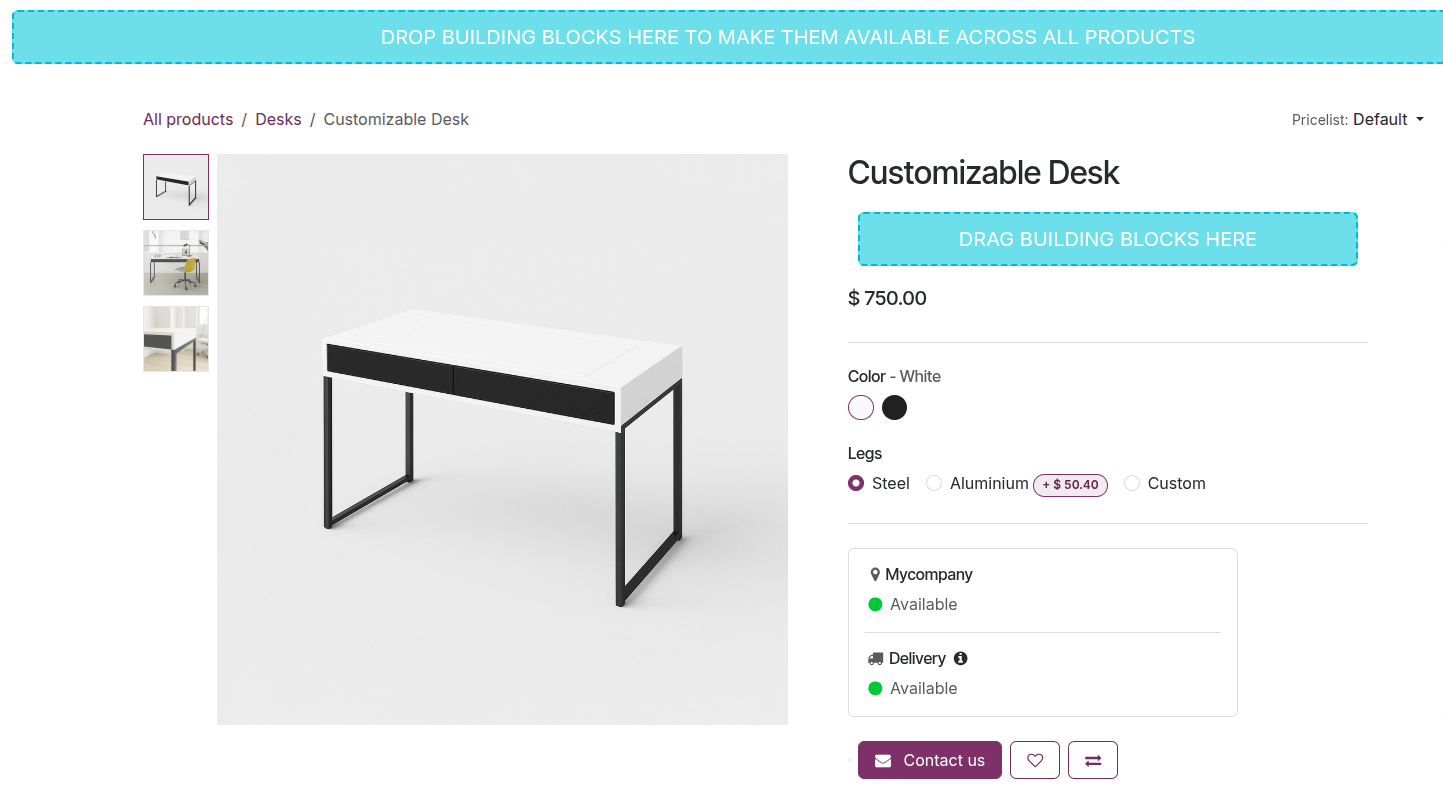
Usa i building blocks per aggiungere contenuto ed elementi di design a tutte le pagine prodotto o a una specifica.
Per farlo:
- Naviga a qualsiasi pagina prodotto o alla pagina prodotto rilevante
- Clicca Modifica nell'angolo in alto a destra
- Nella scheda Blocchi, seleziona un building block
- Trascinalo:
- Nell'area blu in alto o in basso della pagina prodotto per renderlo disponibile su tutte le pagine prodotto, oppure
- Nell'area building block blu sotto il titolo prodotto o sotto le opzioni di ordinazione per visualizzarlo solo per il prodotto corrente
Catalogo Prodotti
Configura la visualizzazione del catalogo servizi con filtri, toolbar, ordinamento e layout personalizzati per facilitare la navigazione clienti.
Funzioni Aggiuntive
Attiva strumenti per migliorare l'esperienza cliente come comparazione prodotti, liste desideri e badge per evidenziare servizi in promozione.