Funzioni Aggiuntive
Laundry ERP fornisce funzionalità aggiuntive per il negozio online, tra cui uno strumento di comparazione servizi, una lista desideri e opzioni di evidenziazione prodotti tramite nastri o badge.
Comparazione prodotti
Il pulsante Aggiungi al confronto permette ai visitatori del sito web di comparare servizi di lavanderia in base ai loro attributi (ad esempio tipo di tessuto, tempo di lavorazione, trattamenti aggiuntivi).
I clienti possono:
- Cliccare questo pulsante per selezionare i servizi che desiderano confrontare
- Cliccare Confronta nella finestra pop-up in fondo alla pagina per vedere il riepilogo del confronto

Abilitazione pulsante confronto
Questo pulsante può essere abilitato indipendentemente in diverse sezioni del sito web:
Pagina prodotto
- Vai a una pagina prodotto
- Apri l'editor del sito web
- Vai alla scheda Stile
- Naviga alla sezione Dettagli prodotti
- Attiva il pulsante Confronta
Una volta fatto, diventa disponibile su ogni pagina prodotto che ha attributi.
Pagina catalogo
Per visualizzare il pulsante Confronta nella pagina negozio:
- Apri l'editor del sito web
- Vai alla scheda Stile
- Clicca l'icona pennello accanto a Design prodotto
- Nella sezione Azioni, attiva il pulsante Confronta
- Scegli tra In linea e Al passaggio del mouse
Lista desideri
Il pulsante Aggiungi alla lista desideri permette ai clienti di aggiungere servizi alla loro lista desideri, ovvero salvarli per dopo. È abilitato di default e disponibile su ogni pagina prodotto.
Abilitazione pulsante lista desideri
Questo pulsante può essere abilitato indipendentemente in diverse sezioni del sito web:
Pagina prodotto
- Vai a una pagina prodotto
- Apri l'editor del sito web
- Vai alla scheda Stile
- Naviga alla sezione Dettagli prodotti
- Attiva il pulsante Lista desideri
Una volta fatto, diventa disponibile su ogni pagina prodotto.
Pagina catalogo
Per visualizzare il pulsante Lista desideri nella pagina negozio:
- Apri l'editor del sito web
- Vai alla scheda Stile
- Clicca l'icona pennello accanto a Design prodotto
- Nella sezione Azioni, attiva il pulsante Lista desideri
- Scegli tra Fisso e Fisso - Al passaggio del mouse
Intestazione sito
Per visualizzare l'icona Lista desideri nell'intestazione:
- Apri l'editor del sito web
- Clicca l'intestazione
- Naviga alla sezione Mostra/Nascondi elementi
- Attiva l'icona Lista desideri accanto a Mostra vuoto
Se non è abilitata, l'icona lista desideri appare solo quando un articolo è stato aggiunto alla lista desideri. Il numero di articoli nella lista desideri è anche visualizzato accanto all'icona.
Pagina lista desideri
È possibile personalizzare il layout della pagina La mia lista desideri.
Per farlo:
- Apri l'editor del sito web mentre sei nella pagina lista desideri
- Nella scheda Stile sotto la sezione Pagina lista desideri, scegli un Design prodotti
- A seconda del design selezionato, adatta il layout secondo i dispositivi Desktop o Mobile
- Clicca l'icona pennello accanto a Design prodotti per accedere a più opzioni di personalizzazione
- I clienti possono spostare prodotti dal carrello alla lista desideri cliccando il pulsante Salva per dopo nel riepilogo ordine durante il checkout.
- Nella pagina La mia lista desideri, i clienti possono spostare prodotti dalla lista desideri al carrello.
Evidenziazione prodotti
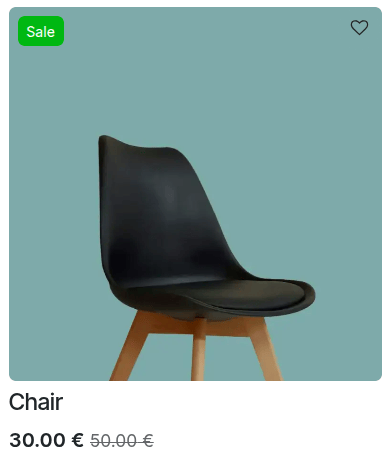
L'applicazione eCommerce permette di evidenziare i servizi per aumentarne la visibilità usando nastri o badge.
Configurazione nastri prodotto
Per configurare i nastri prodotto:
- Vai su Sito Web → eCommerce → Nastri prodotto
- Puoi usare uno dei nastri preconfigurati:
- Esaurito
- In vendita
- Fuori stock
- Nuovo!
- Oppure crea un Nuovo nastro
Creazione nuovo nastro
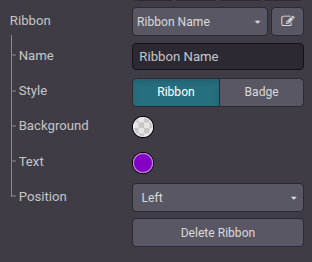
Quando crei un nuovo nastro, configura:
Nome e assegnazione
- Aggiungi un nome nastro
- Seleziona il metodo di Assegnazione:
- Manualmente: assegna il nastro manualmente
- In vendita: il nastro viene visualizzato quando il servizio è in vendita (ad esempio quando si usa un prezzo di confronto)
- Quando nuovo: il nastro viene visualizzato quando viene aggiunto un nuovo servizio. Specifica il numero di giorni dopo la pubblicazione per cui deve essere visualizzato
- Quando fuori stock: il nastro viene visualizzato quando il servizio non è più disponibile
Aspetto visuale
- Scegli la Posizione: Sinistra o Destra
- Seleziona uno Stile: Nastro o Badge
- Definisci il Colore testo e il Colore sfondo
- Salva
Il nastro è ora disponibile per tutti i prodotti e-commerce.
Metodi alternativi di creazione nastri
Ci sono altri modi per creare un nuovo nastro prodotto:
Dal form prodotto
- Accedi al form prodotto
- Sotto la scheda Vendite, modifica o crea il nastro nel campo Nastro
Dall'editor sito web
- Vai alla scheda Stile
- Naviga alla sezione Dettagli prodotto
- Clicca l'icona verde più accanto al campo Nastro per creare
- Oppure clicca l'icona modifica accanto all'etichetta Nastro
Nastri per varianti prodotto
È anche possibile aggiungere nastri per specifiche varianti prodotto.
Per farlo:
- Vai su Sito Web → eCommerce → Prodotti
- Seleziona un prodotto
- Clicca il pulsante smart Varianti
- Scegli una variante
- Aggiungi un nastro nel campo Nastro variante della sezione Vendite
- Servizio Express: Per servizi con tempi di lavorazione ridotti
- Promo 20%: Per servizi con sconti attivi
- Eco-friendly: Per servizi con trattamenti ecologici
- Nuovo trattamento: Per trattamenti recentemente introdotti
Pagina Prodotto
Personalizza le pagine di dettaglio dei servizi di lavanderia con immagini, video, informazioni prodotto, pulsanti e building blocks.
Live Chat
Configurazione e utilizzo della chat dal vivo in Laundry ERP per comunicare in tempo reale con i visitatori del sito web, gestire operatori, regole del canale e chatbot.