Catalogo Prodotti
Il catalogo e-commerce mostra i servizi di lavanderia disponibili per i clienti. È organizzato tramite categorie di prodotto, varianti disponibili, opzioni di ordinamento e percorsi di navigazione. Il catalogo è essenzialmente la pagina negozio del sito web.
Il catalogo include una toolbar con filtri nella sidebar (o menu scorrevole) e un'area dedicata alla lista prodotti. È possibile personalizzare il layout delle pagine negozio e categoria, configurare il footer specifico e-commerce e aggiungere blocchi predefiniti.
Toolbar e filtri
La toolbar e la sidebar (o menu scorrevole) forniscono strumenti di filtraggio avanzati per aiutare i clienti a cercare e navigare nel catalogo usando categorie e attributi.
Categorie
Per creare un accesso rapido alle categorie nella toolbar o un accesso generale nella sidebar, clicca i pulsanti Top e/o Sidebar accanto a Categorie e scegli uno Stile per esse.
Quando Sidebar è selezionata, appare l'opzione Comprimi categoria ricorsiva, che permette di comprimere la categoria nella barra laterale.

Toolbar
È possibile visualizzare una barra di ricerca o opzioni di ordinamento nella toolbar della pagina negozio cliccando i pulsanti Ordina per e/o Ricerca accanto all'etichetta Toolbar.
Attiva lo switch Fluttuante per mostrare sempre la barra di ricerca, il selettore listino prezzi (se presente) e le opzioni di ordinamento nella parte inferiore della finestra, anche durante lo scorrimento. Seleziona un'opzione Ordinamento predefinito.
Filtri
Imposta il campo Filtri su:
- Sidebar: per mostrare i filtri nel pannello laterale
- Menu fuori schermo: per mostrare i filtri in un menu scorrevole che si apre cliccando il pulsante Filtri nella toolbar
- Nascondi: per nascondere completamente i filtri
Per impostazione predefinita, sono abilitati due Filtri:
- Prezzo: Usa lo switch per mostrare una barra Intervallo prezzi, che permette ai clienti di filtrare i servizi secondo una fascia di prezzo specifica trascinando i cursori regolabili.
- Tag: Attiva lo switch per visualizzare i Tag prodotto nella pagina negozio e permettere ai clienti di filtrare i servizi usando questi tag nella sezione Tag.
Per i servizi a noleggio (se applicabile alla lavanderia), puoi anche aggiungere un'opzione Data noleggio per visualizzare un calendario e verificare la disponibilità in un periodo specifico.
Attributi
Quando offri varianti di servizio con diversi attributi (ad esempio tipo di tessuto, tempo di lavorazione, trattamenti aggiuntivi), queste opzioni appaiono nella sidebar o menu scorrevole quando i filtri sono mostrati.
Il menu si adatta automaticamente al numero di sezioni attributi:
- Fino a 4 attributi: tutti i valori attributo sono visualizzati
- Più di 4 attributi: le sezioni sono automaticamente compresse
- Per i tipi di visualizzazione Radio e Select, appare un pulsante Vedi altro quando ci sono più di 8 valori, e un campo di ricerca quando il numero di valori supera 20.
- Sono richiesti almeno due valori attributo perché il filtro sia visibile.
- I filtri attributo nella sidebar o menu scorrevole sono influenzati dall'impostazione Filtri.
Area lista prodotti
Definisci il numero di servizi da visualizzare nelle pagine negozio configurando la Dimensione mostrata per pagina e per riga, e specifica il numero di colonne per dispositivi Mobile.
Riposizionamento manuale prodotti
Puoi modificare manualmente la posizione di un servizio nella pagina negozio o nella pagina categoria. Per farlo:
- Clicca su un servizio specifico
- Modifica la sua Dimensione
- Riordina usando le frecce nella sezione Prodotto della scheda Stile
Le frecce permettono di:
- Spostare il prodotto all'estrema sinistra o destra (doppia freccia)
- Spostarlo di una posizione a sinistra o destra (singola freccia)
Puoi anche creare o scegliere un nastro o badge per evidenziare un servizio specifico.
Design card prodotto
Per personalizzare il design delle card prodotto, scegli un Design prodotti e clicca l'icona pennello accanto per:
- Scegliere un layout Preset
- Adattare il design Generale
- Personalizzare Testo e contenuto (ad esempio mostrare Descrizione e Valutazioni)
- Personalizzare il layout delle Immagini (ad esempio abilitare Immagine secondaria per mostrare una seconda immagine passando col mouse sull'immagine del servizio nella pagina negozio o categoria)
- Abilitare alcune Azioni (ad esempio Aggiungi al carrello, Confronta o Lista desideri) e personalizzarne il posizionamento
Design pagina negozio e categoria
Il design delle pagine negozio e delle singole pagine categoria può essere personalizzato come segue:
Larghezza contenuto
Scegli se la Larghezza contenuto delle pagine negozio e categoria deve essere Normale o Intera.
Intestazioni
Naviga alla pagina rilevante, poi modifica l'intestazione direttamente sulla pagina se necessario:
- Attiva gli switch Mostra titolo e/o Centra contenuto
- Per le pagine categoria prodotto, attiva lo switch Mostra descrizione per mostrare la descrizione della categoria
Building blocks
Usa i building blocks per aggiungere contenuto nella sezione superiore/inferiore della pagina, sia per l'intera pagina negozio che per una categoria specifica.
Nel secondo caso, il blocco appare solo quando si filtra per quella categoria. Per farlo:
- Sposta il blocco nella sezione superiore o inferiore per visualizzarlo nella pagina negozio generale
- Sposta il blocco nell'area sotto il nome della categoria in alto o sotto la lista prodotti per visualizzarlo solo quando si filtra per quella categoria specifica
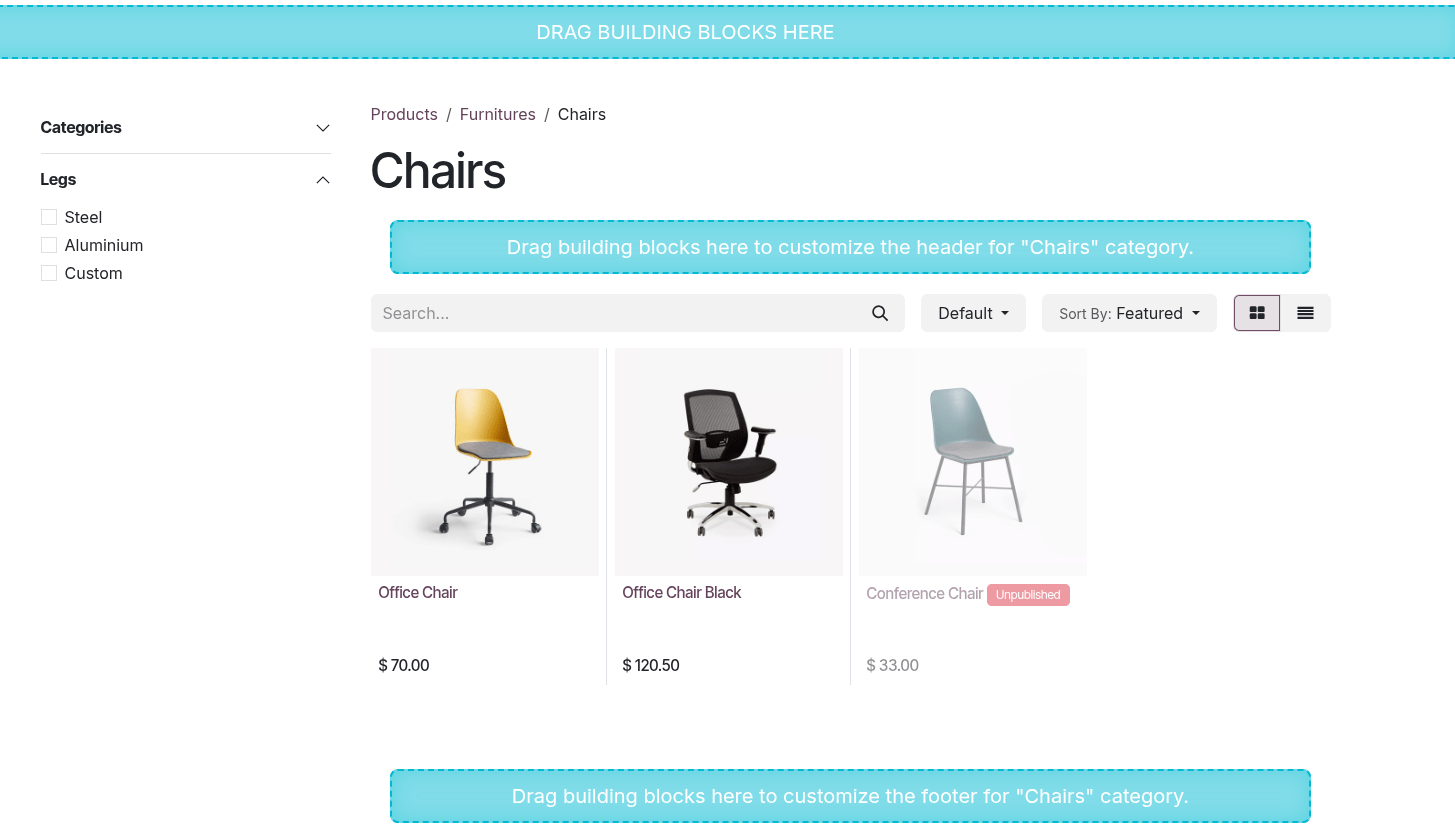
- Aggiungere contenuto a una pagina categoria e-commerce aiuta a migliorare la strategia SEO. Usare parole chiave collegate ai servizi o alle categorie e-commerce può aumentare il traffico organico.
- Ogni categoria ha il proprio URL specifico che può essere indicizzato dai motori di ricerca.
- Le categorie e-commerce possono anche essere aggiunte come voci mega menu per accesso rapido.
- È anche possibile personalizzare singole pagine prodotto.
Blocchi catalogo
I building blocks Catalogo possono essere usati, ad esempio, per creare accesso rapido alla pagina negozio, mostrare categorie di servizi specifiche, evidenziare una selezione di servizi specifica o aggiungere un banner con informazioni generali o promozioni.
A seconda del template selezionato, puoi personalizzare i blocchi nella scheda Stile.
Esempio blocco catalogo
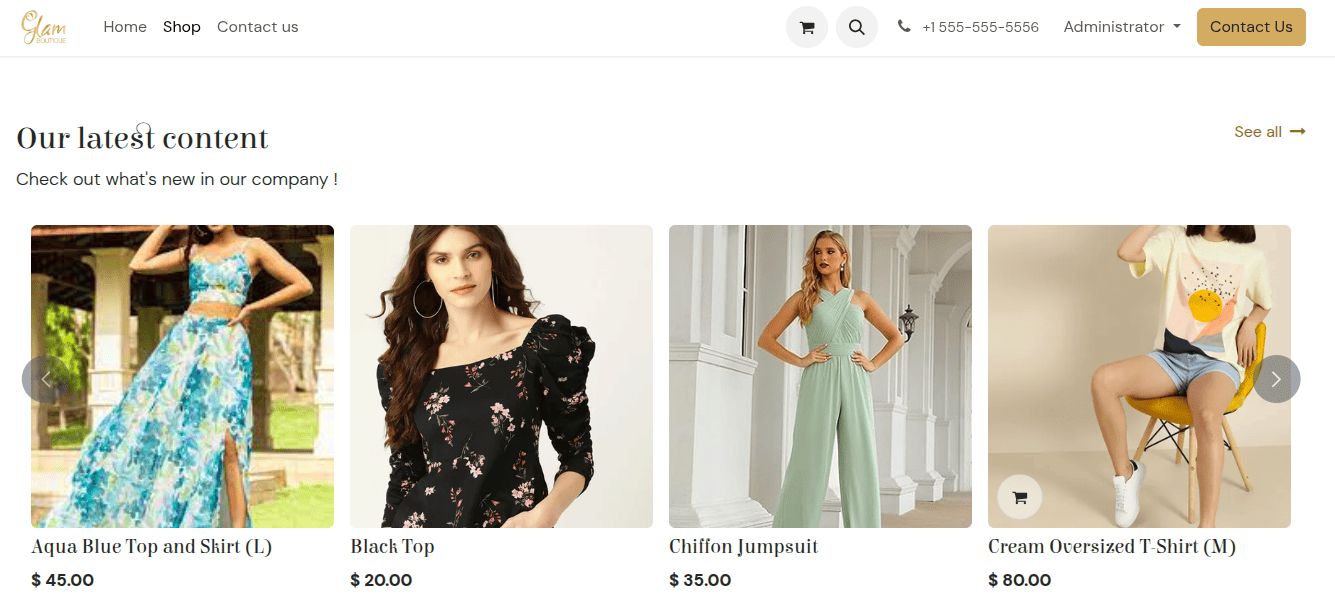
Questo template di blocco Catalogo mostra una selezione di servizi e può essere personalizzato per:
- Adattare il design del blocco
- Selezionare un Design carte e configurarlo usando l'icona pennello
- Definire quali elementi sono mostrati nel blocco selezionando l'opzione Filtro rilevante, ad esempio Prodotti più recenti per mostrare gli ultimi arrivi
- Selezionare una categoria prodotto specifica nel menu a tendina Categoria
- Filtrare i prodotti attivando le opzioni Tag e/o Mostra varianti
Footer specifico e-commerce
Il footer del sito web può anche essere configurato per usare il template specifico e-commerce. Poi aggiungi i link rilevanti e adatta il testo e il layout del footer nell'editor del sito web.
I metodi di pagamento disponibili sono anche mostrati in questo footer. Per adattarne la visualizzazione, vai alla sezione Metodi di pagamento supportati nell'editor del sito web.
Design E-commerce
Personalizzazione design pagine prodotto, catalogo e funzionalità aggiuntive per migliorare esperienza cliente nell'e-commerce lavanderia
Pagina Prodotto
Personalizza le pagine di dettaglio dei servizi di lavanderia con immagini, video, informazioni prodotto, pulsanti e building blocks.