Rifiutare Candidati
Rifiutare Candidati
In qualsiasi momento del processo di reclutamento, un candidato può essere rifiutato per una posizione lavorativa.
Per rifiutare un candidato, iniziare navigando alla scheda del candidato nell'app Reclutamento. Questo viene fatto in uno di due modi:
- Navigare a App Reclutamento → Candidature → Tutte le Candidature. Nell'elenco Candidature, fare clic in qualsiasi punto della riga del candidato desiderato per aprire quella scheda candidato specifica.
- Navigare alla dashboard principale Posizioni Lavorative navigando a App Reclutamento → Candidature → Per Posizione Lavorativa. Successivamente, fare clic sulla scheda della posizione lavorativa desiderata, quindi fare clic sulla scheda del singolo candidato dalla pagina Candidature.
In alto sulla scheda del candidato, ci sono diversi pulsanti. Fare clic su quello etichettato Rifiuta.
Motivi di Rifiuto {#motivi-rifiuto}
I Motivi di rifiuto consentono ai recruiter di documentare perché un candidato non era adatto e inviare modelli email di motivo di rifiuto specifici al candidato.
Facendo clic su Rifiuta sul modulo di un candidato appare la finestra pop-up Motivo di Rifiuto.
I motivi di rifiuto predefiniti in Laundry ERP e i loro corrispondenti modelli email sono:
| Modello Email | Motivo di Rifiuto |
|---|---|
| Reclutamento: Rifiuta | Non soddisfa i requisiti del lavoro Posizione già ricoperta Duplicato Spam |
| Reclutamento: Non più interessato | Rifiutato dal candidato: idoneità lavoro Rifiutato dal candidato: stipendio |
Motivi di rifiuto aggiuntivi possono essere creati e quelli esistenti possono essere modificati (o eliminati).
Selezionare un motivo di rifiuto per inviare un'email di rifiuto.
Creare o Modificare Motivi di Rifiuto
Per visualizzare e configurare i motivi di rifiuto, navigare a App Reclutamento → Configurazione → Motivi di Rifiuto. Questo rivela la pagina Motivi di Rifiuto, dove sono elencati tutti i motivi di rifiuto esistenti.
Per creare un nuovo motivo di rifiuto dalla pagina Motivi di Rifiuto, fare clic sul pulsante Nuovo nell'angolo in alto a sinistra. Una riga vuota appare in fondo all'elenco, con un campo vuoto presente nella colonna Descrizione.
Digitare il nuovo motivo di rifiuto nel campo. Si raccomanda di inserire un motivo breve e conciso, come Offerta scaduta o Candidatura ritirata.
Quindi, nel campo Modello Email, fare clic sul campo per rivelare un menu a discesa. Selezionare un Modello Email dall'elenco da utilizzare quando questo motivo di rifiuto viene selezionato.
Se si desidera un nuovo Modello Email, digitare il nome del nuovo modello nel campo. Quindi, fare clic su Crea e modifica... e appare una finestra pop-up modulo Crea Modello Email.
Nella finestra pop-up Crea Modello Email, inserire un Nome per il modulo e un Oggetto email nei campi corrispondenti.
Inserire il contenuto email desiderato nella scheda Contenuto. Procedere ad apportare qualsiasi altra modifica al modello nelle schede Configurazione Email e Impostazioni, quindi fare clic su Salva e Chiudi per salvare il modello. Al clic, Laundry ERP torna all'elenco Motivi di Rifiuto.
Il nuovo modello appare nel campo Modello Email del nuovo motivo di rifiuto.
Inviare Email di Rifiuto {#invia-email-rifiuto}
Dopo aver fatto clic sul pulsante Rifiuta su un modulo candidato, viene quindi selezionato un Motivo di Rifiuto dalla finestra pop-up Motivo di Rifiuto. Quindi, due campi appaiono sotto il motivo di rifiuto selezionato: Invia Email e Modello Email.
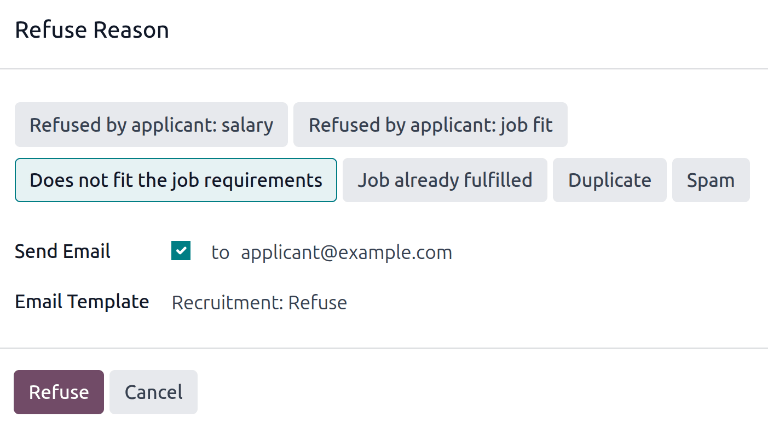
L'indirizzo email del candidato popola automaticamente il campo Invia Email; destinatari email aggiuntivi non possono essere aggiunti.
Se un'email non dovrebbe essere inviata al candidato, deselezionare la casella di controllo Invia Email.
Il modello email associato al motivo di rifiuto popola il campo Modello Email. Se si desidera un modello email diverso, selezionare un modello diverso dal menu a discesa Modello Email.
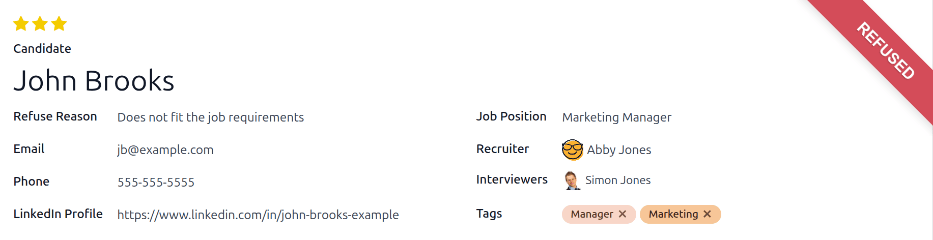
Per inviare l'email di rifiuto al candidato, assicurarsi che la casella di controllo Invia Email sia spuntata, quindi fare clic su Rifiuta in fondo alla finestra pop-up Motivo di Rifiuto. L'email di rifiuto viene inviata al candidato e un banner rosso Rifiutato appare sulla scheda del candidato nell'angolo in alto a destra.
Visualizzare Candidati Rifiutati {#visualizza-rifiutati}
Dopo il rifiuto, la scheda del candidato non è più visibile nella vista Kanban della posizione lavorativa. Tuttavia, è ancora possibile visualizzare i candidati che sono stati rifiutati.
Per visualizzare solo i candidati rifiutati, andare a App Reclutamento → Candidature → Per Posizioni Lavorative, o App Reclutamento → Candidature → Tutte le Candidature. Entrambi i metodi navigano alla dashboard Candidature, l'unica differenza è che Per Posizioni Lavorative visualizza i candidati in una vista Kanban, mentre Tutte le Candidature visualizza i candidati in una vista elenco.
Nella pagina Candidature, fare clic sul pulsante Attiva/Disattiva Pannello di Ricerca nella barra di ricerca, quindi fare clic su Rifiutato, situato sotto la sezione Filtri.
Tutti i candidati che sono stati rifiutati per la posizione lavorativa appaiono nella pagina Candidature per quella posizione, organizzati per la fase in cui erano quando sono stati rifiutati.