Offrire Posizioni
Offrire Posizioni
Dopo che un candidato ha superato con successo le varie fasi di colloquio, il team di reclutamento è pronto a inviare un'offerta di lavoro. Il primo passo quando si offre una posizione lavorativa è inviare al candidato un contratto.
Proposta Contrattuale {#proposta-contratto}
Quando un'offerta è pronta per essere inviata, aprire prima la scheda del candidato navigando all'App Reclutamento e facendo clic sulla scheda della posizione lavorativa desiderata.
Dalla vista Kanban Posizioni Lavorative risultante, la scheda candidato corrispondente può essere trascinata nella fase Proposta Contrattuale. Oppure, fare clic sulla scheda del candidato desiderato e fare clic sulla fase Proposta Contrattuale, situata nella barra di stato in alto a destra del modulo del candidato.
Il passo successivo è inviare un'offerta al candidato. Iniziare selezionando la scheda del candidato desiderato per aprire il modulo candidato.
Sul modulo del candidato, fare clic sul pulsante Genera Offerta per caricare la pagina Offerta per (email del candidato).
La maggior parte dei campi sono pre-popolati con informazioni dalla posizione lavorativa. Se qualsiasi campo necessario è vuoto, o se qualsiasi informazione deve essere aggiornata, inserire o aggiornare le informazioni pertinenti nei campi corrispondenti.
Campi Universali
I seguenti campi appaiono nella pagina Offerta per (email del candidato), indipendentemente dalla localizzazione.
- Titolo: Il nome del contratto appare in un formato predefinito
Offerta per (email del candidato). - Modello Contratto: Il modello attualmente utilizzato per popolare la pagina Offerta per (email del candidato). Utilizzare il menu a discesa per selezionare un Modello Contratto diverso, se desiderato.
- Budget Datore di Lavoro: Lo stipendio offerto al candidato.
- Titolo Lavoro: Il Lavoro Dipendente selezionato popola questo campo, per impostazione predefinita. Il titolo può essere modificato per adattarsi alla posizione specifica del candidato e fornire maggiori dettagli.
- Lavoro Dipendente: Il nome del Titolo Lavoro offerto al candidato. Le selezioni disponibili nel menu a discesa corrispondono alla posizione lavorativa configurata sulla dashboard principale dell'app Reclutamento.
- Reparto: Il reparto sotto il quale rientra la posizione lavorativa.
- Data Inizio Contratto: La data in cui il contratto proposto entra in vigore. La data predefinita è la data corrente. Per modificare la data, fare clic sulla data visualizzata per rivelare una finestra pop-up calendario. Navigare al mese desiderato, quindi fare clic sul giorno per selezionare la data.
- Data Creazione Offerta: Il giorno in cui l'offerta viene creata. Per impostazione predefinita, la data corrente popola questo campo e non può essere modificata.
- Data Validità Offerta: L'ultimo giorno in cui l'offerta è valida. Dopo questa data il contratto non può essere firmato.
- Collegamento: Il collegamento al contratto inviato al candidato.
- Conteggio Giorni Validità: Il numero di giorni in cui il contratto è valido. La data di scadenza predefinita è
30giorni. Modificare la data di scadenza, se desiderato. - Candidato: Il nome del candidato appare in questo campo e non può essere modificato.
Inviare Offerta
Una volta apportate tutte le modifiche desiderate alla pagina Offerta per (email del candidato), fare clic sul pulsante Invia per Email per rivelare una finestra pop-up email.
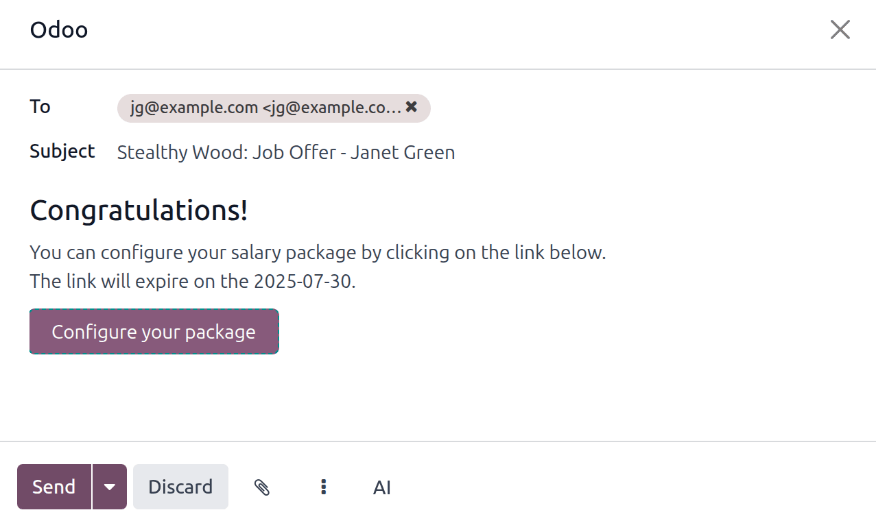
Il modello email predefinito Reclutamento: Il Tuo Pacchetto Salariale viene utilizzato e i campi A, Oggetto e corpo email sono pre-popolati in base al modello email.
Se è necessario aggiungere allegati, fare clic sul pulsante graffetta e appare una finestra di esplorazione file. Navigare al file desiderato, quindi fare clic su Apri per allegarlo all'email. L'allegato si carica ed è elencato in fondo al corpo email.
Una volta che l'email è pronta per essere inviata, fare clic su Invia. La finestra pop-up email si chiude e un pulsante intelligente Offerte appare in alto sulla scheda del candidato.
Configurare il Pacchetto {#configura-pacchetto}
Se applicabile, il candidato può modificare il proprio pacchetto salariale. Questa opzione non è disponibile per tutte le localizzazioni. A seconda di dove si trova l'azienda, questa opzione potrebbe non essere disponibile.
Il modello email include un pulsante Configura il tuo pacchetto. Questo collegamento porta il candidato a una pagina web, dove può modificare il pacchetto salariale proposto e inserire le proprie informazioni personali.
Una volta che il candidato è assunto, le informazioni personali inserite sulla pagina web vengono importate nel suo record dipendente, quando creato.
Una volta completate tutte le informazioni, il candidato può quindi accettare l'offerta facendo clic sul pulsante Rivedi Contratto e Firma per accettare il contratto e firmarlo utilizzando l'applicazione Firma.
Firme della Direzione
Una volta che il candidato ha firmato il contratto, il passo successivo è che la persona responsabile all'interno dell'azienda (il Responsabile HR) deve quindi firmare il contratto.
La persona responsabile per la firma del contratto riceve un avviso di attività che la sua firma è richiesta nell'app Firma.
Contratto Firmato {#contratto-firmato}
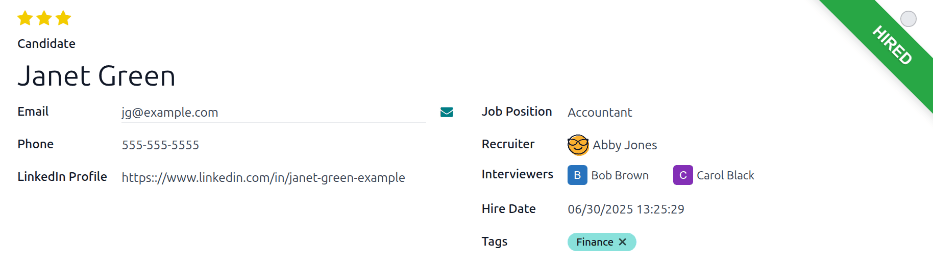
Una volta che tutte le parti hanno firmato completamente il contratto, il candidato viene automaticamente spostato nella fase Contratto Firmato e un banner verde ASSUNTO appare nell'angolo in alto a destra sia della scheda che del modulo del candidato.
Creare Dipendente {#crea-dipendente}
Una volta che il candidato è stato assunto, il passo successivo è creare il suo record dipendente. Fare clic sul pulsante Crea Dipendente nell'angolo in alto a sinistra del modulo del candidato assunto.
Appare un modulo dipendente, con informazioni dalla scheda del candidato e dal contratto dipendente.
Compilare il resto del modulo dipendente. Per informazioni dettagliate sui campi, fare riferimento alla documentazione sulla creazione di nuovi dipendenti.
Una volta completato, il record dipendente viene salvato nell'app Dipendenti.