Pubblicare Posizioni
Pubblicare Posizioni
Dopo aver creato e configurato una posizione lavorativa, il passo successivo è condividerla affinché i potenziali candidati possano candidarsi.
Le posizioni lavorative possono essere condivise sul sito web aziendale o sui portali del lavoro.
Pubblicare sul Sito Web {#pubblica-sito}
Per pubblicare un annuncio di lavoro sul sito web dell'azienda, è necessario abilitare prima un'impostazione nell'app Reclutamento. Navigare a App Reclutamento → Configurazione → Impostazioni e abilitare l'opzione Pubblicazione Online. Fare clic sul pulsante Salva dopo aver apportato le modifiche.
Una volta abilitata l'impostazione, aprire la dashboard principale Reclutamento navigando a App Reclutamento → Candidature → Per Posizione Lavorativa. Un interruttore appare nell'angolo in basso a sinistra di ogni scheda posizione lavorativa e indica se il ruolo è Non Pubblicato o Pubblicato.
Fare clic sull'interruttore per cambiare lo stato corrente della posizione lavorativa. Quando una posizione lavorativa è pubblicata, un banner verde PUBBLICATA appare nell'angolo in alto a destra della scheda.
Per visualizzare l'annuncio sul sito web, fare clic su Pagina Lavoro nell'angolo in basso a destra della scheda lavoro.
Pubblicare sui Portali del Lavoro {#pubblica-portali}
Pubblicare un lavoro su un portale del lavoro è un modo efficace per raggiungere un pubblico più ampio e attrarre più candidati.
Impostazioni Portali del Lavoro
Per pubblicare un annuncio di lavoro su un portale del lavoro esterno a Laundry ERP, è necessario configurare prima un'impostazione nell'app Reclutamento. Navigare a App Reclutamento → Configurazione → Impostazioni e fare clic su Scegli un Portale del Lavoro.
Questo carica una pagina che visualizza il modulo Integrazione Reclutamento Monster. Fare clic su Attiva per installare il modulo.
Dopo l'installazione del modulo, il database si ricarica alla dashboard principale. Aprire l'app Reclutamento e navigare a Configurazione → Impostazioni. Una sezione Credenziali Monster appare nella sezione Pubblicazione Lavoro.
Inserire il Nome Utente e la Password per Monster nei campi corrispondenti, quindi fare clic sul pulsante Salva.
Pubblicare su Portale del Lavoro
Una volta configurate le credenziali per il portale del lavoro, è possibile pubblicare una posizione lavorativa. Navigare alla dashboard dell'app Reclutamento e fare clic su # Da Assumere sulla scheda lavoro desiderata.
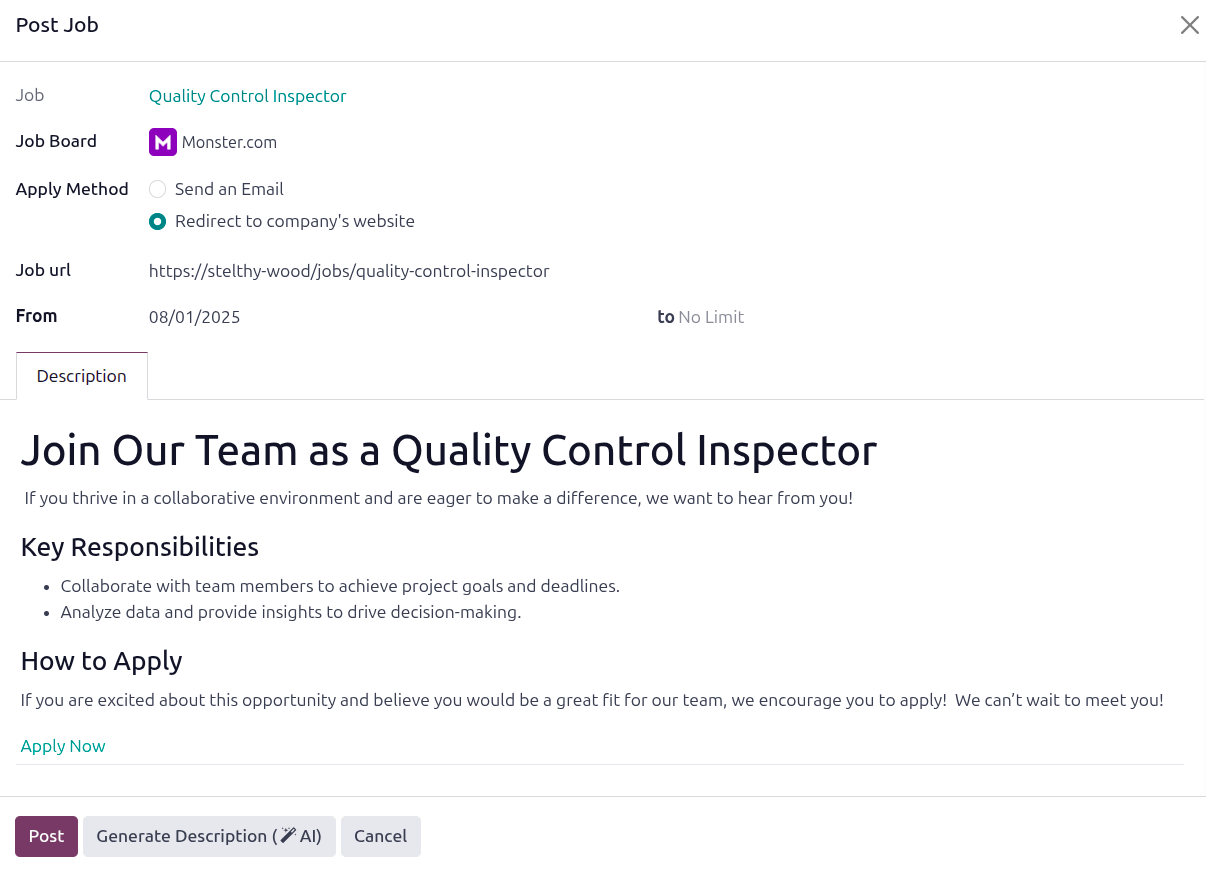
Fare clic sul pulsante Pubblica su Portale del Lavoro e un modulo Pubblica su Portale del Lavoro viene caricato in una finestra pop-up. Compilare le seguenti informazioni sul modulo:
- Lavoro: Il nome della posizione lavorativa appare qui per impostazione predefinita e non può essere modificato.
- Portale del Lavoro: Utilizzando il menu a discesa, selezionare il portale del lavoro su cui pubblicare.
- Metodo di Candidatura: Fare clic sul pulsante radio desiderato per determinare come i candidati si candidano per la posizione.
- Invia un'Email: Selezionare questa opzione affinché i candidati si candidino per il lavoro via email.
- Reindirizza al sito web dell'azienda: Selezionare questa opzione affinché i candidati si candidino per il lavoro tramite il sito web aziendale.
- Email o URL Lavoro: Il Metodo di Candidatura selezionato determina quale campo appare. Il campo è popolato con le informazioni dalla scheda lavoro, se disponibili. Apportare eventuali modifiche desiderate a questo campo, ad esempio inserire un URL di tracciamento per l'annuncio sul portale del lavoro.
- Da e a: Utilizzando il selettore calendario, selezionare la data in cui l'annuncio dovrebbe essere pubblicato sul portale del lavoro, nel campo Da. Il campo a dice Nessun Limite, per impostazione predefinita. Se la posizione lavorativa dovrebbe essere rimossa dal portale del lavoro in una data specifica, inserirla nel secondo campo.
- Scheda Descrizione: La descrizione dalla scheda lavoro popola questa scheda, per impostazione predefinita. Apportare eventuali modifiche desiderate in questa sezione. Questo è ciò che appare sul portale del lavoro.
Una volta che l'annuncio è pronto, fare clic sul pulsante Pubblica. Dopo che il post è stato pubblicato su un portale del lavoro, la pagina si ricarica alla pagina Post Portali del Lavoro e il nuovo post appare in una scheda Kanban.
Email Portali del Lavoro
Quando si pubblicano posizioni lavorative su un portale del lavoro, come Indeed o LinkedIn, il portale del lavoro pubblica la posizione lavorativa e tipicamente consente al visitatore del sito web di candidarsi per il lavoro direttamente dal portale del lavoro.
Quando qualcuno si candida per un lavoro direttamente da un portale del lavoro, viene inviata un'email a Laundry ERP da un indirizzo email specifico, come jobs-listings@linkedin.com. L'email utilizza regole di espressioni regolari (regex), che sono istruzioni per abbinare il testo nell'email e mapparlo a campi specifici in Laundry ERP.
Quando Laundry ERP riceve un'email dall'indirizzo email corrispondente del portale del lavoro, esegue la regola regex ed estrae le informazioni del candidato dall'email, quando crea un record candidato.
jobs-listings@linkedin.com) è New application:.*from (.)**. Questa regola dice a Laundry ERP di catturare tutto dopo la parola from quando crea il record candidato.Un oggetto email di New application: Job ID 123 from Mario Rossi catturerà Mario Rossi e creerà un record candidato per Mario Rossi.Per visualizzare le email dei portali del lavoro attualmente configurate, navigare a App Reclutamento → Configurazione → Email. Tre email sono preconfigurate nel database; per LinkedIn, Jobsdb e Indeed.
Creare Email Portali del Lavoro
Per creare una nuova email portale del lavoro, navigare a App Reclutamento → Configurazione → Email. Fare clic sul pulsante Nuovo e viene caricato un modulo Email vuoto.
Inserire il Nome per la piattaforma, come Glassdoor, nel campo corrispondente. Successivamente, inserire l'indirizzo email da cui arriveranno le candidature, nel campo Email. Infine, inserire le regole regex nel campo corrispondente.
Visualizzare Annunci Portali del Lavoro
Per visualizzare tutte le posizioni lavorative che sono state pubblicate su un portale del lavoro, navigare a Reclutamento → Candidature → Post Portali del Lavoro. Questo presenta la dashboard Post Portali del Lavoro e tutti gli annunci sui portali del lavoro.
Ogni annuncio è visualizzato in una singola scheda Kanban, con le seguenti informazioni:
- Icona Portale del Lavoro: l'icona del portale del lavoro dove è pubblicato l'annuncio.
- Titolo Annuncio Portale del Lavoro: il titolo della posizione lavorativa e il nome del portale del lavoro.
- Da: la data in cui l'annuncio è stato pubblicato.
- A: la data in cui l'annuncio verrà rimosso dal portale del lavoro.
- Icona Utente: l'icona dell'utente che ha pubblicato l'annuncio.
Fare clic su qualsiasi scheda Kanban per visualizzare i dettagli dell'annuncio specifico del portale del lavoro.
