Programmare Colloqui
Programmare Colloqui
Un colloquio di persona, virtuale o telefonico può essere programmato in due modi attraverso l'app Reclutamento: dal team di reclutamento o dal candidato stesso.
Con un semplice trascinamento, Laundry ERP invia un'email al candidato con un collegamento self-service, il candidato prenota la fascia oraria e invia la riunione ai calendari di tutti. Niente più email o chiamate avanti e indietro.
Colloqui Programmati dal Team di Reclutamento {#colloqui-team}
Quando un candidato raggiunge la fase del colloquio, il team di reclutamento dovrebbe programmare il colloquio, coordinando prima una data e un'ora adatte con il candidato e gli intervistatori.
Per programmare il colloquio, navigare alla scheda del candidato andando all'App Reclutamento e facendo clic sulla scheda lavoro pertinente. Questo apre la pagina Candidature per quella posizione lavorativa. Quindi, fare clic sulla scheda del candidato desiderato per visualizzare il modulo candidato dettagliato.
Per programmare un colloquio telefonico, virtuale o di persona, fare clic sul pulsante intelligente Nessuna Riunione in alto sul record del candidato.
Facendo clic sul pulsante intelligente Riunioni si carica un calendario, che mostra le riunioni e gli eventi programmati per l'utente attualmente connesso, così come i dipendenti elencati nella sezione Partecipanti, situata a destra del calendario.
Per cambiare le riunioni e gli eventi attualmente caricati visualizzati, deselezionare un partecipante i cui eventi del calendario devono essere nascosti. Solo i partecipanti selezionati sono visibili sul calendario.
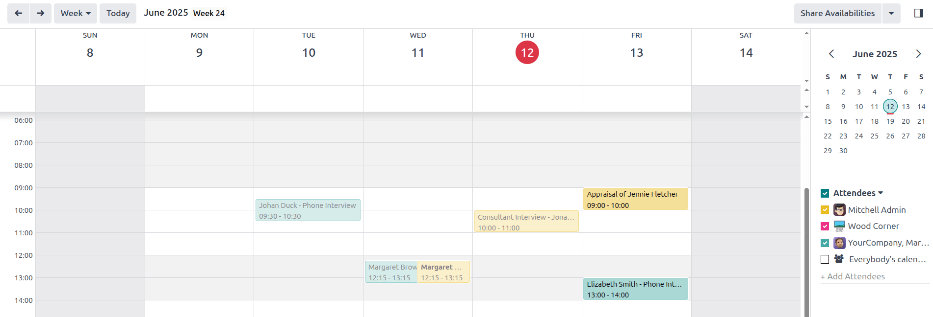
Per aggiungere una riunione al calendario quando nella vista Giorno o Settimana, fare clic sull'ora di inizio della riunione e trascinare verso il basso fino all'ora di fine. Questo seleziona la data, l'ora e la durata della riunione.
Una riunione può anche essere aggiunta in questa vista facendo clic sul giorno e sulla fascia oraria desiderati.
Entrambi i metodi causano l'apparizione di una finestra pop-up Nuovo Evento.
Finestra Pop-up Nuovo Evento
Facendo clic su una griglia, corrispondente all'ora e alla data, si apre la finestra pop-up Nuovo Evento per programmare una riunione.
Inserire le informazioni sul modulo. Gli unici campi obbligatori da inserire sono un titolo per la riunione, insieme ai campi Inizio (e data/ora fine).
Una volta inseriti i dettagli della scheda, fare clic su Salva e Chiudi per salvare le modifiche e creare il colloquio.
Dopo aver inserito un nome richiesto per la riunione, i campi disponibili da modificare sulla scheda Nuovo Evento sono i seguenti:
- Titolo Riunione: Inserire l'oggetto per la riunione. Questo dovrebbe indicare chiaramente lo scopo della riunione. L'oggetto predefinito è il nome Candidato inserito sulla scheda del candidato.
- Inizio: Configurare le date e gli orari di inizio e fine per la riunione. Facendo clic su uno di questi campi si apre una finestra pop-up calendario. Fare clic sulla data desiderata per selezionarla, quindi inserire l'ora nel campo corrispondente. Fare clic su Applica per chiudere la finestra.
- Tutto il Giorno: Spuntare la casella per programmare un colloquio di un giorno intero. Se questa casella è spuntata, il campo Inizio cambia in Data Inizio.
- Partecipanti: Selezionare le persone che dovrebbero partecipare alla riunione. I partecipanti predefiniti sono il potenziale candidato e il recruiter assegnato per la posizione lavorativa. Aggiungere quante altre persone desiderate.
- URL Videochiamata: Se la riunione è virtuale, o se c'è un'opzione virtuale disponibile, fare clic su Riunione Laundry ERP, e un URL viene creato automaticamente per la riunione, che popola il campo.
- Descrizione: Inserire una breve descrizione in questo campo. C'è un'opzione per inserire testo formattato, come elenchi numerati, intestazioni, tabelle, collegamenti, foto e altro. Utilizzare la funzione powerbox, digitando un
/per rivelare un elenco di opzioni.
Altre Opzioni
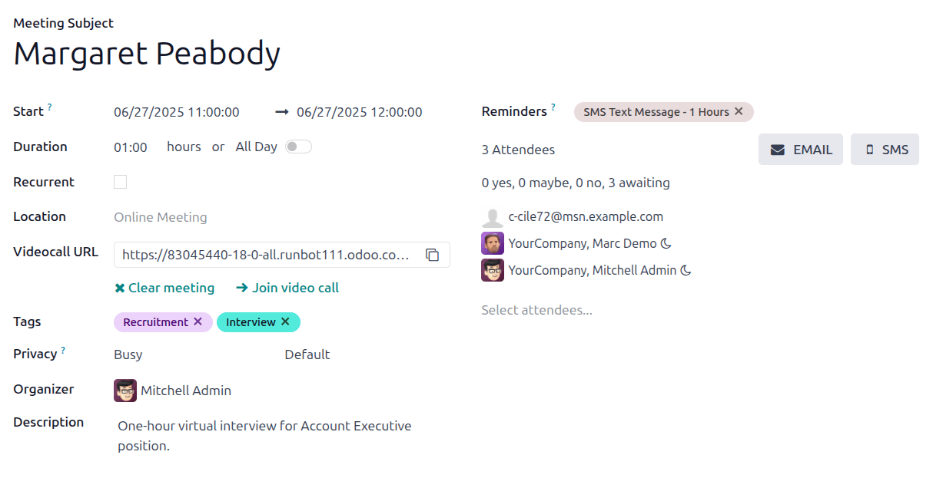
Per aggiungere informazioni aggiuntive alla riunione, fare clic sul pulsante Altre Opzioni nell'angolo in basso a destra della finestra pop-up Nuovo Evento. Inserire uno qualsiasi dei seguenti campi aggiuntivi:
- Durata: Questo campo si popola automaticamente in base alla data e all'ora di Inizio (e fine). Se l'ora della riunione viene regolata, questo campo si regola automaticamente alla durata corretta. La durata predefinita di una riunione è un'ora.
- Ricorrente: Se la riunione dovrebbe ripetersi a un intervallo selezionato (non tipico per un primo colloquio), spuntare la casella accanto a Ricorrente. Diversi campi aggiuntivi appaiono quando questo è abilitato:
- Fuso Orario: Utilizzando il menu a discesa, selezionare il Fuso Orario per le riunioni ricorrenti.
- Ripeti: Scegliere Giornaliero, Settimanale, Mensile, Annuale o Personalizzato per le riunioni ricorrenti.
- Fino a: Utilizzando il menu a discesa, selezionare quando le riunioni smettono di ripetersi.
- Ubicazione: Inserire l'ubicazione per la riunione.
- Tag: Selezionare eventuali tag per la riunione utilizzando il menu a discesa, o aggiungere un nuovo tag digitando il tag e facendo clic su Crea "tag". Non c'è limite al numero di tag che possono essere utilizzati.
- Privacy: Selezionare se l'organizzatore appare Disponibile o Occupato per la durata della riunione. Successivamente, selezionare la visibilità di questa riunione, utilizzando il menu a discesa a destra della prima selezione. Le opzioni sono Pubblico, Privato e Solo utenti interni.
- Organizzatore: Il dipendente che ha creato la riunione è popolato in questo campo. Utilizzare il menu a discesa per cambiare il dipendente selezionato.
- Promemoria: Selezionare un promemoria dal menu a discesa. Le opzioni predefinite includono Notifica, Email e Messaggio di Testo SMS, ciascuno con un periodo di tempo specifico prima dell'evento (ore, giorni, ecc.). Il promemoria scelto avvisa i partecipanti alla riunione, tramite l'opzione selezionata al momento specificato. Possono essere selezionati più promemoria in questo campo.
Inviare Riunione ai Partecipanti
Una volta inserite le modifiche sulla finestra pop-up Nuovo Evento e i dettagli della riunione sono corretti, la riunione può essere inviata ai partecipanti via email o messaggio di testo, dal modulo evento espanso.
Per inviare la riunione via email, fare clic sul pulsante EMAIL accanto al campo Partecipanti sul modulo riunione espanso.
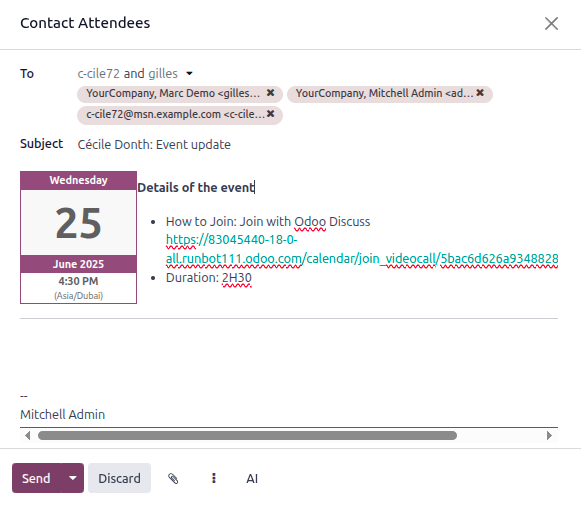
Appare una finestra pop-up configuratore email Contatta Partecipanti. Un'email preformattata, utilizzando il modello email predefinito Calendario: Aggiornamento Evento, popola il campo corpo email.
Il candidato, i follower della candidatura di lavoro, così come l'utente che ha creato la riunione, vengono aggiunti al campo A per impostazione predefinita. Apportare eventuali modifiche desiderate all'email.
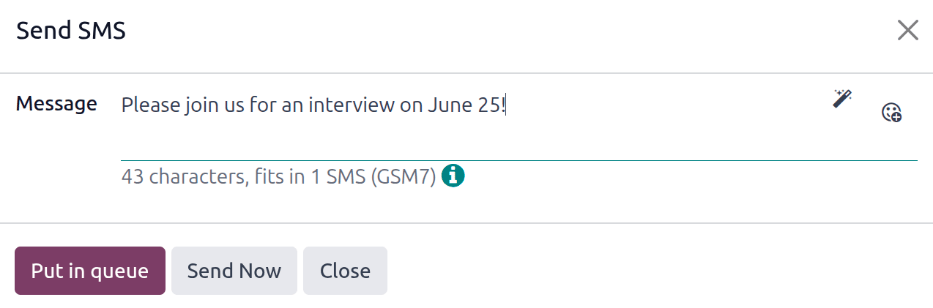
Per inviare la riunione via messaggio di testo, fare clic sul pulsante SMS accanto al campo Partecipanti sul modulo riunione espanso. Appare una finestra pop-up Invia SMS.
In alto, appare un banner blu se alcuni partecipanti non hanno numeri di cellulare validi ed elenca quanti record non sono validi. Se un contatto non ha un numero di cellulare valido elencato, fare clic su Chiudi, modificare il record del partecipante, quindi ripetere questi passaggi.
Quando non appare alcun messaggio di avviso, digitare il messaggio da inviare ai partecipanti nel campo Messaggio. Per aggiungere emoji al messaggio, fare clic sull'icona smile sul lato destro della finestra pop-up.
Il numero di caratteri e la quantità di messaggi di testo necessari per inviare il messaggio (secondo i criteri GSM7) appare sotto il campo Messaggio. Fare clic su Metti in coda per far inviare il testo più tardi, dopo che altri messaggi sono programmati, o fare clic su Invia Ora per inviare il messaggio immediatamente.
Colloqui Programmati dal Candidato {#colloqui-candidato}
Coordinare gli orari dei colloqui richiede tipicamente diversi scambi di email e può rallentare il processo di reclutamento. Abilitare la programmazione self-service di Laundry ERP rimuove quel collo di bottiglia: quando un candidato viene spostato in una fase di colloquio, il sistema invia automaticamente un collegamento di programmazione, registra la fascia oraria selezionata e aggiorna tutti i calendari pertinenti.
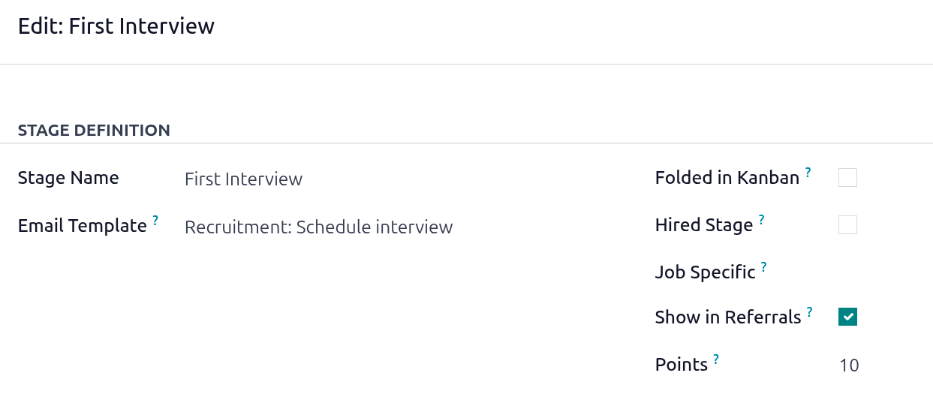
Questa automazione è disattivata per impostazione predefinita. Per attivarla, assegnare il modello email Reclutamento: Programma Colloquio alla fase Primo Colloquio o Secondo Colloquio.
Modificare Fase
Modificare la fase Primo Colloquio o Secondo Colloquio in modo che il campo Modello Email della fase sia impostato su Reclutamento: Programma colloquio.
Inviare Email
Dopo aver configurato le fasi Primo Colloquio o Secondo Colloquio per inviare email, trascinare la scheda candidato in una di queste fasi per inviare l'email.
Colloquio Auto-Programmato
Quando il candidato riceve l'email, fa clic sul pulsante Programma il mio colloquio in fondo all'email. Questo naviga il candidato a una pagina di programmazione online privata, accessibile solo tramite il collegamento inviato via email.
Questa pagina visualizza i DETTAGLI RIUNIONE sul lato destro dello schermo. Questo include il formato e la durata della riunione. In questo esempio, il colloquio è virtuale (Online) e la durata è mezz'ora (30 minuti).
Quindi il candidato fa clic su un giorno disponibile sul calendario, indicato dal testo viola. Una volta selezionato un giorno, fa clic su uno degli orari disponibili per selezionare quella data e ora.
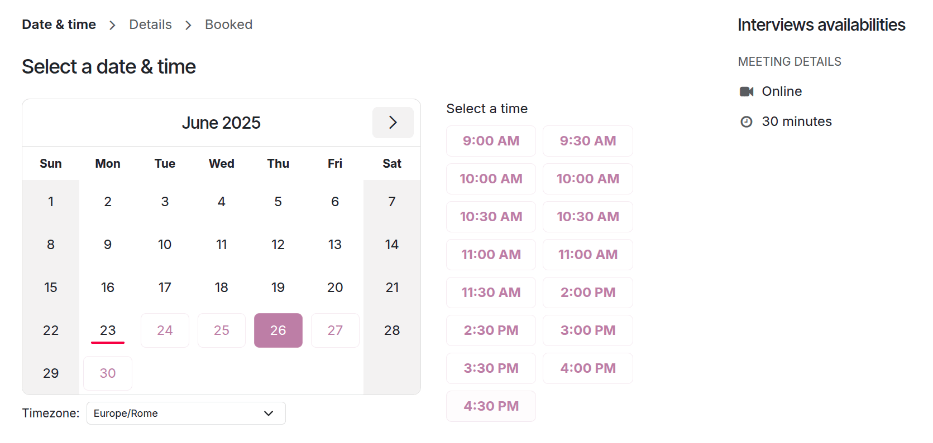
Una volta selezionate la data e l'ora, il candidato viene navigato a una pagina Aggiungi maggiori dettagli su di te. Questa pagina chiede al candidato di inserire il proprio Nome completo, Email e Numero di telefono. Le informazioni di contatto inserite su questo modulo sono il modo in cui il candidato viene contattato per ricordargli del colloquio programmato.
Quando tutto è inserito nella pagina Aggiungi maggiori dettagli su di te, il candidato fa clic sul pulsante Conferma Appuntamento e il colloquio è programmato.
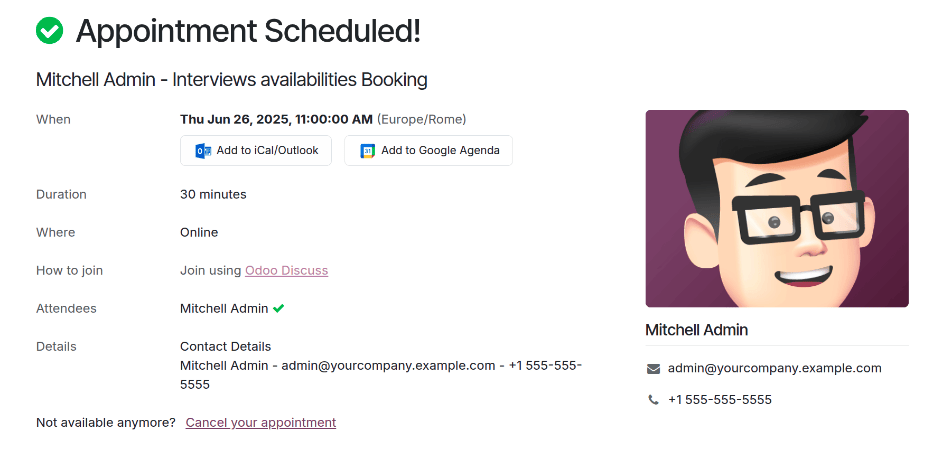
Dopo aver confermato il colloquio, il candidato viene portato a una pagina di conferma, dove vengono visualizzati tutti i dettagli del colloquio. L'opzione per aggiungere la riunione ai calendari personali del candidato è disponibile, attraverso i pulsanti Aggiungi a iCal/Outlook e Aggiungi a Google Agenda, sotto i dettagli del colloquio.
Il candidato è anche in grado di annullare o riprogrammare il colloquio, se necessario, con il collegamento Annulla il tuo appuntamento in fondo alla conferma.