Aggiungere Candidati
Aggiungere Candidati
Una volta che un candidato invia una candidatura, utilizzando la candidatura online o inviando un'email all'alias della posizione lavorativa, una scheda candidato viene creata automaticamente nell'applicazione Reclutamento.
Tuttavia, in alcuni casi, i candidati potrebbero dover essere creati manualmente nel database. Questo potrebbe essere necessario se, ad esempio, un'azienda accetta candidature cartacee per posta o sta incontrando potenziali candidati in una fiera del lavoro di persona.
Per visualizzare i candidati correnti, navigare all'app Reclutamento, quindi fare clic sulla scheda della posizione lavorativa desiderata. Questo rivela la pagina Candidature, che visualizza tutti i candidati per quel ruolo specifico, in una vista Kanban predefinita, organizzata per fase.
Aggiungere nuovi candidati dalla pagina Candidature di una posizione lavorativa utilizzando: il pulsante di aggiunta rapida o il pulsante Nuovo.
Aggiunta Rapida {#aggiunta-rapida}
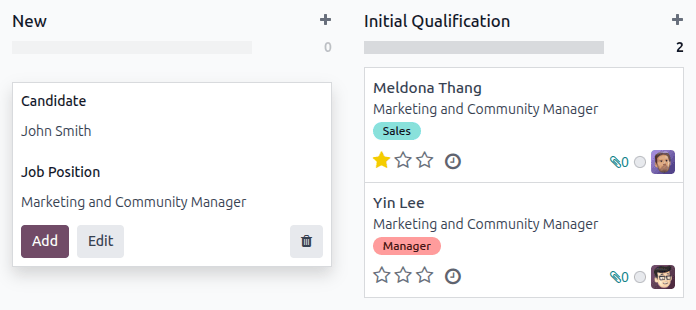
Nella pagina Candidature, fare clic sul pulsante di aggiunta rapida, rappresentato da una piccola icona più nell'angolo in alto a destra di ogni fase, per aggiungere un nuovo candidato a quella fase.
Inserire le seguenti informazioni sulla scheda:
- Candidato: Selezionare il candidato dal menu a discesa. Viene visualizzato come titolo della scheda nella vista Kanban della pagina Candidature. Se il candidato non è nel sistema (da una precedente candidatura o è un dipendente corrente), dopo aver inserito il nome del candidato, fare clic su Crea "(candidato)".
- Posizione Lavorativa: La posizione lavorativa corrente popola questo campo. Se necessario, la posizione lavorativa può essere modificata selezionando una posizione diversa dal menu a discesa. Se viene selezionata una posizione lavorativa diversa, dopo la creazione della scheda, la scheda appare nella pagina Candidature per quella posizione lavorativa appena selezionata.
Dopo aver inserito le informazioni, fare clic su Aggiungi. Il candidato appare nell'elenco e appare una nuova scheda candidato vuota.
Se preferito, dopo aver inserito il Candidato nella scheda Kanban che appare, fare clic su Modifica e viene caricato un modulo candidato dettagliato. Fare riferimento alla sezione Modulo Nuovo Candidato per i dettagli sulla compilazione del modulo.
Quando si esegue un'aggiunta rapida, facendo clic lontano da una scheda vuota o facendo clic sull'icona del cestino, si scarta il candidato.
Modulo Nuovo Candidato {#nuovo-candidato}
Nella pagina Candidature, fare clic sul pulsante Nuovo nell'angolo in alto a sinistra e viene caricato un modulo candidatura vuoto.
Sul nuovo modulo candidatura, i campi Posizione Lavorativa e Recruiter sono popolati in base alle configurazioni della posizione lavorativa, per impostazione predefinita. Inoltre, i campi Reparto e Azienda nella scheda Dettagli potrebbero essere popolati anche, se quei dettagli sono configurati sulla posizione lavorativa.
Completare i campi nelle seguenti sezioni sul modulo nuovo candidato.
Sezione Candidato {#dettagli-candidato}
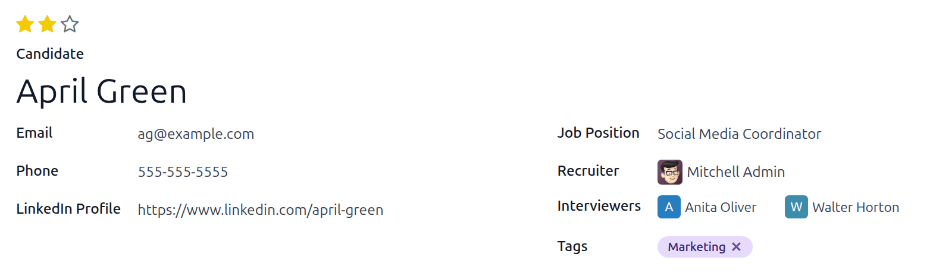
- Valutazione: Rappresenta una valutazione per il candidato: una stella è Buono, due stelle è Molto Buono e tre stelle è Eccellente.
- Candidato: Inserire il nome del candidato. Questo campo viene visualizzato come titolo della scheda nella vista Kanban della pagina Candidature. Questo è l'unico campo obbligatorio sul modulo.
- Email: Inserire l'indirizzo email del candidato.
- Telefono: Inserire il numero di telefono del candidato.
- Profilo LinkedIn: Inserire l'indirizzo web per il profilo personale del candidato su LinkedIn.
- Posizione Lavorativa: Selezionare la posizione lavorativa per cui il candidato si sta candidando. Questo campo è popolato per impostazione predefinita, ma può essere modificato se necessario.
- Recruiter: Selezionare l'utente responsabile dell'intero processo di reclutamento per la posizione lavorativa.
- Intervistatori: Utilizzando il menu a discesa, selezionare le persone che condurranno i colloqui. Le persone selezionate devono avere diritti di recruiter o responsabile configurati per l'applicazione Reclutamento per apparire nell'elenco a discesa.
- Tag: Selezionare quanti tag desiderati dal menu a discesa. Per aggiungere un tag che non esiste, digitare il nome del tag, quindi fare clic su Crea "nuovo tag" dal menu a discesa risultante.
Scheda Note
Inserire eventuali note riguardanti il candidato in questa scheda. Queste note sono visibili solo internamente, con gli utenti che hanno i diritti di accesso appropriati.
Scheda Dettagli
La scheda Dettagli contiene varie informazioni riguardanti il candidato e la posizione lavorativa.
Sezione Candidato
Inserire le seguenti informazioni nei rispettivi campi:
- Titolo di Studio: Selezionare il livello di istruzione più alto del candidato dal menu a discesa. Le opzioni sono: Diploma, Laurea Triennale, Laurea Magistrale o Dottorato di Ricerca. L'opzione Diploma indica che il candidato si è diplomato al livello più alto di scuola prima della laurea triennale, come un diploma di scuola superiore o secondaria, a seconda del paese.
- Disponibilità: Selezionare la data di inizio disponibile per il candidato. Per selezionare una data, fare clic sul campo per visualizzare un calendario pop-up. Utilizzare le frecce sinistra e destra su entrambi i lati del mese per navigare al mese desiderato, quindi fare clic sulla data desiderata. Lasciare questo campo vuoto indica che il candidato può iniziare immediatamente.
Sezione Pacchetto Salariale
Configurare sia lo stipendio offerto che quello proposto e i benefit in questa sezione. Compilare i seguenti campi:
- Previsto: Inserire l'importo richiesto dal candidato in questo campo. Il numero dovrebbe essere in formato
XX.XXX,XX. La valuta è determinata dall'impostazione di localizzazione dell'azienda. - Altri Benefit: Se vengono richiesti benefit dal candidato, inserirli nel campo di testo vuoto Altri Benefit a destra del campo stipendio Previsto. I benefit dovrebbero essere brevi e descrittivi, come
4 Settimane di FerieoPiano Dentistico. - Proposto: Inserire l'importo da offrire al candidato per il ruolo in questo campo. Il numero dovrebbe essere in formato
XX.XXX,XX. - Altri Benefit: Se vengono offerti benefit al candidato, inserirli nel campo di testo Altri Benefit a destra del campo Proposto. I benefit dovrebbero essere brevi e descrittivi, come
Congedo Malattia IllimitatooAssicurazione Sanitaria.
Sezione Lavoro
I seguenti campi sono pre-popolati quando si crea un nuovo candidato, purché questi campi siano specificati sul modulo della posizione lavorativa. È possibile modificare i campi, se desiderato.
- Reparto: Selezionare il reparto sotto il quale rientra la posizione lavorativa dal menu a discesa.
- Azienda: Selezionare l'azienda per cui è la posizione lavorativa utilizzando il menu a discesa. Questo campo appare solo quando in un database multi-azienda.
Sezione Origine
Questa sezione contiene i dettagli riguardanti il modo in cui il candidato si è candidato per la posizione lavorativa. Queste informazioni sono necessarie per i referral dei dipendenti e consentono la generazione di report sui canali con la generazione di candidati più alta.
- Origine: Utilizzando il menu a discesa, selezionare dove il candidato ha appreso della posizione lavorativa. Le seguenti opzioni sono preconfigurate in Laundry ERP: Motore di ricerca, Lead Recall, Newsletter, Facebook, X, LinkedIn, Monster, Glassdoor e Craigslist. Per aggiungere una nuova Origine, digitare l'origine, quindi fare clic su Crea "(nuova origine)".
- Mezzo: Utilizzando il menu a discesa, specificare come è stato trovato l'annuncio di lavoro. Le opzioni preconfigurate sono: Banner, Diretto, Email, Facebook, Google Adwords, LinkedIn, Telefono, SMS, Televisione, Sito Web, X (ex "Twitter") o Notifiche Push (nome sito web). Per aggiungere un nuovo Mezzo, digitare il mezzo, quindi fare clic su Crea "(nuovo mezzo)".
- Referente: Se devono essere guadagnati punti referral per questa posizione lavorativa nell'applicazione Referral, selezionare l'utente che ha segnalato il candidato dal menu a discesa. L'applicazione Referral deve essere installata affinché questo campo appaia.
Scheda Competenze
Le competenze possono essere aggiunte alla scheda del candidato. Per dettagli sull'aggiunta di competenze, fare riferimento alla documentazione sulla creazione di nuovi dipendenti.