Posizioni Lavorative
Posizioni Lavorative
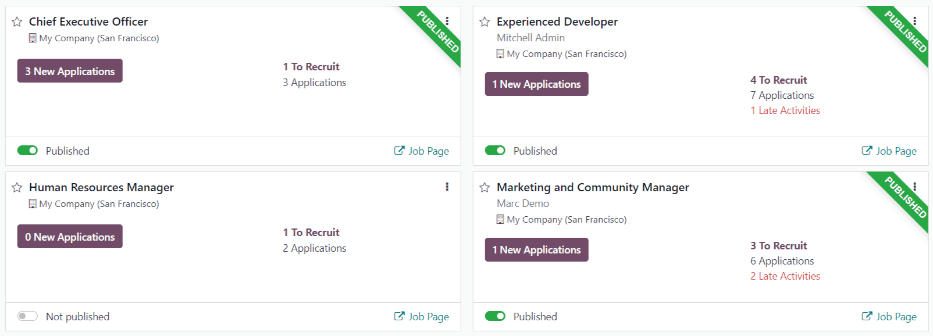
Nell'applicazione Reclutamento di Laundry ERP, tutte le posizioni lavorative sono visualizzate nella dashboard predefinita, che include sia le posizioni attive che quelle inattive.
Ogni posizione lavorativa è mostrata in una singola scheda Kanban. Se la posizione lavorativa è attiva e i candidati possono candidarsi, appare un banner PUBBLICATA nell'angolo in alto a destra della scheda.
Visualizzare le candidature inviate facendo clic in qualsiasi punto della scheda di una posizione lavorativa.
Creare una Nuova Posizione Lavorativa {#crea-posizione}
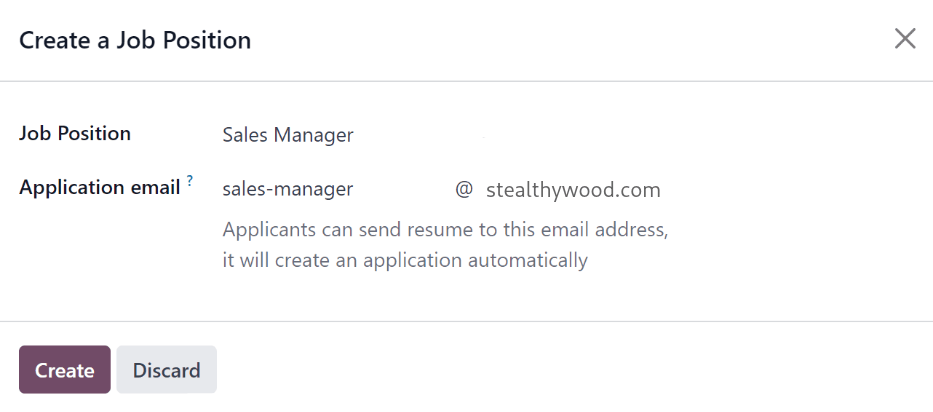
Per creare una nuova posizione lavorativa dalla dashboard principale nell'app Reclutamento, fare clic sul pulsante Nuovo nell'angolo in alto a sinistra e appare una finestra pop-up Crea una Posizione Lavorativa.
Innanzitutto, inserire il nome della Posizione Lavorativa (come Responsabile Lavanderia, Operatore Macchine, ecc.) nel campo.
Successivamente, inserire un Email candidature digitando la prima metà dell'indirizzo email nel primo campo, quindi selezionare la seconda metà dell'email utilizzando il menu a discesa nel secondo campo. I candidati possono inviare un curriculum a questo indirizzo email specifico e Laundry ERP crea automaticamente una candidatura per loro.
Una volta completato, fare clic sul pulsante Crea per salvare la voce o sul pulsante Scarta per eliminarla.
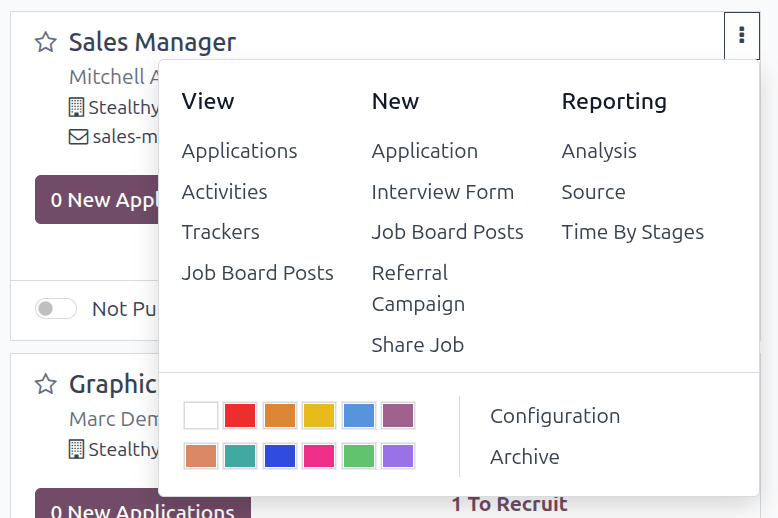
Una volta creata la posizione lavorativa, appare come scheda nella vista Kanban sulla dashboard principale dell'app Reclutamento.
Modificare una Posizione Lavorativa {#modifica-posizione}
Dopo aver creato la posizione lavorativa, è il momento di inserire i dettagli per la posizione. Fare clic sull'icona del menu a discesa nell'angolo in alto a destra della scheda pertinente per visualizzare diverse opzioni, quindi fare clic su Configurazione per modificare i dettagli.
Scheda Reclutamento
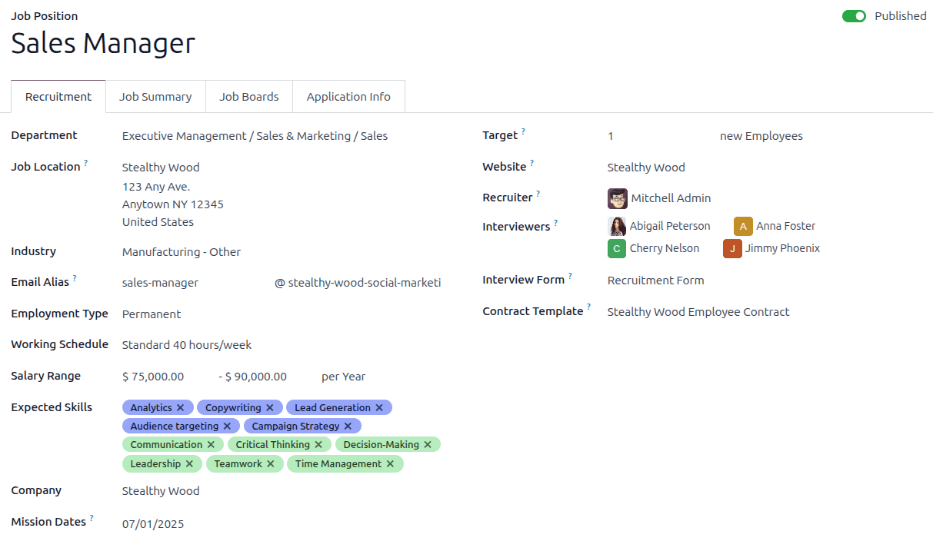
Tutte le informazioni di base sulla posizione lavorativa sono elencate nella scheda Reclutamento.
Nessuno dei campi è obbligatorio, ma è importante configurare e popolare i campi Reparto, Ubicazione Lavoro, Tipo di Impiego e la scheda Riepilogo Posizione, poiché sono tutti visibili ai potenziali candidati sul sito web.
I campi possono essere compilati come segue:
- Reparto: Selezionare il reparto pertinente per la posizione lavorativa. Questo è visibile sul sito web.
- Ubicazione Lavoro: Selezionare l'indirizzo fisico per il lavoro. Se la posizione lavorativa è remota, lasciare questo campo vuoto. Questo è visibile sul sito web.
- Settore: Selezionare il settore pertinente sotto il quale rientra la posizione lavorativa. Questo campo corrisponde ai settori sui portali del lavoro. Laundry ERP viene fornito con 86 settori preconfigurati. Non è consigliato aggiungere un nuovo settore, poiché potrebbe nascondere la posizione lavorativa durante alcune ricerche sui vari portali del lavoro.
- Alias Email: Inserire un indirizzo email a cui i candidati possono inviare un curriculum. Una volta inviato via email, Laundry ERP crea automaticamente una candidatura per loro. Se un'email è stata inserita durante la creazione della posizione lavorativa, questo campo è popolato.
- Tipo di Impiego: Selezionare quale tipo di posizione è il lavoro, utilizzando il menu a discesa. Le opzioni predefinite sono Permanente, Temporaneo, Stagionale, Tempo Pieno, Stagista, Studente, Apprendistato, Tesi, Statutario e Dipendente. A seconda della localizzazione installata, potrebbero essere disponibili altre opzioni. Questo è visibile sul sito web.
- Orario di Lavoro: Selezionare l'orario di lavoro per la posizione lavorativa. Laundry ERP fornisce un orario di lavoro per impostazione predefinita, Standard 40 ore/settimana, ma sono disponibili tutti gli orari di lavoro nel database.
- Fascia Salariale: Inserire sia gli stipendi minimi che massimi offerti per la posizione nei due campi. Quindi, impostare l'ultimo campo sul periodo di tempo per la fascia salariale. Le opzioni predefinite sono Ora, Giorno, Settimana, Bi-Settimana, Mese e Anno.
- Competenze Previste: Selezionare tutte le competenze desiderate per la posizione lavorativa, utilizzando il menu a discesa. Le competenze presentate sono configurate nell'app Dipendenti.
- Azienda: Selezionare l'azienda per cui è il lavoro. Questo campo appare solo se si utilizza un database multi-azienda.
- Date Missione: Utilizzando il selettore calendario, impostare la data di inizio per la posizione lavorativa. Se il lavoro è temporaneo e ha una data di fine specifica, impostare la data di fine nel secondo campo.
- Obiettivo: Inserire il numero di dipendenti da assumere per questa posizione.
- Sito Web: Selezionare il sito web su cui viene pubblicato il lavoro.
- Recruiter: Selezionare la persona responsabile del reclutamento per questo ruolo.
- Intervistatori: Selezionare chi dovrebbe condurre i colloqui. Possono essere selezionate più persone.
- Modulo Intervista: Selezionare un modulo intervista che i candidati compilano prima del colloquio.
- Modello Contratto: Selezionare un modello di contratto da utilizzare quando si offre il lavoro a un candidato.
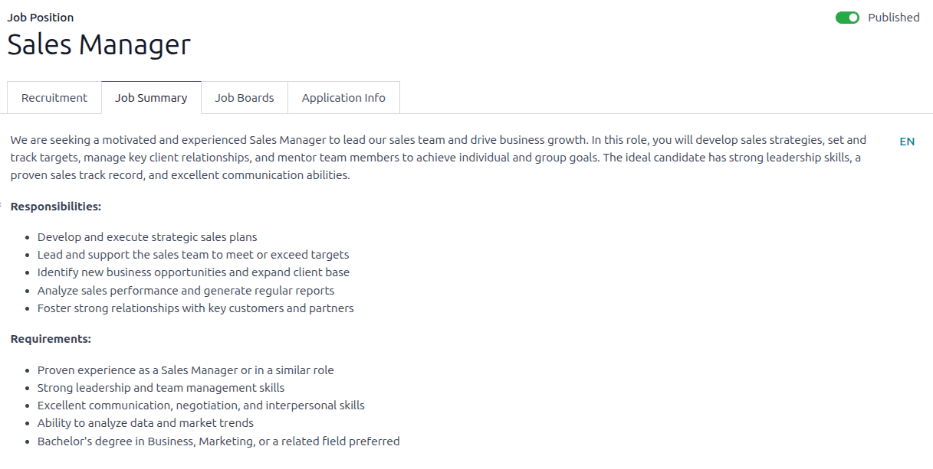
Scheda Riepilogo Posizione
Inserire la descrizione del lavoro nella scheda Riepilogo Posizione. Questa descrizione è visibile sul sito web.
Scheda Informazioni Candidatura
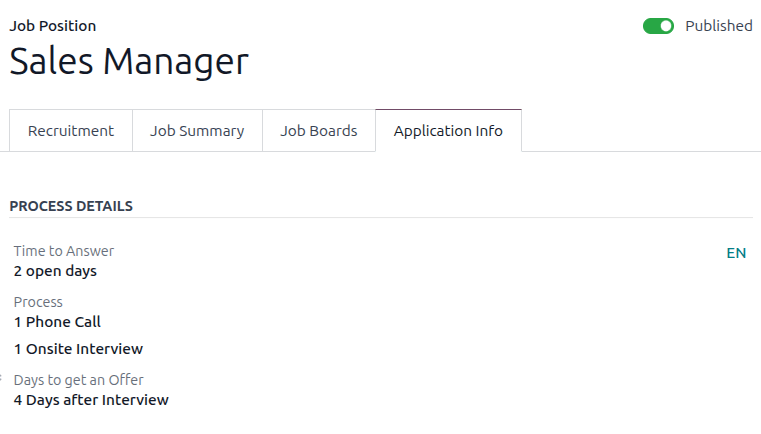
La sezione Dettagli Processo della scheda Informazioni Candidatura contiene informazioni che vengono visualizzate online per la posizione lavorativa. Questo informa i candidati della tempistica e dei passaggi per il processo di reclutamento, in modo che sappiano quando aspettarsi una risposta.
I seguenti campi sono popolati per impostazione predefinita, ma possono essere modificati per adattarsi alla tempistica di reclutamento dell'azienda:
- Tempo di Risposta: Inserire il numero di giorni prima che il candidato venga contattato. 2 giorni lavorativi popola questo campo per impostazione predefinita.
- Processo: Inserire le varie fasi che il candidato attraversa durante il processo di reclutamento. Per impostazione predefinita, sono visibili due passaggi del processo: 1 Telefonata e 1 Colloquio in Sede.
- Giorni per Ricevere un'Offerta: Inserire il numero di giorni prima che il candidato debba aspettarsi un'offerta dopo la fine del processo di reclutamento. L'impostazione predefinita è 4 Giorni dopo il Colloquio.
Creare Modulo Intervista {#crea-intervista}
Un Modulo Intervista viene utilizzato per determinare se un candidato è adatto per una posizione lavorativa. I moduli intervista possono essere specifici o generali quanto desiderato e possono assumere la forma di una certificazione, un esame o un questionario generale. I moduli intervista sono determinati dal team di reclutamento.
Prima di creare un modulo intervista, assicurarsi che le impostazioni appropriate siano abilitate. Navigare a App Reclutamento → Configurazione → Impostazioni e nella sezione Processo di Reclutamento, assicurarsi che l'opzione Invia Sondaggio Intervista sia abilitata.
Poiché non ci sono moduli preconfigurati in Laundry ERP, tutti i moduli intervista devono essere creati. Per creare un modulo intervista, iniziare dalla scheda Reclutamento del modulo Posizione Lavorativa. Nel campo Modulo Intervista, inserire un nome per il nuovo modulo intervista. Mentre il nome viene digitato, diverse opzioni popolano sotto la voce: Crea (nome modulo intervista), Cerca altro... e Crea e modifica.... Fare clic su Crea e modifica... e appare una finestra pop-up Crea Modulo Intervista.
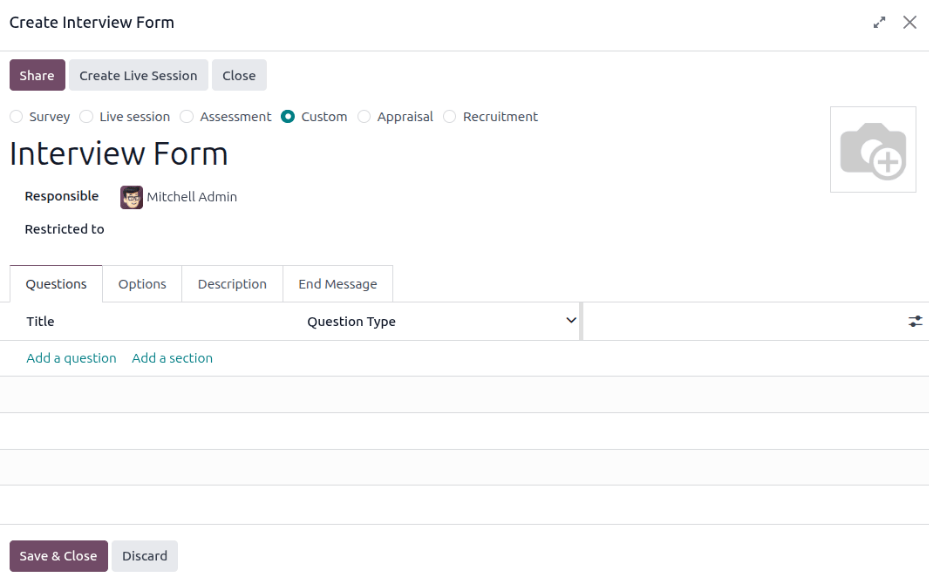
Procedere a compilare la finestra pop-up del modulo intervista come un tipico sondaggio. Per indicazioni specifiche su come creare un sondaggio, fare riferimento alla documentazione sui sondaggi, che fornisce istruzioni passo passo su come creare e configurare un sondaggio.