Flusso di Reclutamento
Flusso di Reclutamento
Quando un potenziale dipendente si candida per una posizione lavorativa in Laundry ERP, esiste un processo preconfigurato dalla candidatura iniziale fino alla creazione del nuovo dipendente una volta assunto. Di seguito viene illustrato il flusso di reclutamento predefinito per l'applicazione Reclutamento di Laundry ERP.
Nuova Candidatura {#nuova}
All'inizio del processo, tutti i candidati appaiono nella fase Nuova della pagina Candidature, sia che abbiano inviato la candidatura online sia che il candidato sia stato inserito manualmente da un recruiter.
I campi Candidato, Email e Telefono sulla scheda del candidato vengono compilati non appena questa viene creata. Per impostazione predefinita, questi dettagli sono richiesti per ogni posizione lavorativa.
Qualsiasi testo digitato nella sezione Breve Introduzione appare nel chatter del candidato come nota Altre Informazioni da parte di LaundryBot.
Curriculum
Se un curriculum è stato allegato alla candidatura online, appare nella sezione File del chatter ed è anche archiviato nell'applicazione Documenti.
Per trovare i documenti di reclutamento, navigare alla dashboard principale dell'app Documenti e fare clic sulla cartella Reclutamento sul lato sinistro. Tutti i documenti di reclutamento sono archiviati in quella cartella.
Se l'opzione Visualizzazione CV è stata abilitata nelle Impostazioni dell'app Reclutamento, il curriculum appare sulla scheda del candidato.
Inviare Intervista
In qualsiasi momento del processo di selezione, è possibile inviare un'intervista al candidato per ottenere maggiori informazioni. Queste interviste sono personalizzate e possono essere formattate in vari modi.
L'applicazione Sondaggi è necessaria per inviare interviste a un candidato, quindi deve essere installata.
Laundry ERP utilizza il termine intervista, ma queste possono essere considerate come questionari, sondaggi, test, certificazioni, ecc. Le interviste personalizzate possono essere formattate per soddisfare le esigenze di ogni singola posizione lavorativa.
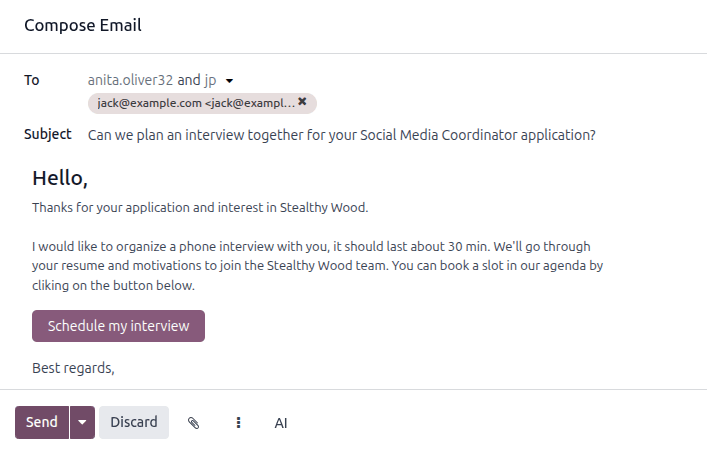
Per inviare un'intervista a un candidato, fare clic sulla scheda del candidato dalla pagina Candidature per visualizzare le informazioni dettagliate. In alto a sinistra della scheda del candidato, fare clic sul pulsante Invia Intervista.
Se la scheda del candidato ha un indirizzo email registrato, appare una finestra pop-up Invia un'intervista con i campi Destinatari, Oggetto e corpo email compilati.
A volte, i modelli email preconfigurati in Laundry ERP utilizzano segnaposto dinamici, che vengono automaticamente compilati con dati specifici quando l'email viene inviata. Ad esempio, se viene utilizzato un segnaposto per il nome del candidato, questo viene sostituito con il nome effettivo del candidato nell'email.
Aggiungere gli indirizzi email di eventuali destinatari aggiuntivi per il sondaggio nel campo Email aggiuntive, se più persone dovrebbero ricevere l'email. Se un indirizzo email è nel database come contatto, aggiungere quel contatto nel campo Destinatari. Se un'email deve essere inviata a qualcuno che non è nel database come contatto e non dovrebbe essere aggiunto come contatto, aggiungere il suo indirizzo email nel campo Email aggiuntive.
Se è necessario aggiungere allegati, fare clic sul pulsante Allegati e appare una finestra di esplorazione file. Navigare al file desiderato e fare clic su Apri per allegarlo all'email. L'allegato viene caricato ed elencato sopra il pulsante Allegati.
Se l'intervista inviata via email deve essere completata entro una data specifica, inserire quella data nel campo Scadenza risposta, situato nell'area in basso a destra della finestra pop-up.
Per farlo, fare clic sul campo vuoto accanto a Scadenza risposta e appare un selettore calendario. Utilizzare le frecce sinistra e destra ai lati del mese per navigare al mese desiderato. Quindi, fare clic sul giorno desiderato per selezionare la data. Successivamente, selezionare l'ora di scadenza dell'intervista nei due campi in fondo al selettore calendario.
Il campo Modello Email è pre-popolato, in base alla configurazione dell'intervista. È possibile scegliere un modello diverso dal menu a discesa, se desiderato. Se viene selezionato un nuovo modello, il nuovo modello email viene caricato nel corpo dell'email.
Per inviare l'email con il collegamento all'intervista al candidato, fare clic su Invia in fondo alla finestra pop-up dell'email.
Qualificazione Iniziale {#qualificazione-iniziale}
Se un candidato sembra essere un potenziale valido, viene spostato nella fase Qualificazione Iniziale.
Questa fase serve a separare i candidati che hanno potenziale da quelli che non soddisfano i requisiti. Nessuna azione automatica, come l'invio di email, è impostata per questa fase. Questa fase informa il team di reclutamento di programmare potenzialmente una telefonata o un colloquio con il candidato.

Primo Colloquio {#primo-colloquio}
Dopo che un candidato ha superato la fase Qualificazione Iniziale, può essere spostato manualmente nella fase Primo Colloquio sulla pagina Candidature, mentre è in vista Kanban.
Per spostare il candidato alla fase successiva, trascinare la scheda del candidato nella fase Primo Colloquio.
In alternativa, aprire la scheda del candidato desiderato dalla pagina Candidature e fare clic sulla fase Primo Colloquio sulla barra di stato in alto sulla scheda del singolo candidato.
Secondo Colloquio {#secondo-colloquio}
Dopo che un candidato ha superato la fase Primo Colloquio, può essere spostato nella fase Secondo Colloquio. Per spostare il candidato alla fase successiva, trascinare la scheda del candidato nella fase Secondo Colloquio dalla vista Kanban della pagina Candidature, oppure fare clic sulla fase Secondo Colloquio in alto sulla scheda del singolo candidato.
Quando la scheda del candidato si sposta nella fase Secondo Colloquio, non ci sono attività o email automatiche configurate per questa fase, per impostazione predefinita. Il recruiter può ora programmare un secondo colloquio con il candidato, seguendo lo stesso processo del primo colloquio.
Proposta Contrattuale {#proposta-contrattuale}
Dopo che il candidato ha completato i vari processi di colloquio, il passo successivo è inviare l'offerta di lavoro.
Una volta inviata l'offerta, trascinare la scheda del candidato nella fase Proposta Contrattuale dalla vista Kanban della pagina Candidature, oppure fare clic sulla fase Proposta Contrattuale in alto sulla scheda del singolo candidato.
Contratto Firmato {#contratto-firmato}
Una volta che il contratto è stato firmato e il candidato è stato assunto, la scheda del candidato si sposta nella fase Contratto Firmato.
Trascinare la scheda del candidato nella fase Contratto Firmato dalla vista Kanban della pagina Candidature, oppure fare clic sull'icona dei tre puntini in alto sulla scheda del singolo candidato, quindi fare clic su Contratto Firmato sulla barra di stato.
Rifiutare Candidato
In qualsiasi momento del processo di reclutamento, un candidato può essere rifiutato. Per maggiori dettagli, consultare la sezione Rifiutare Candidati.