Firmare un documento
Firmare un documento
A seconda della situazione, potresti dover firmare:
- un singolo documento o una busta di più documenti che tu o un'altra persona ha preparato per la firma elettronica usando Laundry ERP Firma; oppure
- uno o più documenti
.pdfche non sono stati preparati per la firma elettronica dal mittente
Firmare un documento preparato con Laundry ERP Firma
I documenti preparati usando Laundry ERP Firma contengono una serie di campi per indicare quali informazioni devono essere completate dal/dai firmatario/i.
Per firmare un documento preparato usando Laundry ERP Firma:
- Clicca su ogni campo per inserire le informazioni richieste, oppure, per essere guidato attraverso i campi in ordine, clicca sulla freccia Clicca per iniziare, clicca sul campo indicato per inserire le informazioni richieste, quindi usa le frecce per progredire nel documento.
- Quando tutti i campi richiesti sono stati completati, clicca su Convalida e invia documento completato in fondo al documento.
Se ci sono più documenti da firmare, clicca su Successivo in fondo al documento, inserisci le informazioni richieste per il prossimo e per eventuali documenti successivi. Una volta che tutti i documenti sono stati firmati, clicca su Convalida e invia documento completato.
Dopo aver firmato il documento:
- Se altri firmatari devono ancora firmare il documento, un messaggio ti informa di questo. Clicca su Firmatario successivo.
- Se sei l'unico o l'ultimo firmatario, puoi Scaricare il documento direttamente.
- Se sei un utente interno, un elenco mostra eventuali altri documenti in attesa della tua firma; puoi quindi Firmare o Visualizzare i documenti.
Una volta che un documento o una busta di documenti è stata completamente firmata, cioè firmata da tutti i firmatari, il/i documento/i firmato/i e il certificato di completamento vengono inviati via email ai firmatari e a qualsiasi altra parte definita dal mittente.
Campi auto-compilati
In Laundry ERP Firma, alcuni tipi di campi possono essere configurati per essere auto-compilati utilizzando i dati sul firmatario, ad es. nome o indirizzo email, che sono memorizzati nel database Laundry ERP del mittente.
A seconda della configurazione, questi campi possono essere di sola lettura o possono ancora essere modificati dopo l'auto-compilazione.
Definire iniziali e firma
Se sei un:
- utente interno, la prima volta che usi Laundry ERP Firma per completare un campo Iniziale o Firma, devi definire come appaiono le tue iniziali o firma. In seguito, le tue iniziali/firma vengono memorizzate per uso futuro.
- utente esterno, devi definire come appaiono le tue iniziali o firma la prima volta che completi tale campo in un documento o busta di documenti preparato usando Laundry ERP Firma.
Per definire come dovrebbero apparire le tue iniziali/firma dopo aver cliccato sul campo pertinente in un documento:
- Nella finestra Adotta la tua firma, inserisci il tuo nome completo.
- Scegli se:
- usare le iniziali/firma Auto-generate, e seleziona il font desiderato dal menu a discesa font;
- Disegnare le tue iniziali/firma usando il mouse; oppure
- Caricare un file immagine delle tue iniziali/firma.
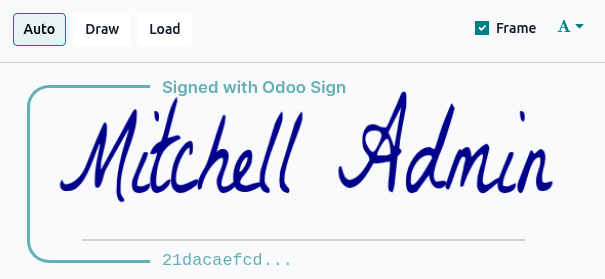
- Clicca su Firma tutto per aggiungere le iniziali/firma a tutte le istanze nel documento corrente o clicca su Firma per aggiungere le iniziali/firma solo all'istanza corrente nel documento corrente.
Se ci sono più documenti da firmare all'interno della stessa busta di documenti, le iniziali/firma definite possono successivamente essere aggiunte direttamente cliccando sul campo pertinente.
Firmare un documento .pdf non preparato
Quando ti viene chiesto di firmare un documento .pdf che non è stato preparato per la firma elettronica, questo tipicamente implica l'aggiunta del tuo nome, data e firma al documento. A seconda di come il documento è stato condiviso con te, puoi firmare il documento elettronicamente in Laundry ERP:
- dall'app Firma
- dal chatter di un record
- dall'app Documenti
Per firmare un documento in Laundry ERP:
- Apri il documento:
- Dall'app Firma: Vai su Firma → Documenti → I miei documenti o → Tutti i documenti, clicca su Carica PDF, seleziona il/i documento/i
.pdfpertinente/i, quindi clicca su Apri. - Dal chatter di un record o dall'app Documenti: Clicca sul documento
.pdfper aprirlo, quindi clicca su Firma nell'angolo in alto a destra.
- Dall'app Firma: Vai su Firma → Documenti → I miei documenti o → Tutti i documenti, clicca su Carica PDF, seleziona il/i documento/i
- Aggiungi i campi pertinenti al documento, quindi clicca su Firma ora.
- Nella finestra Nuova richiesta di firma, assicurati di essere selezionato come firmatario. Opzionalmente:
- per aggiungere il riferimento del certificato di completamento a ogni pagina del/dei documento/i, abilita Aggiungi certificato su ogni pagina
- per far notificare una o più parti quando il documento è completamente firmato, aggiungi il/i contatto/i o indirizzo/i email pertinente/i nel campo CC
- Clicca su Firma ora.
- Completa e firma il/i documento/i.
Il/i documento/i firmato/i e il certificato di completamento vengono inviati a te, e a eventuali contatti menzionati nel campo CC, via email; per scaricare il documento firmato immediatamente, clicca su Scarica.
Abilitare l'opzione Firma in Documenti
Abilitare l'opzione Firma per una cartella o sottocartella nell'app Documenti permette a qualsiasi documento salvato in quella cartella di essere firmato senza dover lasciare l'app Documenti.
Per abilitare l'opzione Firma:
- Nell'app Documenti, con la cartella o sottocartella pertinente aperta, clicca sull'icona Azioni accanto al nome della cartella.
- Clicca su Azioni su Selezione → Firma.