Comunicazione di Team tramite Canali
Utilizzare i canali nell'app Discussioni di Laundry ERP per organizzare discussioni tra singoli team, dipartimenti, progetti o qualsiasi altro gruppo che richiede una comunicazione regolare. Con i canali, i dipendenti possono comunicare all'interno di spazi dedicati all'interno del database Laundry ERP su argomenti specifici, aggiornamenti e ultimi sviluppi relativi all'organizzazione.
Creare un nuovo canale
Per creare un nuovo canale, navigare nell'app Discussioni, quindi cliccare sull'icona più accanto all'intestazione Canali nel menu laterale sinistro.
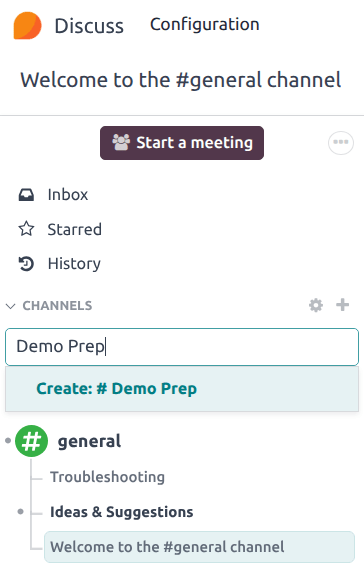
Il Nome Gruppo, la Descrizione e le impostazioni di Privacy del canale possono essere modificati cliccando sulle impostazioni del canale, rappresentate da un'icona ingranaggio nella barra laterale sinistra, accanto al nome del canale.
Scheda Privacy
Per controllare quali utenti possono unirsi a un canale, aprire la pagina delle impostazioni del canale e navigare sulla scheda Privacy.
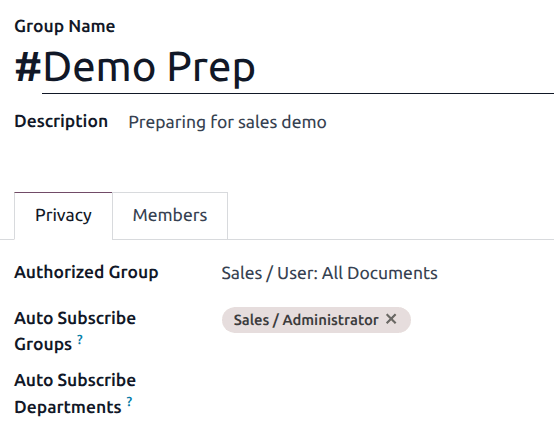
Per limitare l'accesso del canale a un gruppo specifico, selezionare un'opzione dal menu a discesa Gruppo Autorizzato.
Per aggiungere automaticamente i membri di un gruppo come follower del canale, cliccare sul campo Gruppi Auto-Sottoscrizione e selezionare uno o più gruppi dall'elenco.
L'opzione Gruppi Auto-Sottoscrizione aggiunge automaticamente gli utenti di quel particolare gruppo utente come follower. In altre parole, mentre Gruppi Autorizzati limita quali utenti possono accedere al canale, Gruppi Auto-Sottoscrizione aggiunge automaticamente gli utenti come membri purché facciano parte di un gruppo utente specifico. Lo stesso vale per Dipartimenti Auto-Sottoscrizione.
Invitare membri a un canale
Per invitare membri a un canale, cliccare sulla scheda Membri. Cliccare su Aggiungi una riga, quindi selezionare un Partner o un Ospite dal menu a discesa.
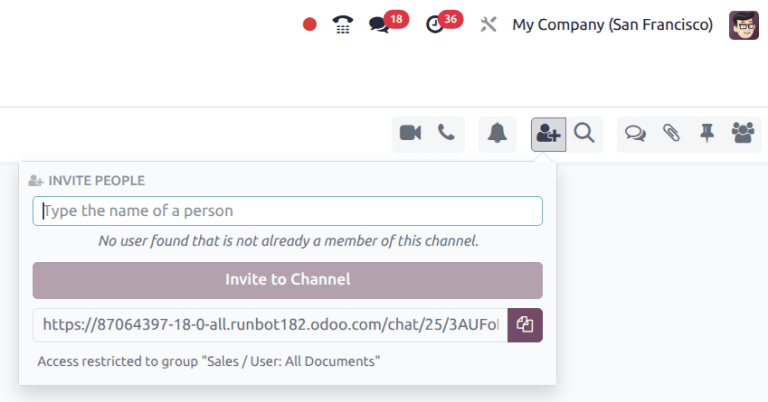
L'invito dei membri può essere fatto anche dalla dashboard principale dell'app Discussioni, selezionando il canale, cliccando sull'icona aggiungi utente nell'angolo in alto a destra della dashboard e infine cliccando su Invita al Canale una volta che tutti gli utenti sono stati aggiunti.
Barra di ricerca rapida
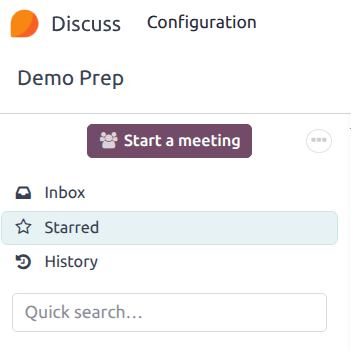
Una volta che almeno 20 canali, messaggi diretti o conversazioni di live chat sono stati fissati nella barra laterale, viene visualizzata una barra Ricerca rapida.... Questa funzionalità è un modo conveniente per filtrare le conversazioni e trovare comunicazioni rilevanti.
Trovare canali
Per visualizzare tutti i canali disponibili, cliccare sull'icona ingranaggio a destra del menu CANALI. Gli utenti possono unirsi o lasciare i canali su questa schermata cliccando sui pulsanti Unisciti o Lascia che appaiono nelle caselle dei canali.
C'è anche la possibilità di applicare criteri di filtro e salvarli per un uso successivo. La funzione Cerca... accetta caratteri jolly utilizzando il carattere underscore _, e le ricerche specifiche possono essere salvate utilizzando il menu a discesa Preferiti → Salva Ricerca Corrente.
Collegare canale nel chatter
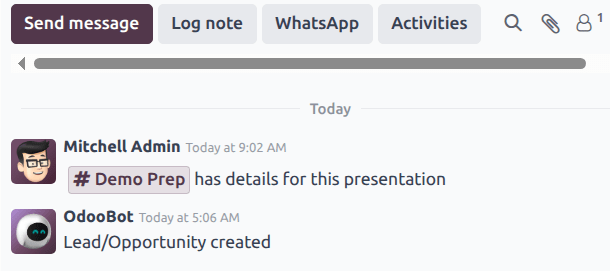
I canali possono essere collegati nel chatter di un record per condividere discussioni rilevanti. Per farlo, digitare # e il nome del canale. Cliccare o premere invio sul nome del Canale. Dopo aver registrato la nota, appare un link al canale. Dopo aver cliccato sul link, si apre una finestra di chat con la conversazione del canale nell'angolo in basso a destra dello schermo.
Gli utenti possono contribuire a questo canale di gruppo digitando messaggi nella finestra e premendo invio.