Risposte Predefinite
Le risposte predefinite sono input personalizzabili in cui una scorciatoia digitata popola una risposta più lunga. Un utente inserisce una scorciatoia di parola chiave, che viene quindi automaticamente sostituita dalla risposta di sostituzione espansa. Le risposte predefinite fanno risparmiare tempo consentendo agli utenti di utilizzare frasi abbreviate per popolare messaggi più lunghi. Questo limita anche la possibilità di errori durante la digitazione di messaggi più lunghi perché questi sono messaggi pre-impostati. Questo mantiene la coerenza in tutte le interazioni con i clienti.
Le risposte predefinite sono composte da due componenti principali: la scorciatoia e la sostituzione. La scorciatoia è la parola chiave o la frase chiave che deve essere sostituita. La sostituzione è il messaggio più lungo che sostituisce la scorciatoia.
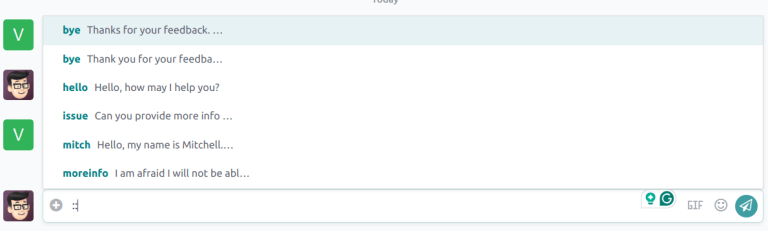
Le risposte predefinite sono disponibili per l'uso nelle conversazioni Live Chat, nell'app Discussioni e nel Chatter. Le risposte predefinite sono disponibili anche nelle conversazioni di messaggistica diretta, nelle conversazioni di canale e nei messaggi WhatsApp.
Creare risposte predefinite
Le risposte predefinite vengono gestite tramite l'applicazione Discussioni. Per creare una nuova risposta predefinita o gestire l'elenco delle risposte esistenti, navigare su Discussioni → Configurazione → Risposte Predefinite.
Quindi, per creare una nuova risposta predefinita, cliccare su Nuovo in alto a sinistra dell'elenco. Ciò rivela una nuova riga vuota nell'elenco.
Le risposte predefinite sono composte da due componenti principali, una scorciatoia che l'utente inserisce e la sostituzione che sostituisce la scorciatoia.

Digitare un comando scorciatoia nel campo Scorciatoia. Successivamente, cliccare sul campo Sostituzione e digitare il messaggio che sostituirà la scorciatoia.
Il campo Creato da si popola automaticamente con il nome dell'utente che crea una nuova risposta. Questo campo non può essere modificato.
Per condividere questa risposta con altri utenti, selezionare uno o più gruppi nel campo Gruppo Autorizzato che dovrebbe avere accesso.
Infine, il campo Ultimo Utilizzo tiene traccia della data e dell'ora in cui ogni risposta è stata utilizzata più di recente. Questo campo non può essere modificato.
Condividere risposte
Le risposte predefinite, per impostazione predefinita, sono rese disponibili solo all'utente che le crea. Per rendere una risposta predefinita disponibile per altri utenti, devono essere condivise.
L'accesso alle risposte condivise viene concesso a livello di gruppi.
Per visualizzare i Gruppi di cui un utente è membro, prima abilitare la modalità sviluppatore, quindi navigare su Impostazioni → Utenti e Aziende → Utenti. Selezionare un utente dall'elenco e cliccare per aprire il loro Record Utente. Quindi, cliccare sul pulsante smart Gruppi nella parte superiore della pagina.
Dopo aver determinato quali gruppi dovrebbero avere accesso a una risposta, devono essere aggiunti al campo Gruppi Autorizzati per ogni risposta predefinita.
Utilizzare una risposta predefinita
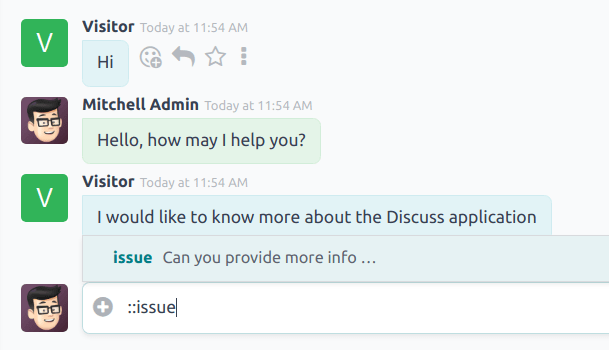
Per utilizzare una risposta predefinita in una conversazione, cliccare sull'icona più nella finestra del messaggio. Quindi, cliccare su Inserisci una Risposta Predefinita. Questo apre un elenco di risposte predefinite disponibili. Selezionare una risposta dall'elenco oppure digitare la scorciatoia appropriata, quindi cliccare sull'icona invia o premere Invio.
:: nel compositore Chatter o nella finestra di chat, da solo genera un elenco a discesa di risposte predefinite disponibili. Una risposta può essere selezionata dall'elenco, oltre all'uso di scorciatoie.Per cercare nell'elenco delle risposte disponibili, digitare ::, seguito dalle prime lettere della scorciatoia.