Chatter
La funzionalità Chatter è integrata in tutto Laundry ERP per semplificare la comunicazione, mantenere la tracciabilità e fornire responsabilità tra i membri del team. Le finestre Chatter, note come compositori, si trovano su quasi ogni record all'interno del database e consentono agli utenti di comunicare sia con utenti interni che con contatti esterni.
I compositori Chatter consentono inoltre agli utenti di registrare note, caricare file e pianificare attività.
Thread Chatter
Un thread chatter si trova sulla maggior parte delle pagine del database e funge da registro degli aggiornamenti e delle modifiche apportate a un record. Una nota viene registrata nel thread chatter quando viene apportata una modifica al record. La nota include i dettagli della modifica e un timestamp.
Un utente, Mitchell Admin, deve aggiornare l'indirizzo email di un contatto. Dopo aver salvato le modifiche al record del contatto, viene registrata una nota nel chatter del record del contatto con le seguenti informazioni:
- La data in cui si è verificata la modifica.
- L'indirizzo email come era precedentemente elencato.
- L'indirizzo email aggiornato.
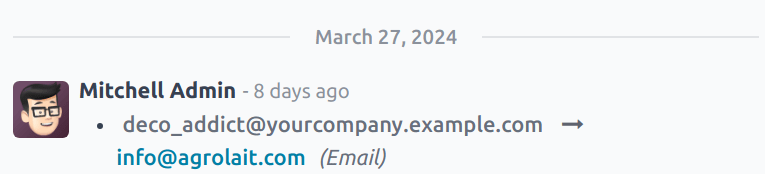
Se un record è stato creato o modificato tramite un file importato, o è stato altrimenti aggiornato tramite un intervento del sistema, il thread chatter crea una nota di registro e attribuisce la modifica a LaundryBot.

Aggiungere follower
Un follower è un utente o un contatto che viene aggiunto a un record e viene notificato quando il record viene aggiornato, in base a specifiche impostazioni di sottoscrizione dei follower. I follower possono aggiungersi autonomamente o possono essere aggiunti da un altro utente.
Per seguire un record, navigare su qualsiasi record con un thread chatter. Ad esempio, per aprire un ticket Helpdesk, navigare su Helpdesk → Ticket → Tutti i Ticket, e selezionare un ticket dall'elenco per aprirlo.
In alto a destra, sopra il compositore chatter, cliccare su Segui. Ciò cambia il pulsante in Seguito. Cliccare nuovamente per Non seguire.
Gestire i follower
Per aggiungere un altro utente o contatto come follower, cliccare sull'icona utente. Questo apre un elenco a discesa dei follower attuali. Cliccare su Aggiungi Follower per aprire una finestra popup Invita Follower.
Selezionare uno o più contatti dall'elenco a discesa Destinatari. Per notificare i contatti, spuntare la casella Invia Notifica. Modificare il modello di messaggio come desiderato, quindi cliccare su Aggiungi Follower.
Per rimuovere i follower, cliccare sull'icona utente per aprire l'elenco dei follower attuali. Trovare il nome del follower da rimuovere e cliccare sull'icona rimuovi.
Modificare la sottoscrizione dei follower
Gli aggiornamenti che un follower riceve possono variare in base alle impostazioni di sottoscrizione. Per vedere il tipo di aggiornamenti a cui un follower è iscritto e per modificare l'elenco, cliccare sull'icona utente. Trovare il follower appropriato nell'elenco, quindi cliccare sull'icona matita. Questo apre la finestra popup Modifica Sottoscrizione per il follower.
L'elenco delle impostazioni di sottoscrizione disponibili varia a seconda del tipo di record. Ad esempio, un follower di un ticket Helpdesk può essere informato quando il ticket viene valutato. Questa opzione non sarebbe disponibile per i follower di un'opportunità CRM.
Spuntare la casella per tutti gli aggiornamenti che il follower dovrebbe ricevere e deselezionare la casella per tutti gli aggiornamenti che non dovrebbe ricevere. Cliccare su Applica quando si è finito.
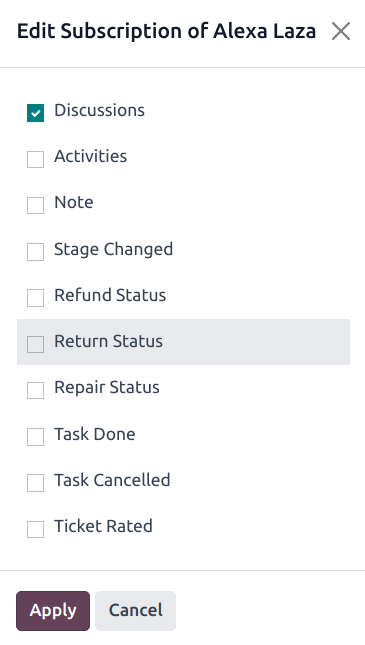
Le opzioni di Modifica Sottoscrizione variano a seconda del tipo di record. Queste sono le opzioni per un ticket Helpdesk.
Registrare note
La funzione chatter include la possibilità di registrare note interne su singoli record. Queste note sono accessibili solo agli utenti interni e sono disponibili su tutti i record che dispongono di un thread chatter.
Per registrare una nota interna, navigare prima su un record. Ad esempio, per aprire un'opportunità CRM, navigare su CRM → Vendite → La Mia Pipeline, e cliccare sulla card Kanban di un'opportunità per aprirla. Quindi, in alto a destra, sopra il compositore chatter, cliccare su Registra nota.
Inserire la nota nel compositore chatter. Per taggare un utente interno, digitare @ e iniziare a digitare il nome della persona da taggare. Quindi, selezionare un nome dal menu a discesa. A seconda delle impostazioni di notifica, l'utente viene notificato via email o tramite Laundry ERP.
Anche i contatti esterni possono essere taggati in una nota di registro interna. Il contatto riceve quindi un'email con il contenuto della nota in cui è stato taggato, inclusi eventuali allegati aggiunti direttamente alla nota. Se risponde all'email, la risposta viene registrata nel chatter e viene aggiunto al record come follower.
I contatti esterni non possono effettuare il login per visualizzare l'intero thread chatter e vengono notificati solo di aggiornamenti specifici, in base alle impostazioni di sottoscrizione dei follower, o quando vengono taggati direttamente.
Inviare messaggi
I compositori Chatter possono inviare messaggi a contatti esterni, senza dover lasciare il database o aprire un'applicazione diversa. Questo facilita la comunicazione con potenziali clienti nelle applicazioni Vendite e CRM, o con i fornitori nell'app Acquisti.
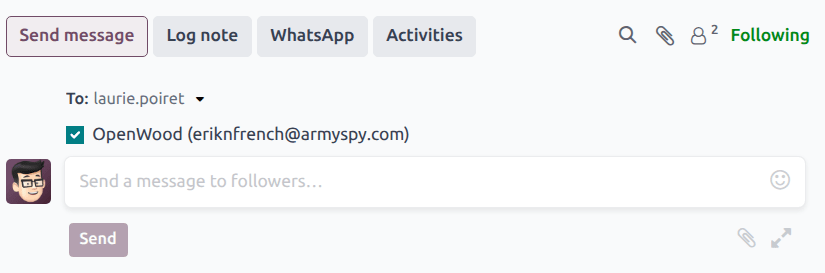
Per inviare un messaggio, navigare prima su un record. Ad esempio, per inviare un messaggio da un'opportunità CRM, navigare su CRM → Vendite → La Mia Pipeline, e cliccare sulla card Kanban di un'opportunità per aprirla. Quindi, in alto a destra, sopra il compositore chatter, cliccare su Invia messaggio.
Ctrl + Invio per inviare un messaggio, invece di utilizzare il pulsante Invia.Se sono stati aggiunti dei follower al record, vengono aggiunti come destinatari del messaggio.
Espandere il compositore completo
Il compositore chatter può essere espanso a una finestra popup più grande, consentendo ulteriori personalizzazioni.
Per aprire il compositore completo, cliccare sull'icona espandi nell'angolo in basso a destra della finestra del compositore.
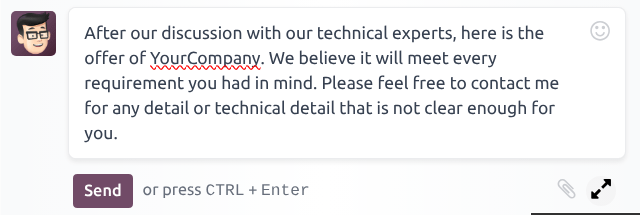
L'icona espandi in un compositore chatter.
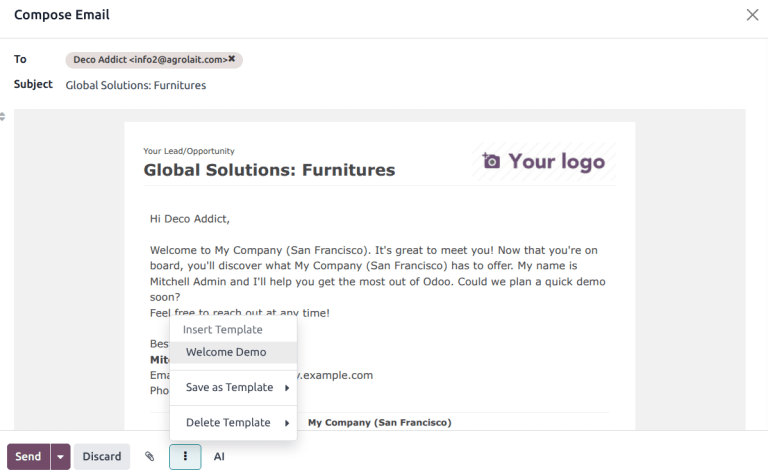
Ciò apre una finestra popup Componi Email. Confermare o modificare i Destinatari previsti del messaggio, o aggiungere ulteriori destinatari. Il campo Oggetto si popola automaticamente in base al titolo del record, sebbene possa essere modificato, se desiderato.
Per utilizzare un modello email per il messaggio, cliccare sull'icona menu verticale, quindi selezionare un modello dall'elenco. I modelli esistenti possono anche essere sovrascritti o eliminati da questo menu.
Cliccare sull'icona graffetta per aggiungere file al messaggio, quindi cliccare su Invia.
Generare testo con AI
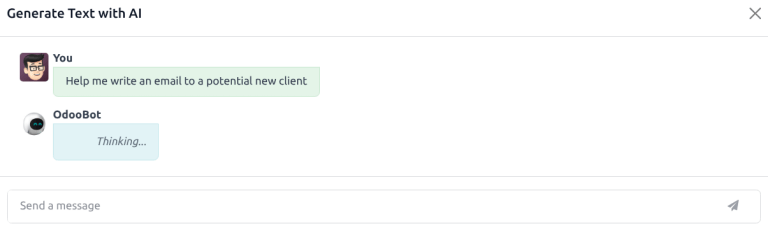
Per generare il testo del messaggio utilizzando l'AI, cliccare sull'icona AI dal compositore chatter espanso. Questo apre un popup Genera Testo con AI.
Inserire un prompt nel campo Invia un messaggio per istruire l'AI sul tipo di contenuto necessario, quindi premere invio o cliccare sull'icona aeroplano di carta.
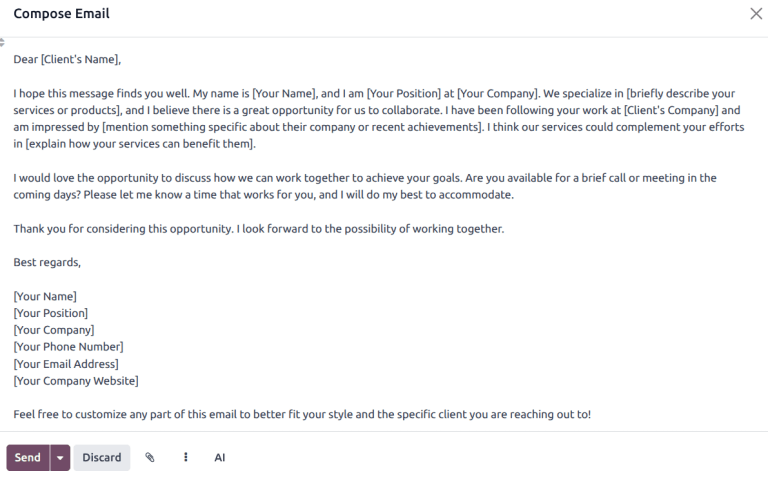
Dopo che il testo è stato generato, cliccare su Inserisci per inserire il testo nel compositore del messaggio.
Modificare messaggi inviati
I messaggi possono essere modificati dopo essere stati inviati, per correggere errori di battitura, correggere errori o aggiungere informazioni mancanti.
Per modificare un messaggio inviato, cliccare sul menu a destra del messaggio. Quindi, selezionare Modifica. Apportare eventuali modifiche necessarie al messaggio.
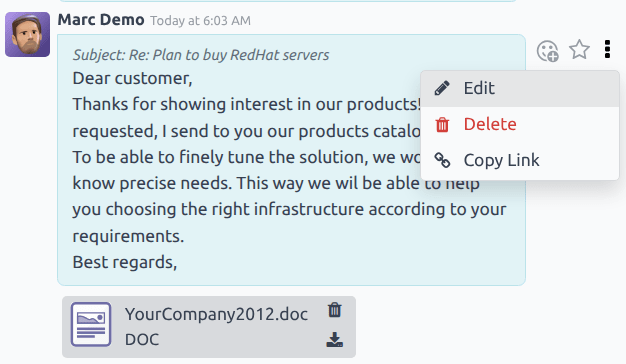
Per salvare le modifiche, premere Ctrl + Invio. Per scartare le modifiche, premere Esc.
Gli utenti con diritti di accesso a livello di amministratore possono modificare qualsiasi messaggio inviato. Gli utenti senza diritti di amministratore possono modificare solo i messaggi che hanno creato.
Cercare messaggi
I thread chatter possono diventare lunghi dopo un po', a causa di tutte le informazioni che contengono. Per facilitare la ricerca di una voce specifica, gli utenti possono cercare il testo di messaggi e note per parole chiave specifiche.
Prima, selezionare un record con un thread chatter. Ad esempio, per cercare un'opportunità CRM, navigare su CRM → Vendite → La Mia Pipeline, e cliccare sulla card Kanban di un'opportunità per aprirla. Quindi, in alto a destra, sopra il compositore chatter, cliccare sull'icona cerca per aprire la barra di ricerca.
Inserire una parola chiave o una frase nella barra di ricerca, quindi premere Invio o cliccare sull'icona cerca a destra della barra di ricerca. Vengono elencati tutti i messaggi o note contenenti la parola chiave o la frase inserita sotto la barra di ricerca, con la parola chiave evidenziata.
Per essere portati direttamente a un particolare messaggio nel thread chatter, passare il mouse sull'angolo in alto a destra del risultato per rivelare un pulsante Salta. Cliccare su questo pulsante per essere indirizzati alla posizione di quel messaggio nel thread.
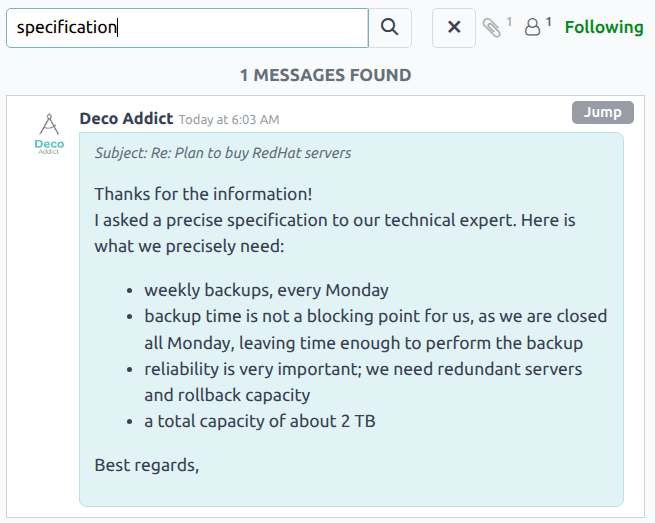
Risultati di ricerca in un thread chatter. Passare il mouse sull'angolo in alto a destra di un risultato per vedere l'opzione Salta. Cliccarla per essere portati direttamente a quel messaggio nel thread chatter.
Pianificare attività
Le Attività sono compiti di follow-up legati a un record in un database Laundry ERP. Le attività possono essere pianificate su qualsiasi pagina del database che contiene un thread chatter, vista Kanban, vista elenco o vista attività di un'applicazione.
Per pianificare un'attività tramite un thread chatter, cliccare sul pulsante Attività, situato nella parte superiore del chatter su qualsiasi record. Nella finestra popup Pianifica Attività che appare, selezionare un Tipo di Attività dal menu a discesa.
Inserire un titolo per l'attività nel campo Riepilogo, situato nella finestra popup Pianifica Attività.
Selezionare un nome dal menu a discesa Assegnato a per assegnare l'attività a un utente diverso. Altrimenti, l'utente che crea l'attività viene assegnato automaticamente.
Aggiungere eventuali informazioni aggiuntive nel campo opzionale Registra una nota....
Infine, cliccare su uno dei seguenti pulsanti:
- Pianifica: aggiunge l'attività al chatter sotto Attività pianificate.
- Pianifica e Segna come Completata: aggiunge i dettagli dell'attività al chatter sotto Oggi. L'attività viene aggiunta a Oggi ed è automaticamente contrassegnata come completata.
- Completata e Pianifica Successiva: aggiunge l'attività sotto Oggi contrassegnata come completata e apre una nuova finestra di attività.
- Annulla: scarta eventuali modifiche apportate nella finestra popup.
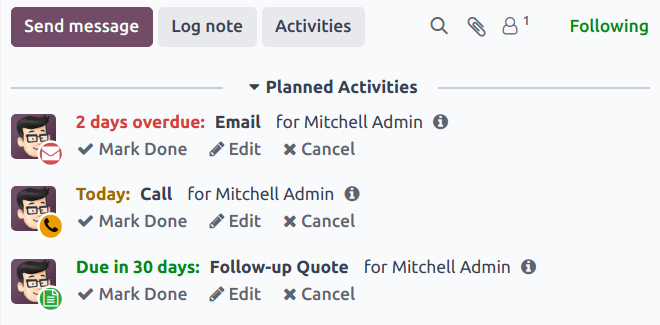
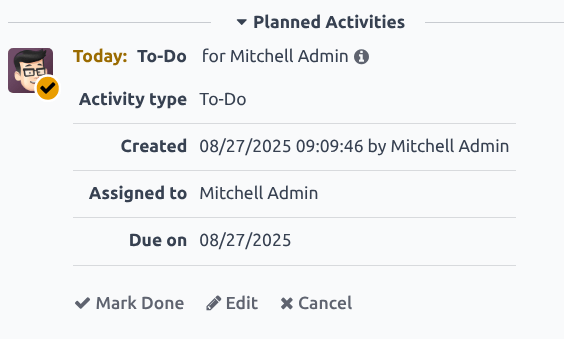
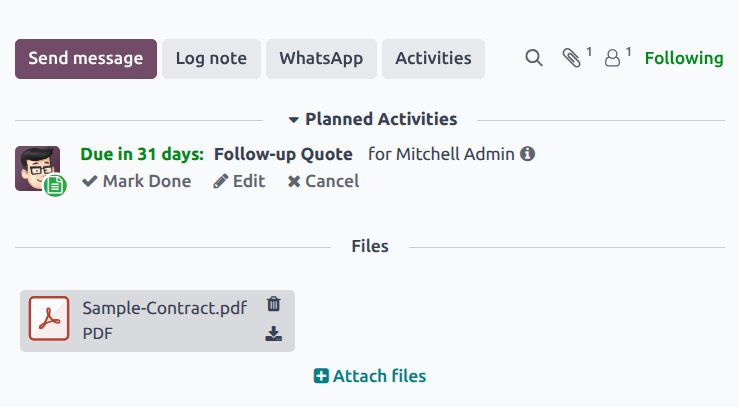
Le attività pianificate vengono aggiunte al chatter per il record sotto Attività pianificate e sono codificate a colori in base alla loro data di scadenza.
- Le icone rosse indicano un'attività scaduta.
- Le icone gialle indicano un'attività con una data di scadenza programmata per la data corrente.
- Le icone verdi indicano un'attività con una data di scadenza programmata in futuro.
Dopo aver completato un'attività, cliccare su Segna come Completata sotto la voce dell'attività nel chatter. Questo apre una finestra popup Segna come Completata, dove è possibile inserire note aggiuntive sull'attività. Dopo aver aggiunto eventuali commenti alla finestra popup, cliccare su: Completata e Pianifica Successiva, Completata o Scarta.
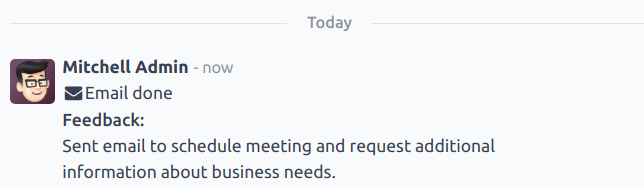
Dopo che l'attività è stata contrassegnata come completata, viene elencata una voce con il tipo di attività, il titolo e qualsiasi altro dettaglio incluso nella finestra popup nel chatter.
Allegare file
I file possono essere aggiunti come allegati nel chatter, sia per inviarli con i messaggi, sia per includerli in un record.
Per allegare un file, cliccare sull'icona graffetta situata nella parte superiore del compositore chatter di qualsiasi record che contiene un thread chatter.
Questo apre una finestra popup dell'esploratore file. Navigare al file desiderato, selezionarlo, quindi cliccare su Apri per aggiungerlo al record. In alternativa, i file possono essere trascinati e rilasciati direttamente su un thread chatter.
Dopo che i file sono stati aggiunti, vengono elencati nel thread chatter, sotto un'intestazione File.
Integrazioni
Oltre alle funzionalità standard, è possibile abilitare integrazioni aggiuntive per lavorare con la funzione chatter, in particolare WhatsApp e Google Translate.
Prima che le integrazioni WhatsApp e Google Translate possano essere utilizzate con il chatter, devono essere configurate. Le istruzioni dettagliate su come configurare ciascuna di queste funzionalità si trovano nella documentazione di riferimento specifica.
WhatsApp è un'app di messaggistica istantanea e voice-over-IP che consente agli utenti di inviare e ricevere messaggi, nonché condividere contenuti.
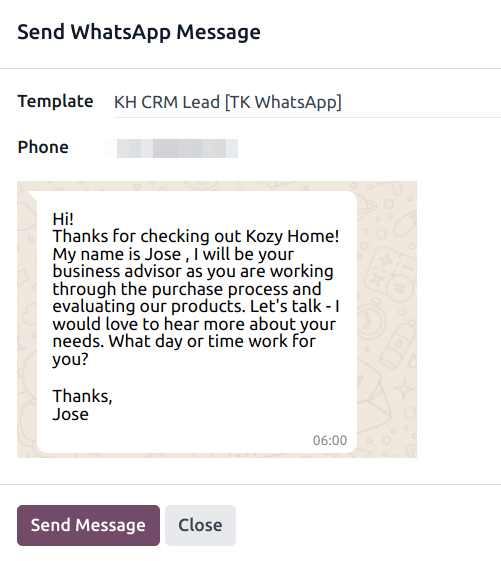
Dopo che WhatsApp è stato configurato e abilitato all'interno di un database, viene aggiunto un pulsante WhatsApp sopra il compositore chatter su qualsiasi record applicabile. Se vengono trovati uno o più modelli WhatsApp approvati per quel modello, cliccando su questo pulsante si apre una finestra popup Invia Messaggio WhatsApp.
I modelli WhatsApp devono essere approvati prima di poter essere utilizzati.
Google Translate
Google Translate può essere utilizzato per tradurre il testo generato dall'utente nel chatter di Laundry ERP.
Per abilitare Google Translate su un database, è necessario prima creare una chiave API tramite la Google API Console.
Dopo aver creato la chiave API, navigare su Impostazioni → Sezione Discussioni e incollare la chiave nel campo Traduzione Messaggi. Cliccare su Salva per salvare le modifiche.
Tradurre un messaggio chatter
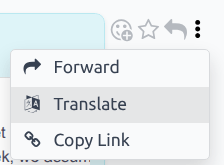
Per tradurre il testo di un utente da un'altra lingua, cliccare sul menu a destra del chatter. Quindi, selezionare Traduci. Il contenuto viene tradotto nella lingua impostata nelle preferenze dell'utente.
L'utilizzo dell'API Google Translate richiede un account di fatturazione corrente con Google.