Ricevimento e Consegna 2 Step
Ricevimento e Consegna in Due Passaggi
A seconda delle esigenze aziendali, ricevere e spedire prodotti in entrata e uscita dal magazzino potrebbe richiedere operazioni multi-step. In Laundry ERP Magazzino, questo puo essere fatto usando le Rotte Multi-Step.
Nel processo di ricevimento a due passaggi, i prodotti vengono ricevuti in un'area di input, poi trasferiti in stock. Questo tipo di processo per le spedizioni in entrata puo essere utile per magazzini con ubicazioni di stoccaggio specifiche, come frigoriferi e congelatori, aree chiuse e sicure, o corsie e scaffali speciali.
I prodotti possono essere smistati in base a dove verranno stoccati, e i dipendenti possono stoccare tutti i prodotti destinati a una specifica ubicazione. I prodotti non sono disponibili per ulteriori elaborazioni finche non vengono trasferiti in stock.
Nel processo di consegna a due passaggi, i prodotti vengono prima prelevati dalle rispettive ubicazioni nel magazzino, poi trasferiti a un'ubicazione di output prima di essere spediti al cliente.
Questo puo essere utile per aziende che usano una strategia di rimozione First In, First Out (FIFO), Last In, First Out (LIFO) o First Expired, First Out (FEFO).
Configurazione
In Laundry ERP Magazzino, sia le spedizioni in entrata che quelle in uscita sono configurate di default per essere elaborate in un solo passaggio. Per cambiare queste impostazioni, la funzionalita Rotte Multi-Step deve essere abilitata.
Per abilitare Rotte Multi-Step, vai a Magazzino > Configurazione > Impostazioni. Nella sezione Magazzino, spunta la casella accanto a Rotte Multi-Step e clicca Salva. Cosi facendo si attiva anche la funzionalita Ubicazioni di Stoccaggio.
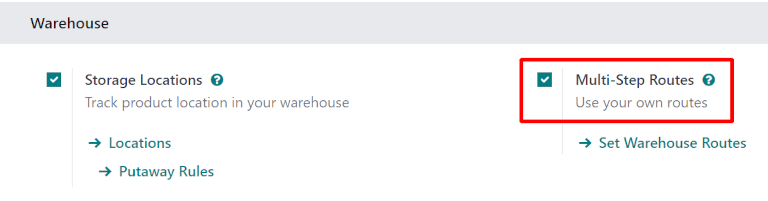
Successivamente, configura un magazzino per ricevimenti e consegne a due passaggi. Vai a Magazzino > Configurazione > Magazzini e seleziona un magazzino da modificare.
Nella scheda Configurazione Magazzino, imposta Spedizioni in Entrata su Ricevi merce in input e poi in stock (2 step), e imposta Spedizioni in Uscita su Invia merce in output e poi consegna (2 step).
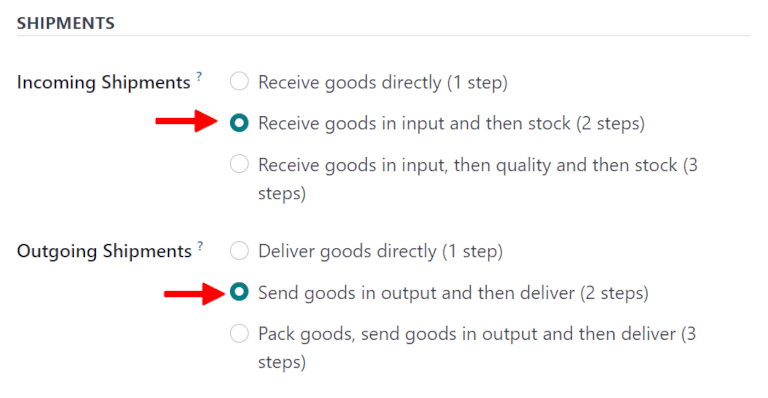
WH/Input e WH/Output.Per rinominare o modificare queste ubicazioni, vai a Magazzino > Configurazione > Ubicazioni e seleziona l'ubicazione desiderata.Nel modulo dell'ubicazione, cambia il Nome Ubicazione e apporta qualsiasi altra modifica necessaria.Elabora Ricevimento in Due Passaggi (Input + Stock)
Quando i prodotti vengono ricevuti in due passaggi, si spostano prima dall'ubicazione del fornitore a un'ubicazione di input. Poi, si spostano dall'ubicazione di input allo stock del magazzino nel database, alla validazione di un ordine di acquisto (OdA) e di un successivo trasferimento interno.
Crea Ordine di Acquisto
Per creare un OdA, vai all'app Acquisti e clicca Nuovo. Si apre un modulo vuoto di Richiesta di Preventivo (RdP).
Aggiungi un fornitore nel campo Fornitore. Poi, compila i vari campi della RdP secondo necessita.
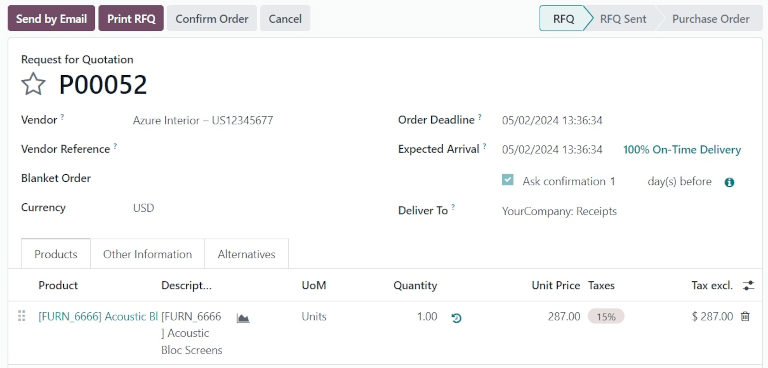
Nella scheda Prodotti, clicca Aggiungi un prodotto e seleziona un prodotto da aggiungere alla RdP.
Quando pronto, clicca Conferma Ordine. Questo sposta la RdP allo stato Ordine di Acquisto.
Una volta confermato l'OdA, appare un pulsante smart Ricevimento in alto nel modulo. Cliccando il pulsante smart si apre il modulo di ricevimento magazzino (WH/IN).
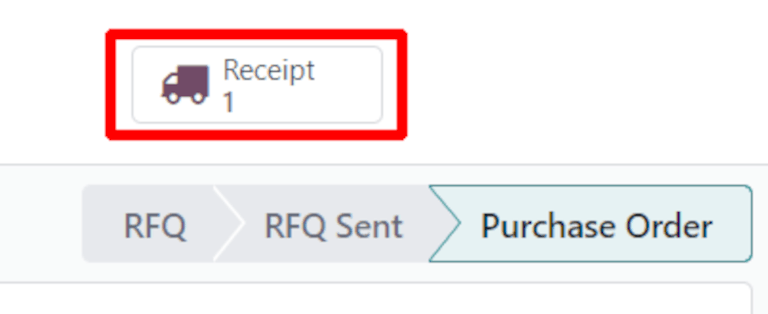
Ricevimenti alla fine del nome.Elabora Ricevimento
Dal modulo di ricevimento magazzino, i prodotti ordinati possono essere ricevuti nel magazzino. Per ricevere i prodotti, clicca Valida. Una volta validato, il ricevimento passa allo stato Fatto e i prodotti si spostano nell'ubicazione WH/Input.
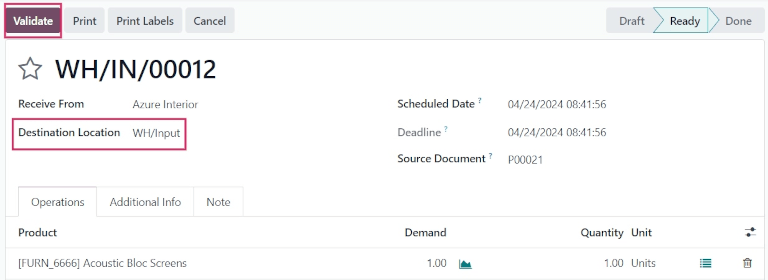
Clicca per tornare all'OdA (tramite le breadcrumb in alto nel modulo) per visualizzare il modulo dell'OdA. Nella riga prodotto, la quantita nella colonna Ricevuto ora corrisponde alla Quantita ordinata.
Elabora Trasferimento Interno
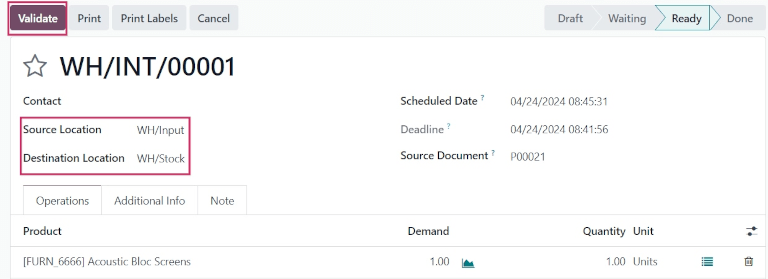
Una volta validato il ricevimento, viene creato un trasferimento interno pronto per essere elaborato.
Per visualizzare il trasferimento interno, vai all'app Magazzino e individua la scheda Trasferimenti Interni.
Clicca il pulsante # Da Elaborare sulla scheda per visualizzare l'elenco di tutti i trasferimenti interni da elaborare, e seleziona il trasferimento associato al ricevimento precedentemente validato.
Quando pronto, clicca Valida per completare il trasferimento e spostare il prodotto da WH/Input a WH/Stock.
Una volta validato il trasferimento, i prodotti entrano in inventario e sono disponibili per consegne clienti o ordini di produzione.
- Step 1 - Zona Smistamento: La biancheria sporca arriva e viene scaricata nella zona di input per smistamento, pesatura e verifica contaminazioni
- Step 2 - Stock Lavorazione: Dopo lo smistamento, la biancheria viene trasferita nelle ubicazioni appropriate (es. "Lenzuola da Lavare", "Divise da Lavare")
- Verificare le quantita ricevute rispetto alla bolla di accompagnamento
- Separare articoli per tipo di lavaggio o livello di contaminazione
- Identificare articoli danneggiati o non conformi prima della lavorazione ::
Elabora Ordine di Consegna in Due Passaggi (Prelievo + Spedizione)
Quando i prodotti vengono consegnati in due passaggi, si spostano dallo stock del magazzino a un'ubicazione di output. Poi, si spostano dall'ubicazione di output a un'ubicazione cliente nel database, alla validazione di un ordine di prelievo e di un successivo ordine di consegna (OdC).Crea Ordine di Vendita
Per creare un OdV, vai all'app Vendite e clicca Nuovo. Si apre un modulo vuoto di preventivo di vendita.Aggiungi un cliente nel campo Cliente. Poi, compila i vari campi del preventivo secondo necessita.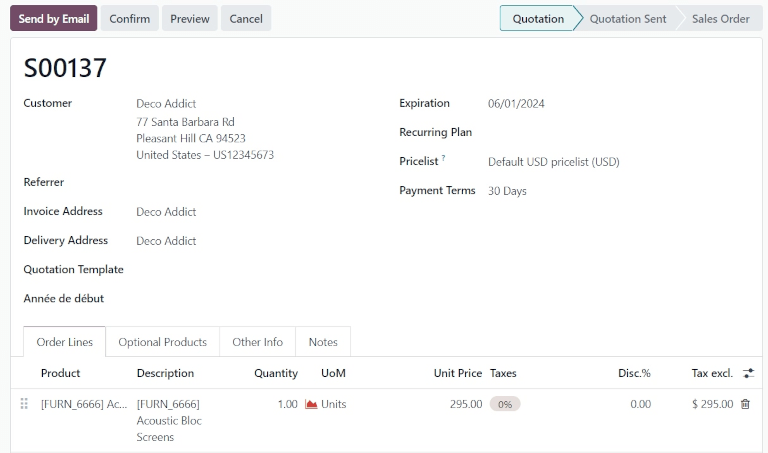 Nella scheda Righe Ordine, clicca Aggiungi un prodotto e seleziona un prodotto da aggiungere al preventivo.Quando pronto, clicca Conferma. Questo sposta il preventivo allo stato Ordine di Vendita.Una volta confermato l'OdV, appare un pulsante smart Consegna in alto nel modulo. Cliccando il pulsante smart si apre il modulo di consegna magazzino (WH/OUT).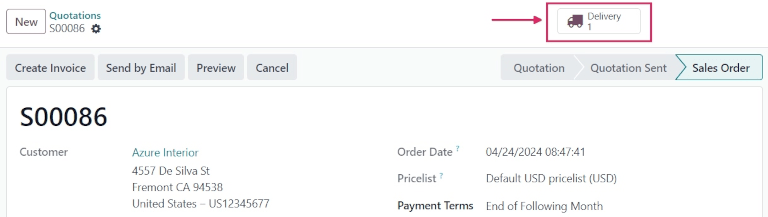
Elabora Prelievo
Una volta confermato l'ordine di vendita, viene generato un ordine di prelievo pronto per essere elaborato.Per completare il prelievo, vai all'app Magazzino e individua la scheda Prelievo nella dashboard Panoramica Magazzino. In alternativa, l'ordine di prelievo puo essere accessibile anche tramite il pulsante smart Consegna in alto nel modulo dell'ordine di vendita.Dalla pagina Panoramica Magazzino, clicca il pulsante # Da Elaborare sulla scheda Prelievo. Questo mostra l'elenco di tutti i prelievi da elaborare.Clicca sull'operazione di prelievo (WH/PICK) associata all'ordine di vendita per aprire l'ordine di prelievo.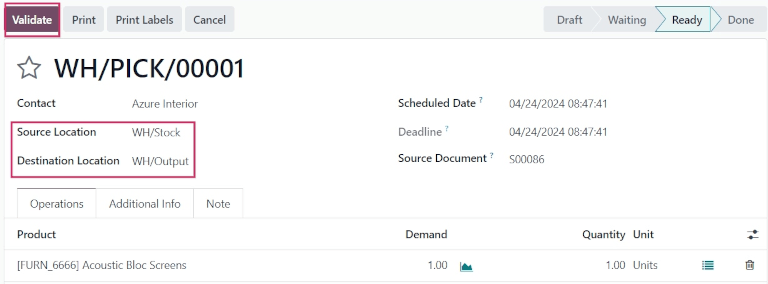 Imposta manualmente la quantita cambiando il valore nella colonna Quantita per corrispondere al valore nella colonna Domanda.Quando pronto, clicca Valida per completare il prelievo e spostare il prodotto da WH/Stock a WH/Output.
Elabora Consegna
Una volta validato il prelievo, viene creato un ordine di consegna pronto per essere elaborato. Cliccando il pulsante smart Consegna nel modulo dell'ordine di vendita si mostra l'ordine di consegna appena creato.In alternativa, per visualizzare l'ordine di consegna, torna alla pagina Panoramica Magazzino tramite le breadcrumb e individua la scheda Ordini di Consegna.Clicca il pulsante # Da Elaborare sulla scheda per visualizzare l'elenco di tutti gli ordini di consegna da elaborare, e seleziona l'ordine associato al prelievo precedentemente validato.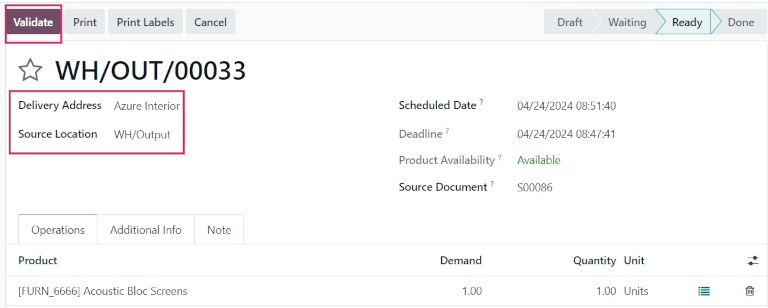 Per consegnare i prodotti, cambia il valore nel campo Quantita per corrispondere alla quantita ordinata nel campo Domanda.Quando pronto, clicca Valida. Una volta validato, l'ordine di consegna passa allo stato Fatto.
- Step 1 - Prelievo: L'operatore preleva dalla zona stock pulito le tovaglie, tovaglioli e grembiuli richiesti, spostandoli alla zona di output
- Step 2 - Consegna: Nella zona output vengono verificate le quantita, impilati correttamente e caricati sul furgone per la consegna
- Verifica delle quantita prima del carico
- Possibilita di raggruppare ordini per ottimizzare i giri di consegna
- Controllo visivo della qualita della biancheria prima della consegna ::