Ricevimento 3 Step
Ricevimento in Tre Passaggi
Alcune aziende richiedono un processo di controllo qualita prima di ricevere le merci dai fornitori. Per questo, Laundry ERP ha un processo a tre passaggi per il ricevimento delle merci.
Nel processo di ricevimento a tre passaggi, i prodotti vengono ricevuti in un'area di input, poi trasferiti in un'area di qualita per l'ispezione. I prodotti che superano l'ispezione di qualita vengono poi trasferiti in stock. I prodotti non sono disponibili per ulteriori elaborazioni finche non vengono trasferiti fuori dall'area qualita e in stock.
Configurazione
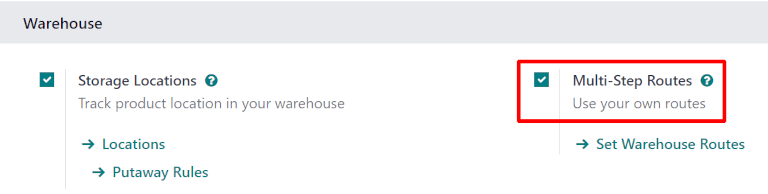
Laundry ERP e configurato di default per ricevere e consegnare merci in un passaggio, quindi le impostazioni devono essere modificate per utilizzare i ricevimenti a tre passaggi. Prima, assicurati che l'opzione Rotte Multi-Step sia abilitata in Magazzino > Configurazione > Impostazioni > Magazzino. Nota che attivare Rotte Multi-Step attivera anche Ubicazioni di Stoccaggio.
Successivamente, il magazzino deve essere configurato per i ricevimenti a tre passaggi. Per farlo, vai a Magazzino > Configurazione > Magazzini e seleziona il magazzino desiderato da modificare. Si apre il modulo dettaglio di quel magazzino specifico.
Nella pagina del modulo dettaglio Magazzino, seleziona Ricevi merce in input, poi qualita e poi stock (3 step) per Spedizioni in Entrata.
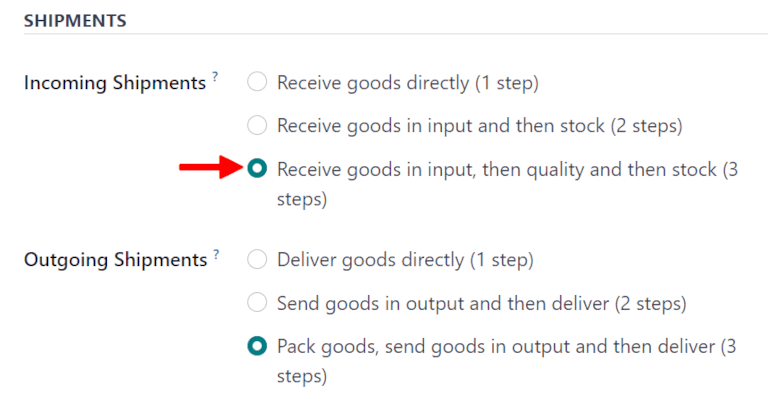
Attivare i ricevimenti e le consegne a tre passaggi crea due nuove ubicazioni interne: Input (WH/Input) e Controllo Qualita (WH/Quality Control). Per rinominare queste ubicazioni, vai a Magazzino > Configurazione > Ubicazioni, poi clicca sull'ubicazione desiderata per cambiare (o aggiornare) il nome.
Ricevi in Tre Passaggi (Input + Qualita + Stock)
Crea un Ordine di Acquisto
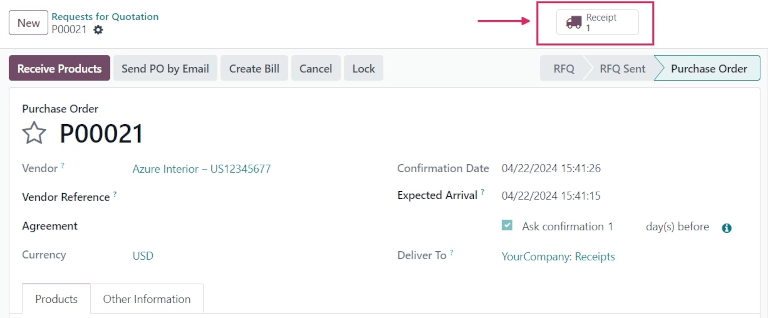
Per creare una nuova RdP (Richiesta di Preventivo), vai a Acquisti > Nuovo, che mostra un modulo RdP vuoto. In questa pagina, seleziona un Fornitore, aggiungi un Prodotto stoccabile e clicca Conferma Ordine.
Apparira un pulsante smart Ricevimento in alto a destra, e il ricevimento sara associato all'ordine di acquisto. Cliccando sul pulsante smart Ricevimento si mostrera l'ordine di ricevimento.
Elabora un Ricevimento
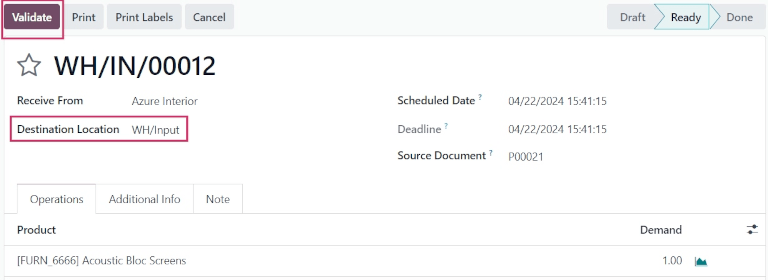
Una volta confermato l'ordine di acquisto (OdA), viene generata un'operazione di ricevimento (WH/IN) pronta per essere elaborata.
Il ricevimento puo essere confermato dal modulo dell'ordine di acquisto originale, oppure e accessibile navigando all'app Magazzino e individuando la scheda Ricevimenti.
Clicca il pulsante # Da Elaborare per visualizzare tutti i ricevimenti in entrata da elaborare. Clicca sul ricevimento associato all'ordine di acquisto precedente.
Clicca Valida per validare il ricevimento e spostare il prodotto all'ubicazione di destinazione, WH/Input.
Elabora un Trasferimento al Controllo Qualita
Una volta validato il ricevimento, e pronta per essere elaborata un'operazione di trasferimento interno per spostare il prodotto al controllo qualita.
Clicca Panoramica Magazzino nelle breadcrumb per tornare alla dashboard e individua la scheda Trasferimenti Interni.
Seleziona il pulsante # Da Elaborare per visualizzare tutti i trasferimenti interni da elaborare. Poi, scegli il trasferimento interno associato al ricevimento validato.
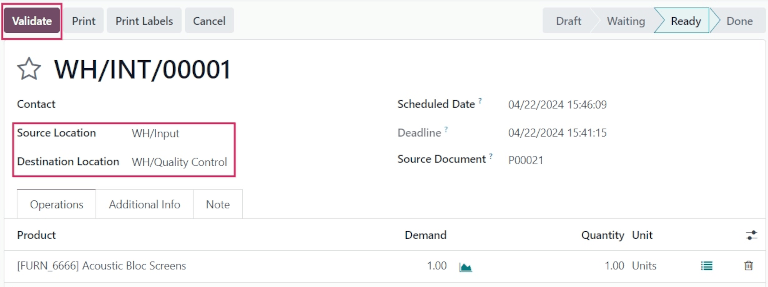
Quando pronto, clicca Valida per completare il trasferimento e spostare il prodotto da WH/Input a WH/Quality Control.
- Verifica della corrispondenza tra articoli ricevuti e ordine
- Controllo della qualita del tessuto (difetti, cuciture, misure)
- Verifica delle etichette e codici RFID/barcode
- Test di lavaggio su campioni per verificare resistenza e restringimento
- Controllo della conformita agli standard richiesti dal cliente (es. grammatura, colore)
Elabora un Trasferimento a Stock
Una volta validato il trasferimento interno per spostare il prodotto al controllo qualita, e pronta per essere elaborata un'altra operazione di trasferimento interno per spostare il prodotto nello stock del magazzino.
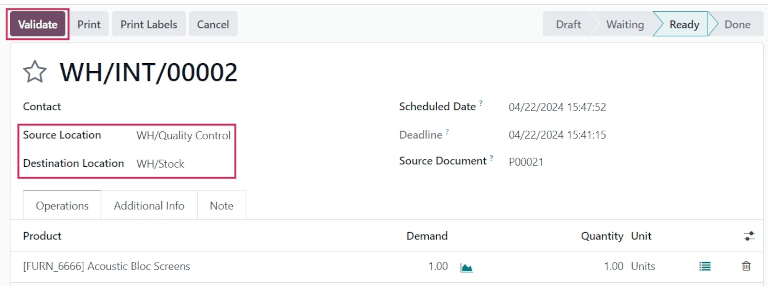
Clicca TuaAzienda: Trasferimenti Interni nelle breadcrumb per visualizzare l'elenco di tutti i trasferimenti interni da elaborare. Poi, seleziona il nuovo trasferimento interno per spostare il prodotto da WH/Quality Control a WH/Stock.
Quando pronto, clicca Valida per completare il trasferimento e spostare il prodotto da WH/Quality Control a WH/Stock.
- Scarico dei sacchi di biancheria sporca dal veicolo ospedaliero
- Registrazione della bolla e pesatura iniziale
- Ubicazione:
WH/Input - Zona Scarico
- Apertura sacchi in ambiente controllato
- Identificazione livello contaminazione (standard/infetto)
- Separazione per tipo di tessuto e programma di lavaggio
- Scansione barcode/RFID per tracciabilita
- Segnalazione articoli danneggiati o da scartare
- Ubicazione:
WH/Quality Control - Smistamento
- Biancheria smistata viene trasferita alle ubicazioni di lavorazione appropriate
- Biancheria infetta ->
WH/Stock/Infetti - Biancheria standard ->
WH/Stock/Standard - Articoli delicati ->
WH/Stock/Delicati