Consegna 3 Step
Consegna in Tre Passaggi
Alcune aziende elaborano grandi quantita di consegne ogni giorno, molte delle quali includono prodotti multipli o richiedono imballaggi speciali. Per rendere questo efficiente, e necessario un passaggio di imballaggio prima della spedizione dei prodotti. Per questo, Laundry ERP ha un processo a tre passaggi per la consegna delle merci.
Nel processo di consegna a tre passaggi predefinito, i prodotti che fanno parte di un ordine di consegna vengono prelevati nel magazzino secondo la loro strategia di rimozione e portati in una zona di imballaggio. Dopo che gli articoli sono stati imballati nelle diverse spedizioni nella zona di imballaggio, vengono portati a un'ubicazione di output prima di essere spediti. Questi passaggi possono essere modificati se non soddisfano le esigenze aziendali.
Configurazione
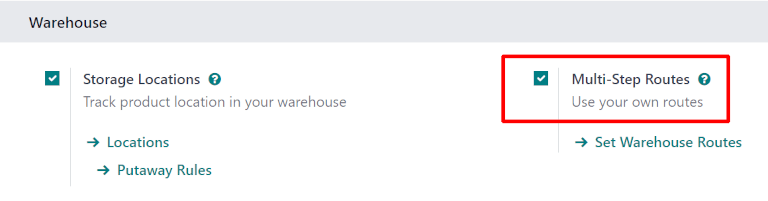
Per cambiare le impostazioni di consegna da un passaggio a tre passaggi, assicurati che l'opzione Rotte Multi-Step sia abilitata in Magazzino > Configurazione > Impostazioni > Magazzino. Nota che attivare Rotte Multi-Step attivera anche Ubicazioni di Stoccaggio.
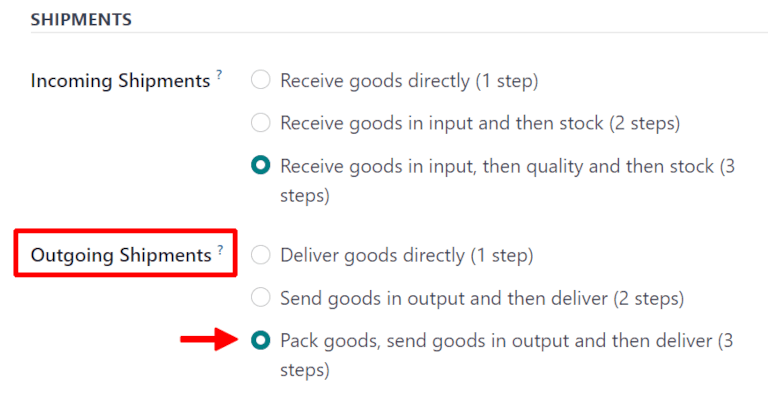
Successivamente, il magazzino deve essere configurato per le consegne a tre passaggi. Per farlo, vai a Magazzino > Configurazione > Magazzini e clicca sul magazzino da modificare. Poi, seleziona Imballa merce, invia in output e poi consegna (3 step) per Spedizioni in Uscita.
Attivare i ricevimenti e le consegne a tre passaggi crea due nuove ubicazioni interne: una Zona Imballaggio (WH/Packing Zone) e Output (WH/Output). Per rinominare queste ubicazioni, vai a Magazzino > Configurazione > Ubicazioni, clicca sull'Ubicazione da modificare e aggiorna il nome.
Consegna in Tre Passaggi (Prelievo + Imballaggio + Spedizione)
Crea un Ordine di Vendita
Per creare un nuovo preventivo, vai a Vendite > Crea, che mostra un modulo preventivo vuoto. Nel modulo preventivo vuoto, seleziona un Cliente, aggiungi un Prodotto stoccabile e clicca Conferma.
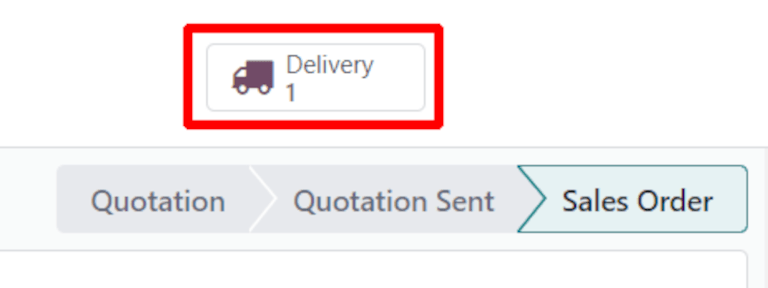
Appare un pulsante smart Consegna in alto a destra del modulo preventivo. Cliccandolo si apre l'ordine di prelievo per spostare il prodotto ordinato da WH/Stock a WH/Packing Zone.
Elabora un Prelievo
L'ordine di prelievo viene creato una volta confermato l'ordine di vendita. Per visualizzare il prelievo, vai all'app Magazzino e individua la scheda Prelievo nella dashboard Panoramica Magazzino.
Clicca il pulsante # Da Elaborare, che mostra l'ordine di prelievo generato dall'ordine di vendita confermato precedentemente.
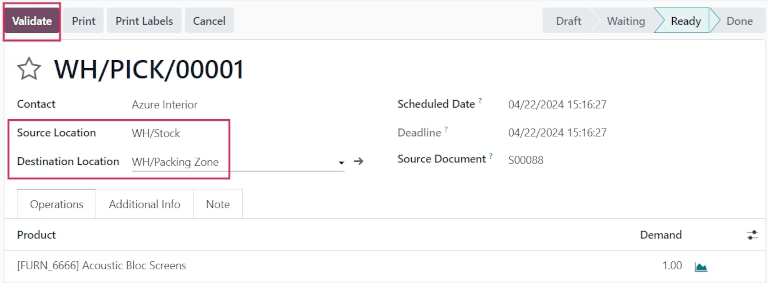
Clicca sul prelievo da elaborare. Se il prodotto e in stock, Laundry ERP riserva automaticamente il prodotto. Clicca Valida per contrassegnare il prelievo come fatto e completare il trasferimento alla Zona Imballaggio.
Elabora un Imballaggio
Dopo aver validato il prelievo, l'ordine di imballaggio e pronto per essere elaborato. Clicca per tornare alla Panoramica Magazzino e individua la scheda Imballaggio nella dashboard.
Clicca il pulsante # Da Elaborare (in questo caso, 1 Da Elaborare). Questo mostra l'ordine di imballaggio generato dall'ordine di vendita confermato precedentemente.
Clicca sull'ordine di imballaggio associato all'ordine di vendita, poi clicca su Valida per completare l'imballaggio.
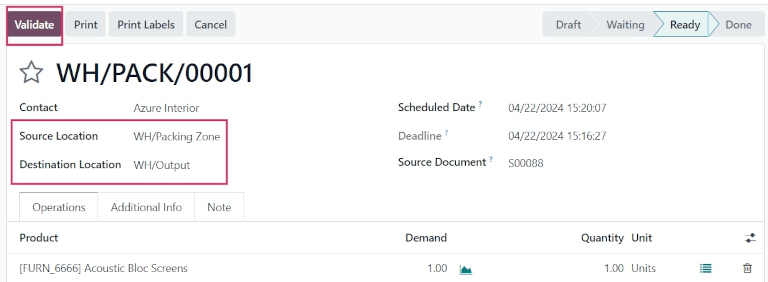
Una volta validato l'ordine di imballaggio, il prodotto lascia l'ubicazione WH/Packing Zone e si sposta all'ubicazione WH/Output. Poi, lo stato del documento cambiera in Fatto.
- Piegatura finale secondo standard del cliente
- Inserimento in sacchi o contenitori dedicati al cliente
- Applicazione di etichette cliente e codici a barre
- Confezionamento per tipo (lenzuola, asciugamani, accappatoi)
- Conteggio e verifica quantita per ogni categoria
- Preparazione della documentazione di consegna
- Verificare la qualita finale della biancheria
- Assicurare la corretta presentazione al cliente
- Raggruppare articoli per reparto/piano dell'hotel ::
Elabora una Consegna
Una volta validato l'ordine di imballaggio, l'ordine di consegna e pronto per essere elaborato. Torna all'ordine di vendita originale per elaborare la consegna andando all'app Vendite e selezionando l'ordine di vendita creato precedentemente.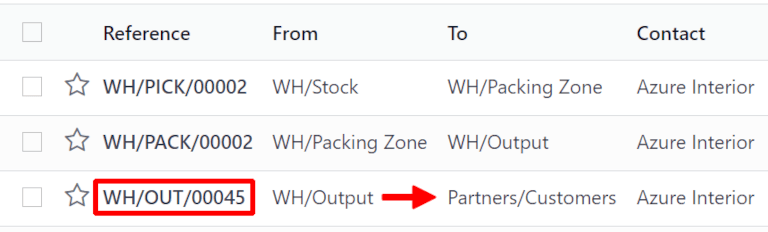 Una volta validato l'ordine di consegna, il prodotto lascia l'ubicazione WH/Output e si sposta all'ubicazione Partner/Clienti. Poi, lo stato del documento cambiera in Fatto.
- L'operatore consulta l'ordine e preleva dalla zona stock pulito:
- Lenzuola (50 pz) da
WH/Stock/Lenzuola Pulite - Camici (100 pz) da
WH/Stock/Divise Pulite - Asciugamani (200 pz) da
WH/Stock/Spugna Pulita
- Lenzuola (50 pz) da
- Trasporto alla Zona Imballaggio su carrelli dedicati
- Verifica quantita e qualita visiva
- Confezionamento in pacchi sigillati sterili
- Applicazione etichette con lotto, data lavaggio, prossima scadenza
- Scansione per conferma preparazione
- Inserimento in contenitori di trasporto certificati
- Stampa bolla di consegna con dettaglio articoli
- Carico sui furgoni dalla zona Output
- Verifica corrispondenza tra carico e documentazione
- Consegna al cliente con firma di ricevimento
- Ritiro contestuale della biancheria sporca (se previsto)