Conteggio Prodotti
Rettifiche Inventariali
In qualsiasi sistema di gestione magazzino, i conteggi di inventario registrati nel database potrebbero non sempre corrispondere ai conteggi di inventario effettivi nel magazzino. Le discrepanze tra i conteggi possono essere dovute a danni, errori umani, furti o altri fattori. Pertanto, le rettifiche inventariali devono essere effettuate per riconciliare le differenze e assicurare che i conteggi registrati nel database corrispondano ai conteggi effettivi nel magazzino.
In una lavanderia industriale, le discrepanze comuni includono:
- Biancheria danneggiata durante il lavaggio
- Tessili smarriti durante le consegne
- Errori di conteggio nella ricezione della biancheria sporca
- Prodotti chimici utilizzati ma non registrati
Pagina Inventario Fisico
Per visualizzare la pagina Inventario Fisico, naviga a Magazzino > Operazioni > Inventario Fisico.
La pagina Inventario Fisico elenca tutti i prodotti attualmente in stock.
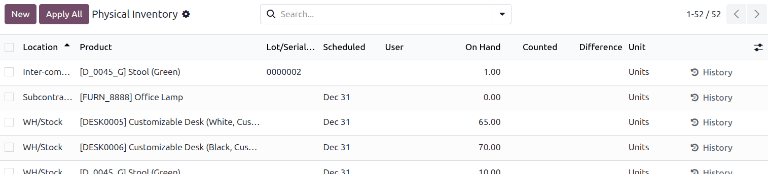
Per ogni riga prodotto, sono elencate le seguenti informazioni:
- Prodotto: il prodotto la cui quantita e elencata nella riga di rettifica inventariale.
- Lotto/Numero di serie: l'identificatore di tracciamento assegnato allo specifico prodotto elencato. Puo contenere lettere, numeri o una combinazione di entrambi.Se uno specifico prodotto ha una quantita maggiore di
1.00in stock, e piu di un numero di serie o numero di lotto assegnato, ogni prodotto identificato univocamente viene visualizzato sulla propria riga prodotto con il proprio lotto/numero di serie, visualizzato sotto la colonna Lotto/Numero di serie. - Programmato: la data in cui dovrebbe essere effettuato un conteggio. Se non diversamente specificato, questa data sara predefinita al 31 dicembre dell'anno corrente.
- Utente: la persona assegnata al conteggio nel database. Puo essere la persona che conta fisicamente l'inventario, o che applica il conteggio nel database.
- Disponibile: la quantita del prodotto attualmente registrata nel database.
- Contato: la quantita reale contata durante un conteggio inventariale. Questo campo viene lasciato vuoto per impostazione predefinita ma puo essere modificato, a seconda che corrisponda o meno alla quantita Disponibile.
- Differenza: la differenza tra la quantita Disponibile e la quantita Contata, una volta effettuata una rettifica inventariale. La differenza viene calcolata automaticamente dopo ogni rettifica inventariale.
Le seguenti colonne aggiuntive sono disponibili, a seconda delle impostazioni nel database:
- Ubicazione: l'ubicazione specifica nel magazzino dove un prodotto e stoccato. Questa colonna e visibile solo se le Ubicazioni di stoccaggio sono abilitate.
- Categoria prodotto: la categoria del prodotto elencato nella riga di rettifica inventariale.
- Data ultimo conteggio: l'ultima volta che la quantita e stata aggiornata.
- Data di scadenza: la data in cui i beni con questo numero di serie scadono. Questa colonna e disponibile solo se le Date di scadenza sono abilitate nelle impostazioni di Magazzino.
- Pacco: il pacco contenente la quantita elencata.
- Unita: l'unita di misura in cui il prodotto e misurato. Se non diversamente specificato (es. in Chilogrammi o Litri), l'UdM predefinita e Unita.
Creare una rettifica inventariale
Per aggiornare una voce di inventario fisico esistente, clicca nel campo corrispondente nella colonna Contato per il prodotto che deve essere rettificato. Regola il conteggio, quindi clicca Applica tutto.
Per creare una nuova rettifica inventariale dalla pagina Inventario Fisico, clicca Nuovo. Cosi facendo si crea una nuova riga di rettifica inventariale vuota in fondo alla pagina.
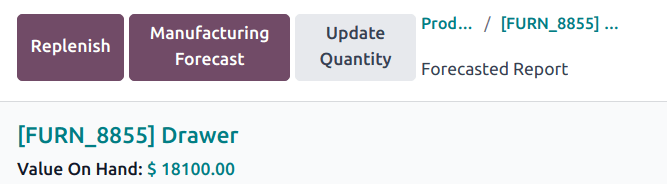
Su questa riga di rettifica inventariale vuota, clicca il menu a tendina sotto la colonna Prodotto e seleziona un prodotto. Se il prodotto selezionato e tracciato utilizzando lotti o numeri di serie, il lotto o numero di serie desiderato deve essere scelto dal menu a tendina sotto la colonna Lotto/Numero di serie.
Successivamente, imposta il valore nella colonna Contato alla quantita contata per quel prodotto durante il processo di rettifica inventariale.
La data Programmato e l'Utente possono anche essere modificati tramite i rispettivi menu a tendina. Cambiare la data Programmato cambia la data in cui la rettifica inventariale dovrebbe essere elaborata, e selezionare un Utente responsabile assegna un utente alla specifica rettifica inventariale per scopi di tracciabilita.
Una volta apportate tutte le modifiche alla nuova riga di rettifica inventariale, clicca lontano dalla riga. Cosi facendo si salva la rettifica e si sposta la riga in ordine alfabetico con gli altri prodotti in inventario.
Se la quantita Contata e maggiore della quantita Disponibile, il valore nella colonna Differenza e verde. Se la quantita Contata e minore della quantita Disponibile, il valore nella colonna Differenza e rosso con un valore negativo. Se le quantita corrispondono e non sono state cambiate affatto, appare 0.00 nella colonna Differenza.

A questo punto, il conteggio (rettifica inventariale) e registrato, ma non ancora applicato. Questo significa che la quantita disponibile prima della rettifica non e stata ancora aggiornata per corrispondere alla nuova quantita contata reale.
Applicare il conteggio rettificato
Le rettifiche inventariali possono essere completate in tre modi.
Applicare una singola rettifica
Alcune aziende non richiedono che le ragioni delle rettifiche siano registrate. In questa circostanza, puoi applicare le rettifiche a una singola riga alla volta cliccando il pulsante Applica sulla riga all'estrema destra della pagina.
Applicare rettifiche multiple
Per applicare rettifiche multiple contemporaneamente, o per assicurarsi che le ragioni delle rettifiche siano registrate, usa uno dei seguenti metodi per applicare rettifiche multiple contemporaneamente:
- Clicca il pulsante Applica tutto nell'angolo in alto a sinistra della pagina.
- Seleziona la casella di controllo all'estrema sinistra della riga. Cosi facendo si rivelano nuove opzioni di pulsanti in cima alla pagina, una delle quali e un pulsante Applica.
Cliccando questi pulsanti si apre una finestra pop-up Inventario Fisico.
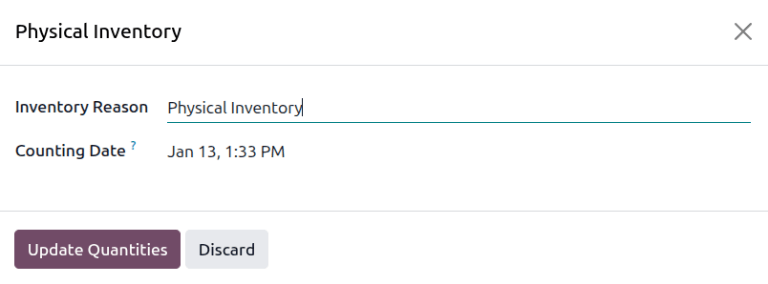
Nella finestra Inventario Fisico, un riferimento o una ragione puo essere assegnato alla rettifica inventariale. Per impostazione predefinita, il campo Motivo inventario e precompilato con Inventario Fisico. Modifica questo testo secondo necessita. La data odierna e popolata nel campo Data conteggio. Una volta pronto, clicca Aggiorna quantita per applicare la rettifica inventariale.
Ricollocare i prodotti
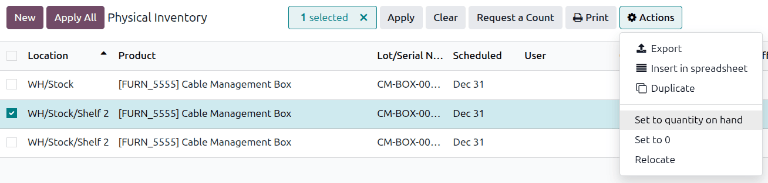
Le rettifiche inventariali possono anche essere utilizzate per ricollocare i prodotti in diverse ubicazioni di stoccaggio, o in pacchi diversi. Per ricollocare un prodotto, clicca sulla casella di controllo all'estrema sinistra della riga per il prodotto desiderato. In cima alla pagina, clicca il pulsante Azioni, quindi seleziona Ricolloca. Cosi facendo si apre un pop-up.
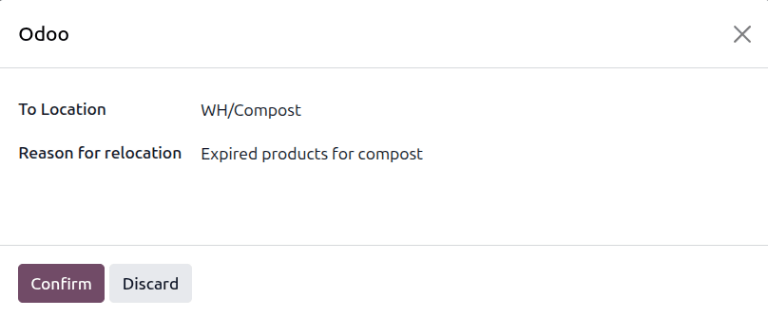
Nel pop-up risultante, inserisci le seguenti informazioni:
- A ubicazione: la nuova ubicazione per i prodotti.
- A pacco: il nuovo pacco per i prodotti. Questo campo appare solo se hai abilitato i Pacchi nelle impostazioni di Magazzino.
- Motivo ricollocazione: il motivo dello spostamento.
Clicca Conferma per confermare lo spostamento.
Imposta a zero
Le rettifiche inventariali possono anche essere utilizzate per azzerare i conteggi di inventario impostando la quantita a zero. Per fare questo, seleziona la casella di controllo all'estrema sinistra della riga per il prodotto desiderato. In cima alla pagina, clicca il pulsante Azioni per aprire un menu a tendina. Clicca Imposta a 0. Una volta completato, applica il conteggio rettificato.
Contare i prodotti
Contare i prodotti e un'attivita ricorrente in un magazzino. Una volta completato un conteggio, vai a Magazzino > Operazioni > Inventario Fisico per aggiornare la quantita Contata per ogni riga prodotto.
Su ogni riga prodotto, identifica se il valore nella colonna Disponibile registrato nel database corrisponde al valore appena contato. Se il valore registrato e il valore contato corrispondono, inserisci la quantita 'Disponibile' nella colonna Contato.
Cosi facendo si imposta il valore della colonna Differenza a 0.00. Successivamente, una volta applicato, un movimento inventariale con 0.00 Fatto viene registrato nello storico delle rettifiche inventariali del prodotto.

Se il valore appena contato per un dato prodotto non corrisponde al valore nella colonna Disponibile registrato nel database, registra il valore reale nel campo nella colonna Contato.
Per fare cio, clicca nel campo nella colonna Contato sulla specifica riga di rettifica inventariale per il prodotto il cui conteggio viene cambiato. Specifica il conteggio aggiornato nel campo.
Per cambiare questo valore, digita un nuovo valore che corrisponda al valore reale appena contato. Quindi, clicca lontano dalla riga. Cosi facendo si salva la rettifica e si regola automaticamente il valore nella colonna Differenza.
Se la quantita Contata e maggiore della quantita Disponibile, il valore nella colonna Differenza e verde. Se la quantita Contata e minore della quantita Disponibile, il valore nella colonna Differenza e rosso ed e un valore negativo. Se le quantita corrispondono e non sono state cambiate affatto, appare 0.00 nella colonna Differenza.
Successivamente, una volta applicato, un movimento con la differenza tra la quantita Disponibile e la quantita Contata viene registrato nello storico delle rettifiche inventariali del prodotto.

Il menu Azioni appare quando sono selezionate le caselle di controllo di uno o piu prodotti. Il menu Azioni include l'opzione Imposta a quantita disponibile, che imposta la quantita Contata dei prodotti selezionati alla quantita Disponibile.
Annullare una rettifica inventariale
Per annullare le modifiche apportate in una rettifica inventariale, naviga a Magazzino > Reportistica > Storico Movimenti.
Seleziona la casella di controllo all'estrema sinistra della riga per il prodotto desiderato. In cima alla pagina, clicca il pulsante Azioni per aprire un menu a tendina, e clicca Annulla rettifica inventariale.
[annullato] aggiunta alla colonna Riferimento.
Cambiare la frequenza del conteggio inventariale
Per impostazione predefinita, la data programmata per le rettifiche inventariali e sempre programmata per il 31 dicembre dell'anno corrente. Tuttavia, per alcune aziende, e fondamentale avere un conteggio inventariale accurato in ogni momento. In tali casi, la data programmata predefinita puo essere modificata.
Per modificare la data programmata predefinita, vai a Magazzino > Configurazione > Impostazioni. Quindi, nella sezione Operazioni, individua l'impostazione Giorno e mese inventario annuale, che include un menu a tendina impostato a 31 Dicembre per impostazione predefinita.
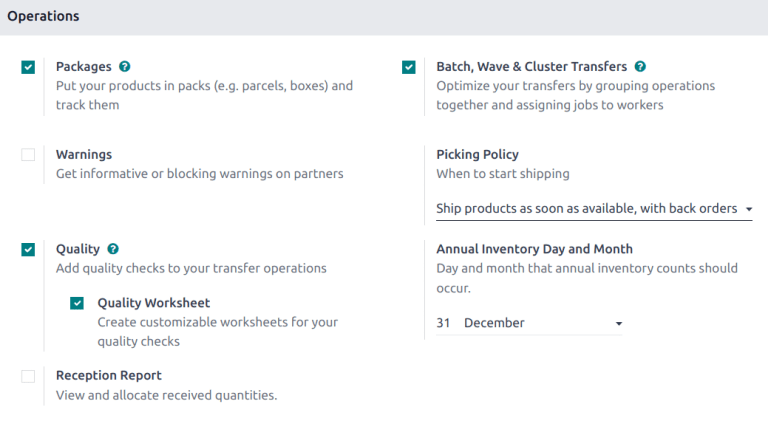
Per cambiare il giorno, clicca il 31, inserisci un numero da 1-31, a seconda del mese desiderato dell'anno.
Quindi, per cambiare il mese, clicca Dicembre per rivelare il menu a tendina, e seleziona il mese desiderato.
Una volta apportate tutte le modifiche desiderate, clicca Salva per salvare tutte le modifiche.
Pianificare grandi conteggi inventariali
Per pianificare grandi conteggi inventariali, come un conteggio completo di tutto cio che e attualmente in stock, prima naviga a Magazzino > Operazioni > Inventario Fisico.
Quindi, seleziona i prodotti desiderati da contare spuntando la casella di controllo all'estrema sinistra di ogni riga prodotto.
Una volta selezionati tutti i prodotti desiderati, clicca il pulsante Richiedi un conteggio in cima alla pagina. Cosi facendo si apre la finestra pop-up Richiesta inventario, dove possono essere compilate le seguenti informazioni:
- Assegna a: l'utente responsabile del conteggio.
- Programmato a: la data pianificata del conteggio.
- Mostra quantita prevista: se l'utente assegnato puo vedere la quantita prevista.
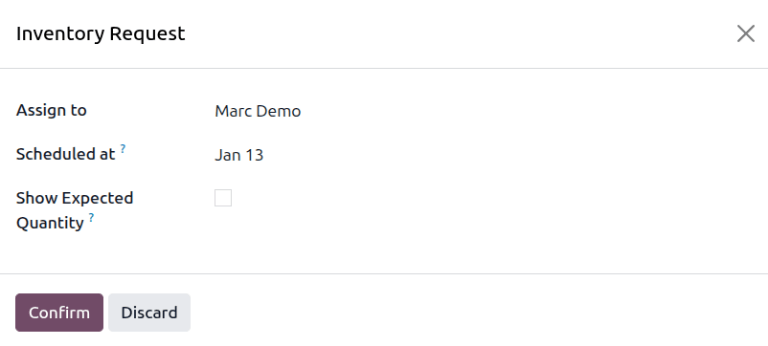
Infine, una volta pronto, clicca Conferma per richiedere il conteggio.
Storico rettifiche
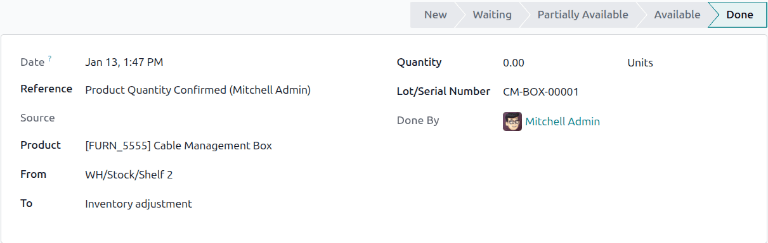
I dettagli riguardanti le rettifiche inventariali possono essere visualizzati cliccando l'icona Storico.
L'utente che ha eseguito il conteggio e elencato tra parentesi nel campo Riferimento, mentre l'utente che ha applicato il conteggio e elencato nel campo Eseguito da.
Audit inventariale
Un audit inventariale puo essere accessibile dalla pagina Inventario Fisico. Questo audit include un record di inventario sia prima che dopo il completamento di un conteggio, per tracciare cosa e cambiato.
Nella pagina Inventario Fisico, seleziona la casella di controllo in alto a sinistra della pagina per selezionare tutte le righe. Quindi clicca il pulsante Richiedi un conteggio. Nel pop-up, clicca Conferma.
Dopo essere tornato alla pagina Inventario Fisico, seleziona di nuovo tutte le righe. Clicca Stampa > Foglio conteggio. Il Foglio conteggio viene esportato in formato PDF.