Politiche di Controllo
Politiche di Controllo
Nell'app Acquisti di Laundry ERP, la Politica di Controllo determina le quantita fatturate dai fornitori su ogni ordine di acquisto (OdA). Ad esempio, scegliendo Su quantita ordinata significa che la fattura e basata sugli articoli ordinati, anche se non sono ancora stati ricevuti.
La politica di controllo viene selezionata sul record Prodotto.
Configurazione
Per configurare la politica di controllo per un prodotto, vai su Acquisti > Prodotti > Prodotti, quindi clicca su un record prodotto per aprirlo. Vai alla scheda Acquisto. Scorri fino alla sezione Fatture Fornitori. Sotto Politica di Controllo, seleziona il pulsante radio per Su quantita ordinata o Su quantita ricevuta.
- Su quantita ordinata: Crea una fattura fornitore non appena un OdA viene confermato. I prodotti e le quantita nell'OdA vengono utilizzati per generare una bozza di fattura.
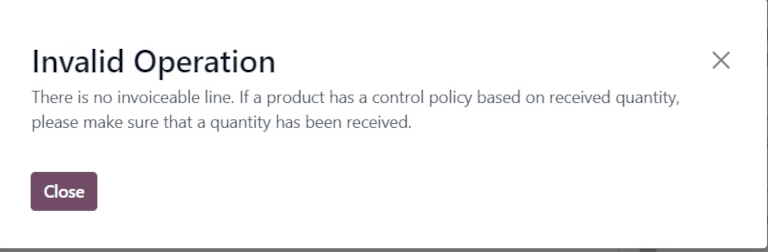
- Su quantita ricevuta: Una fattura viene creata solo dopo che parte dell'ordine totale e stata ricevuta. I prodotti e le quantita ricevute vengono utilizzati per generare una bozza di fattura. Appare un messaggio di errore se si tenta di creare una fattura fornitore senza aver ricevuto nulla.
La politica di controllo predefinita per un prodotto e determinata dal Tipo Prodotto:
- Servizi: La politica di controllo predefinita e Su quantita ordinata
- Beni: La politica di controllo predefinita e Su quantita consegnata
Pagare fatture fornitori con abbinamento a 3 vie
La funzionalita abbinamento a 3 vie garantisce che le fatture fornitori vengano pagate solo dopo che alcuni, o tutti, i prodotti inclusi nell'OdA sono stati ricevuti.
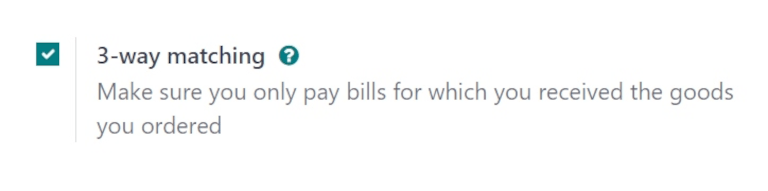
Per attivare l'abbinamento a 3 vie, vai su Acquisti > Configurazione > Impostazioni e scorri fino alla sezione Fatturazione. Quindi, spunta la casella per Abbinamento a 3 vie per abilitare la funzionalita e clicca su Salva.
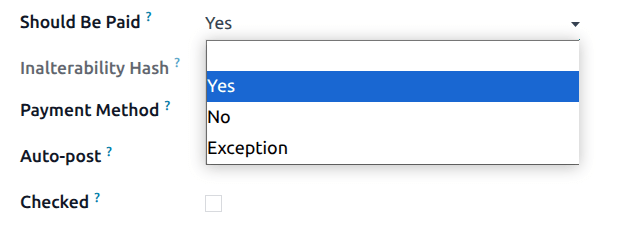
Quando l'abbinamento a 3 vie e abilitato, le fatture fornitori mostrano un campo Dovrebbe Essere Pagata nella scheda Altre Info. Quando viene creata una nuova fattura fornitore, il campo e impostato su Si, poiche una fattura non puo essere creata finche almeno alcuni dei prodotti inclusi in un OdA non sono stati ricevuti.
Per creare una fattura fornitore da un OdA, vai su Acquisti > Ordini > Ordini di Acquisto. Dalla pagina Ordini di Acquisto, seleziona l'OdA desiderato dalla lista. Quindi, clicca su Crea Fattura. Si apre un nuovo modulo bozza Fattura Fornitore, in fase Bozza. Clicca sulla scheda Altre Info e individua il campo Dovrebbe Essere Pagata.
Clicca sul menu a tendina accanto a Dovrebbe Essere Pagata per visualizzare le opzioni disponibili: Si, No e Eccezione.
Le bozze di fattura fornitore possono essere modificate per aumentare la quantita fatturata, cambiare il prezzo dei prodotti nella fattura e aggiungere prodotti aggiuntivi alla fattura.
Se le informazioni della bozza di fattura vengono modificate, lo stato del campo Dovrebbe Essere Pagata viene impostato su Eccezione. Questo significa che Laundry ERP nota la discrepanza, ma non blocca le modifiche ne mostra un messaggio di errore, poiche potrebbe esserci un motivo valido per apportare modifiche alla bozza di fattura.
Per elaborare la fattura fornitore, seleziona una data nel campo Data Fattura e clicca su Conferma, seguito da Registra Pagamento.
Si apre una finestra pop-up Registra Pagamento. Da questa finestra, le informazioni contabili vengono pre-popolate in base alle impostazioni contabili del database. Clicca su Crea Pagamento per elaborare la fattura fornitore.
Una volta registrato il pagamento per una fattura fornitore, e la fattura mostra il banner verde Pagata, lo stato del campo Dovrebbe Essere Pagata viene impostato su No.
Visualizzare lo stato di fatturazione di un ordine di acquisto
Una volta confermato un OdA, il suo Stato Fatturazione puo essere visualizzato nella scheda Altre Informazioni sul modulo OdA.
Per visualizzare lo Stato Fatturazione di un OdA, vai su Acquisti > Ordini > Ordini di Acquisto e seleziona un OdA da visualizzare.
Clicca sulla scheda Altre Informazioni e individua il campo Stato Fatturazione.
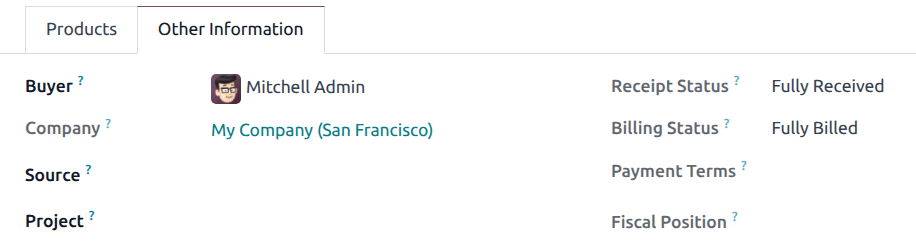
La tabella seguente descrive i diversi valori che il campo Stato Fatturazione potrebbe mostrare, e quando vengono visualizzati, a seconda della politica di Controllo Fatture utilizzata.
| Stato Fatturazione | Su quantita ricevuta | Su quantita ordinata |
|---|---|---|
| Niente da Fatturare | OdA confermato; nessun prodotto ricevuto | Non applicabile |
| In Attesa Fatture | Tutti/alcuni prodotti ricevuti; fattura non creata | OdA confermato |
| Completamente Fatturato | Tutti/alcuni prodotti ricevuti; bozza fattura creata | Bozza fattura creata |
Esempio pratico lavanderia
Scenario detergenti industriali
Prodotto: Detergente Super Clean (tanica 25L) Politica consigliata: Su quantita ricevuta
Motivazione: I detergenti vengono consegnati fisicamente e devono essere verificati prima del pagamento. Questo protegge da:
- Consegne parziali
- Prodotti danneggiati durante il trasporto
- Errori nelle quantita spedite
Scenario servizi manutenzione
Prodotto: Contratto manutenzione trimestrale Politica consigliata: Su quantita ordinata
Motivazione: I servizi di manutenzione programmata vengono fatturati all'ordine, poiche:
- Il servizio e concordato in anticipo
- Non c'e una "ricezione" fisica da verificare
- Il pagamento anticipa l'erogazione del servizio
Configurazione abbinamento 3 vie per forniture critiche
Per prodotti critici come ricambi macchinari costosi:
- Abilita Abbinamento a 3 vie nelle impostazioni
- Imposta la politica su Su quantita ricevuta
- Verifica sempre la corrispondenza tra:
- Ordine di acquisto originale
- Bolla di consegna del fornitore
- Fattura ricevuta
Gestione eccezioni
Quando il campo Dovrebbe Essere Pagata mostra Eccezione:
- Verifica la discrepanza: Confronta fattura con ordine e ricezione
- Documenta il motivo: Aggiungi una nota nel chatter spiegando la variazione
- Autorizzazione: Per variazioni significative (>5%), richiedi approvazione del responsabile
- Aggiornamento: Se la variazione e legittima, aggiorna manualmente lo stato