Report Spese Approvvigionamento
Report Spese Approvvigionamento
Con l'applicazione Acquisti, gli utenti possono monitorare le spese di approvvigionamento nel tempo. Questo report aiuta le aziende a tracciare e analizzare la spesa, identificare opportunita di risparmio e garantire una gestione efficiente del budget.
Creazione del report
Per creare un report spese approvvigionamento, naviga prima a Acquisti > Reportistica > Acquisti per aprire la dashboard Analisi Acquisti.
Di default, la dashboard mostra un grafico a linee del Totale Imponibile degli Ordini di Acquisto (OdA) con una Data Conferma per il mese corrente, o delle Richieste di Preventivo (RdP) con stato Bozza, Inviata o Annullata.
Aggiunta filtri e raggruppamenti
In alto a destra, clicca sull'icona pivot per passare alla vista tabella pivot.
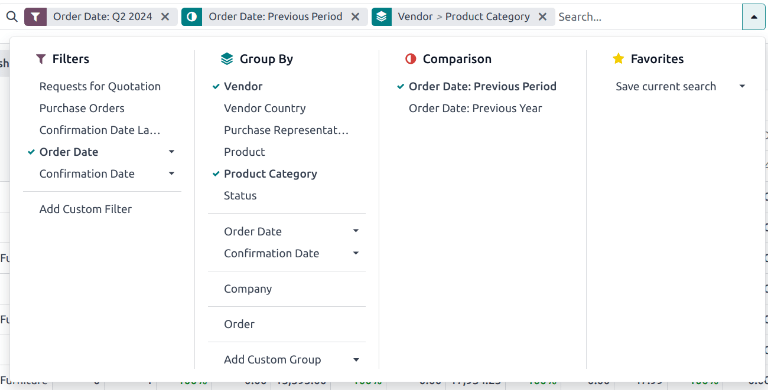
Rimuovi eventuali filtri predefiniti dalla barra Cerca.... Poi clicca sulla freccia per aprire il menu a tendina che contiene le colonne Filtri, Raggruppa per e Preferiti.
Nella colonna Filtri, seleziona un intervallo temporale da usare per il confronto. Il report puo essere filtrato per Data Ordine o Data Conferma. Scegli un'opzione dall'elenco e clicca sulla freccia per specificare l'intervallo di date, per mese, trimestre o anno.
Successivamente, nella colonna Raggruppa per, seleziona Fornitore. Poi seleziona Categoria Prodotto, che si trova anch'essa nella colonna Raggruppa per.
Poi effettua una selezione sotto l'intestazione Confronto che appare. Queste opzioni sono disponibili solo dopo aver selezionato l'intervallo di date nella colonna Filtri e variano in base a quell'intervallo. Periodo Precedente aggiunge un confronto con il periodo precedente, come il mese o trimestre scorso. Anno Precedente confronta lo stesso periodo dell'anno precedente.
Aggiunta misure
Dopo aver selezionato Filtri, Raggruppa per e Confronto, clicca fuori dal menu a tendina.
Di default, il report mostra i dati con le seguenti misure: Ordine, Totale, Totale Imponibile e Conteggio. Clicca su Misure in alto a sinistra per aprire l'elenco delle misure disponibili.
Clicca sulle seguenti misure specifiche per includere colonne aggiuntive nel report spese approvvigionamento:
| Misura | Scopo |
|---|---|
| Totale e Totale Imponibile | Puoi includere una o entrambe. Usate per l'analisi complessiva della spesa |
| Costo Medio | Incluso per valutare l'efficienza dei costi |
| Giorni per Conferma e Giorni per Ricezione | Usati per valutare le performance del fornitore |
| Qta Ordinata e Qta Ricevuta | Usate per comprendere l'efficienza degli ordini |
| Qta Fatturata e Qta da Fatturare | Usate per tracciare l'accuratezza degli ordini |
Dopo aver selezionato tutte le misure necessarie, clicca fuori dal menu a tendina.
Visualizzazione risultati
Dopo aver selezionato tutti i filtri e le misure, il report viene generato nella vista selezionata.
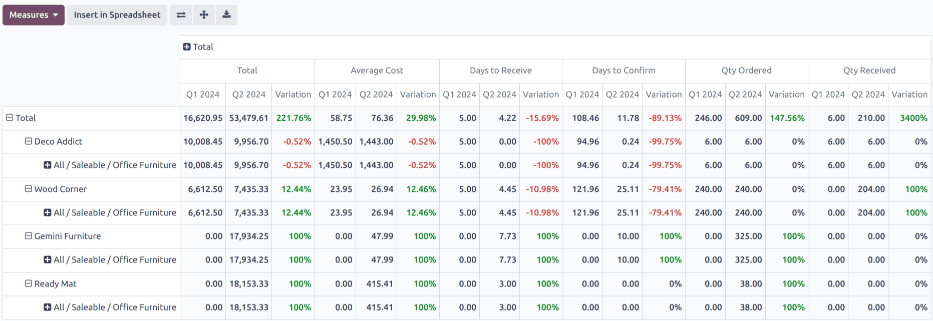
Clicca su Inserisci in Foglio di Calcolo per aggiungere la vista pivot in un formato foglio di calcolo modificabile nell'app Documenti.
Contesto lavanderia industriale
Il report spese approvvigionamento e particolarmente utile per:
Analisi costi per categoria
Prodotti chimici
- Monitoraggio spesa mensile per detergenti
- Confronto costi tra fornitori di prodotti sanificanti
- Trend stagionali acquisti additivi speciali
Biancheria e tessili
- Spesa annuale per rinnovo lenzuola e asciugamani
- Costi acquisto divise per reparto
- Budget per biancheria da tavola
Ricambi e manutenzione
- Spese impreviste per guasti macchinari
- Pianificazione budget manutenzione preventiva
- Costi ricambi per linea di produzione
Ottimizzazione budget
- Identificare che il 40% della spesa va in prodotti chimici
- Confrontare i costi Q1 vs Q2 per ogni categoria
- Scoprire che il fornitore alternativo Bio Detergenti offre prezzi migliori del 15% sui volumi alti
- Pianificare il budget Q3 basandosi sui trend storici ::
Best practices
- Genera il report mensilmente per avere visibilita continua sulle spese
- Usa il confronto anno su anno per identificare trend stagionali (es. alta stagione turistica)
- Raggruppa per categoria per identificare rapidamente le aree di maggior spesa
- Monitora i giorni per ricezione per identificare fornitori con tempi lunghi
Importazione EDI Ordini
Scambio elettronico dati (EDI) per importare ordini di acquisto come ordini di vendita tra database Laundry ERP.
Dashboard Acquisti e Analisi Fornitori
Pannello di controllo con metriche chiave per valutare le performance di acquisto e l'affidabilita dei fornitori in Laundry ERP.