Diritti di accesso
Diritti di accesso
I diritti di accesso sono i permessi che determinano i contenuti e le applicazioni a cui gli utenti possono accedere e che possono modificare. In Laundry ERP, questi permessi possono essere impostati per singoli utenti o per gruppi di utenti. Limitare i permessi solo a chi ne ha effettivamente bisogno garantisce che gli utenti non modifichino o eliminino dati a cui non dovrebbero avere accesso.
Solo un amministratore puo modificare i diritti di accesso.
Gestire i permessi degli utenti
I diritti di accesso per i singoli utenti vengono impostati al momento dell'aggiunta dell'utente al database, ma possono essere modificati in qualsiasi momento nel profilo dell'utente.
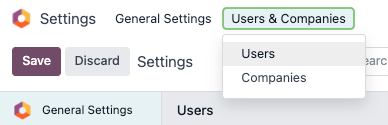
Per modificare i diritti di un utente, clicca sull'utente desiderato per aprire il suo profilo.
Nella pagina del profilo utente, nella scheda Diritti di Accesso, scorri verso il basso per visualizzare i permessi correnti.
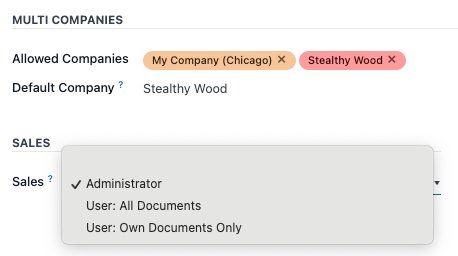
Per ogni applicazione, utilizza il menu a discesa per selezionare il livello di permesso che l'utente dovrebbe avere. Le opzioni variano per ogni sezione, ma le piu comuni sono: Vuoto/Nessuno, Utente: Documenti Propri, Utente: Tutti i Documenti o Amministratore.
Il campo Amministrazione nella scheda Diritti di Accesso ha le seguenti opzioni: Impostazioni o Diritti di Accesso.
Gestire permessi specifici
Mentre i diritti di accesso sono generalmente assegnati in blocco sotto ruoli specifici, possono anche essere impostati come permessi espliciti.
Esempio: ad esempio, assegnare a un utente il permesso Amministratore per i Fogli Presenze gli conferisce pieno accesso a quell'applicazione. Quell'utente, pur avendo pieno accesso, puo comunque avere la sua capacita di gestire le proprie presenze limitata -- come nel caso di un amministratore paghe che non ha bisogno di tracciare il tempo.
Per gestire i permessi specifici, deve essere attivata la modalita sviluppatore.
Successivamente, vai all'app Impostazioni. Quindi clicca su Gestisci Utenti, seleziona un utente e vai alla scheda Diritti di Accesso Tecnici. Da qui, i Gruppi possono essere modificati e i diritti di accesso specifici possono essere gestiti nelle varie sezioni. Se non vengono apportate modifiche a questi gruppi, i loro permessi rifletteranno le selezioni effettuate nella scheda Diritti di Accesso.
- Gruppi selezionati: un elenco di diritti di accesso dettagliati, impostati dalle scelte effettuate nella scheda Diritti di Accesso.
- Gruppi aggiunti automaticamente: permessi impliciti che vengono ereditati con i permessi espliciti gia concessi all'utente. I valori qui corrisponderanno ai valori elencati sotto il form di un dato Gruppo situato nel menu Utenti e Aziende > Gruppi, nella scheda Ereditato.
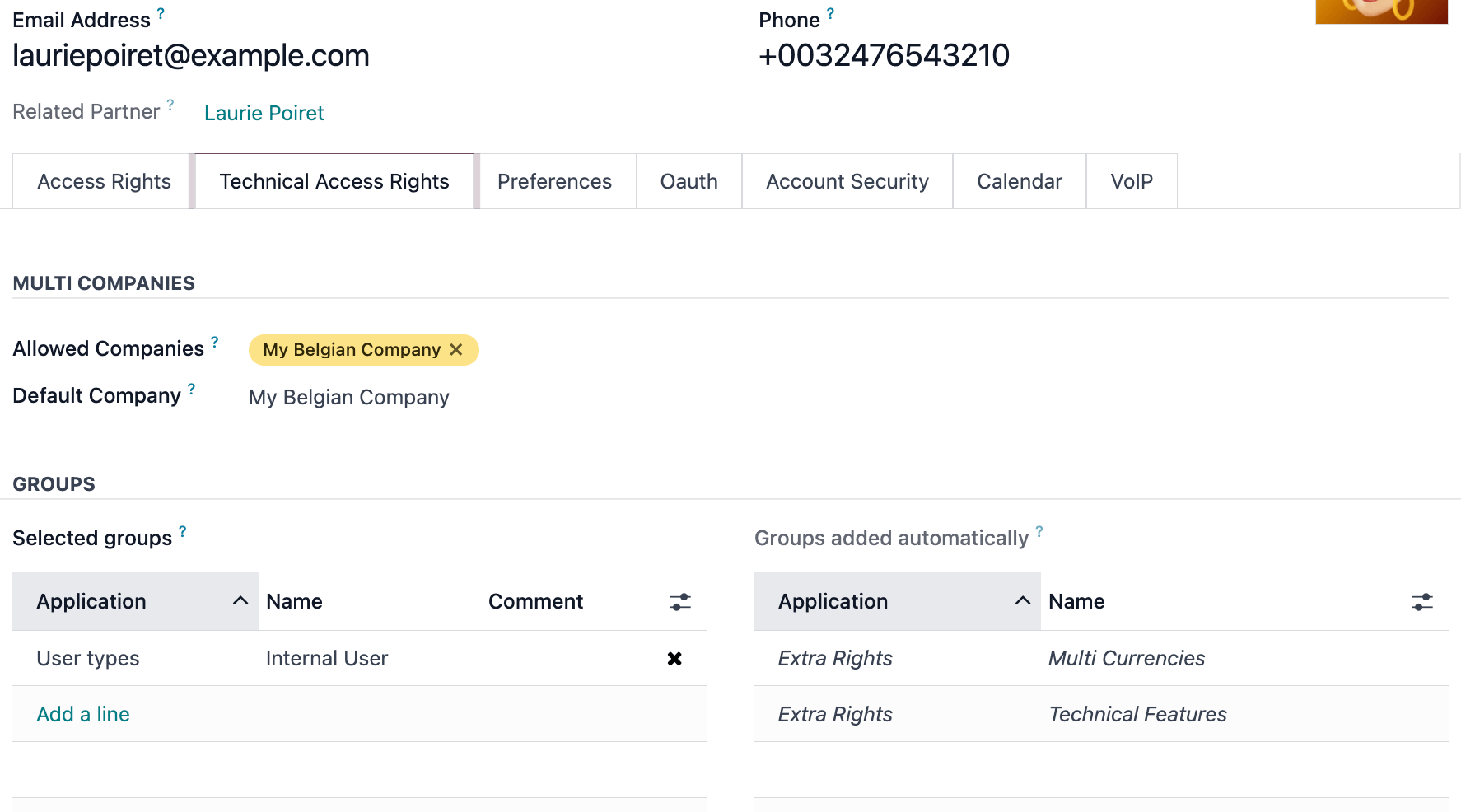
Esempio: quando il set di permessi Amministratore Vendite viene assegnato a un utente, i permessi Amministratore Risposte Predefinite vengono ereditati automaticamente. Queste assegnazioni si riflettono nei valori elencati rispettivamente nelle tabelle Gruppi selezionati e Gruppi aggiunti automaticamente.
Per aggiungere un permesso a questo profilo utente, clicca Aggiungi una riga nella tabella Gruppi selezionati, quindi aggiungi i permessi al profilo utente. Per rimuovere un permesso, clicca l'icona (annulla) alla fine della riga del permesso.
Cliccando sul permesso stesso si apre un modulo di gestione del gruppo. Maggiori informazioni sulla gestione dei gruppi sono disponibili nella sezione successiva.
Qualsiasi permesso nella sezione Gruppi aggiunti automaticamente e implicito o richiesto dal permesso mostrato nella sezione Gruppi selezionati. Questi non possono essere rimossi, ma possono essere assegnati a piu utenti cliccando sul permesso stesso e aggiungendo l'utente al gruppo di quel permesso.
- Qualsiasi permesso in verde e gia fornito da un altro permesso (ad esempio, impostando il permesso dell'app Sito Web su Editor e Designer si assegnera anche il permesso Editor Limitato).
- Qualsiasi permesso in rosso e in conflitto e non puo essere attivo contemporaneamente.
- Qualsiasi permesso in corsivo e implicito da un Gruppo selezionato (questi si trovano generalmente nei Gruppi aggiunti automaticamente). ::
Creare e modificare gruppi
I Gruppi sono insiemi di permessi specifici per applicazione, utilizzati per gestire diritti di accesso comuni per un gran numero di utenti. Gli amministratori possono modificare i gruppi esistenti in Laundry ERP o crearne di nuovi per definire regole per i modelli all'interno di un'applicazione.Per accedere ai gruppi, prima attiva la modalita sviluppatore, quindi vai su Impostazioni > Utenti e Aziende > Gruppi.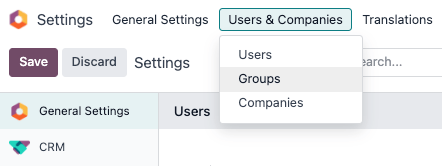 Per creare un nuovo gruppo dalla pagina Gruppi, clicca su Crea. Quindi, dal modulo gruppo vuoto, seleziona un'Applicazione e compila il modulo del gruppo (dettagliato di seguito).Per modificare gruppi esistenti, clicca su un gruppo esistente dall'elenco visualizzato nella pagina Gruppi e modifica il contenuto del modulo.Inserisci un Nome per il gruppo e seleziona la casella accanto a Gruppo Condiviso se questo gruppo e stato creato per impostare i diritti di accesso per la condivisione di dati con alcuni utenti.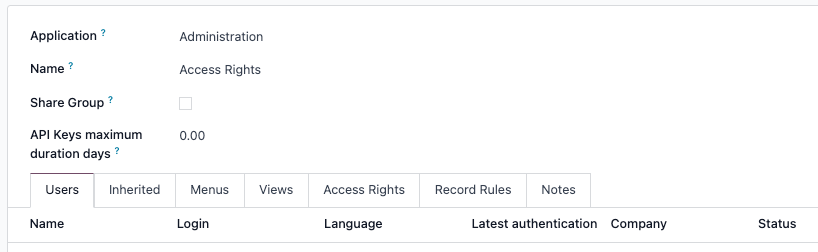
- Scheda Utenti: elenca gli utenti attualmente nel gruppo. Gli utenti elencati in nero hanno diritti amministrativi. Gli utenti senza accesso amministrativo appaiono in blu. Clicca Aggiungi una riga per aggiungere utenti a questo gruppo.
- Scheda Ereditato: Ereditato significa che gli utenti aggiunti a questo gruppo vengono automaticamente aggiunti ai gruppi elencati in questa scheda. Clicca Aggiungi una riga per aggiungere gruppi ereditati.
Esempio: ad esempio, se il gruppo Vendite/Amministratore elenca il gruppo Sito Web/Editor Limitato nella sua scheda Ereditato, allora qualsiasi utente aggiunto al gruppo Vendite/Amministratore riceve automaticamente l'accesso anche al gruppo Sito Web/Editor Limitato.
- Scheda Menu: definisce a quali modelli il gruppo puo avere accesso. Clicca Aggiungi una riga per aggiungere un menu specifico.
- Scheda Viste: elenca le viste in Laundry ERP a cui il gruppo ha accesso. Clicca Aggiungi una riga per aggiungere una vista al gruppo.
- Scheda Diritti di Accesso: elenca il primo livello di diritti (modelli) che questo gruppo possiede. La colonna Nome rappresenta il nome dell'accesso del gruppo corrente al modello selezionato nella colonna Modello.
Per collegare un nuovo diritto di accesso a un gruppo, clicca Aggiungi una riga. Seleziona il modello appropriato dal menu a discesa Modello, quindi inserisci un nome per il diritto di accesso nella colonna Nome. Per ogni modello, abilita le seguenti opzioni se appropriate:- Lettura: gli utenti possono vedere i valori esistenti dell'oggetto.
- Scrittura: gli utenti possono modificare i valori esistenti dell'oggetto.
- Creazione: gli utenti possono creare nuovi valori per l'oggetto.
- Eliminazione: gli utenti possono eliminare valori dell'oggetto.
res.partner.purchase.manager. Questo consiste nel nome tecnico del modello, seguito da un nome che identifica il gruppo di utenti in questione. Per trovare il nome tecnico del modello dalla vista corrente, inserisci prima un testo segnaposto nel campo Nome, quindi clicca sul nome del Modello e poi sull'icona (Link Interno).
- Regole sui Record: elencano il secondo livello di diritti di modifica e visibilita. Le Regole sui Record sovrascrivono o affinano i diritti di accesso del gruppo. Clicca Aggiungi una riga per aggiungere una regola sui record a questo gruppo. Per ogni regola, scegli i valori per le seguenti opzioni:
- Applica per Lettura.
- Applica per Scrittura.
- Applica per Creazione.
- Applica per Eliminazione.
[('mrp_production_ids', 'in', user.partner_id.commercial_partner_id.production_ids.ids)]Questa regola sui record serve per abilitare gli avvisi di consumo MRP per i subfornitori.Laundry ERP dispone di una libreria di regole sui record preconfigurate per facilitarne l'uso. Gli utenti senza conoscenza dei domini (e delle espressioni di dominio) dovrebbero consultare un analista aziendale o il team di supporto prima di apportare modifiche.