Accesso con Microsoft Azure
Autenticazione di accesso con Microsoft Azure
L'autenticazione OAuth tramite Microsoft Azure e una funzione utile che consente agli utenti di Laundry ERP di accedere al proprio database con il loro account Microsoft Azure.
Questo e particolarmente utile se l'organizzazione utilizza Azure Workspace e desidera che i dipendenti si connettano a Laundry ERP utilizzando i propri account Microsoft.
Configurazione
L'integrazione della funzione di accesso Microsoft richiede la configurazione sia su Microsoft che su Laundry ERP.
Parametro di sistema di Laundry ERP
Per prima cosa attiva la modalita sviluppatore, quindi vai su Impostazioni > Tecnico > Parametri di Sistema.
Clicca su Nuovo e nella riga vuota che appare, aggiungi il seguente parametro di sistema auth_oauth.authorization_header nel campo Chiave, e imposta il Valore su 1. Quindi clicca su Salva per completare.
Dashboard di Microsoft Azure
Creare una nuova applicazione
Ora che i parametri di sistema in Laundry ERP sono stati configurati, e il momento di creare un'applicazione corrispondente all'interno di Microsoft Azure. Per iniziare a creare la nuova applicazione, vai al Portale Azure di Microsoft. Accedi con l'account Microsoft Outlook Office 365 se disponibile, altrimenti accedi con un account Microsoft personale.
Successivamente, vai alla sezione denominata Gestisci Microsoft Entra ID (precedentemente Azure Active Directory). La posizione di questo link e solitamente al centro della pagina.
Ora, clicca sull'icona Aggiungi (+) situata nel menu superiore, quindi seleziona Registrazione App dal menu a discesa. Nella schermata Registra un'applicazione, rinomina il campo Nome in Laundry ERP Login OAuth o un titolo simile facilmente riconoscibile. Nella sezione Tipi di account supportati, seleziona l'opzione Account solo in questa directory organizzativa (Solo Directory Predefinita - Tenant singolo).
Nella sezione URL di Reindirizzamento, seleziona Web come piattaforma, quindi inserisci https://<url base di laundry erp>/auth_oauth/signin nel campo URL. L'URL base di Laundry ERP e il dominio canonico tramite il quale la tua istanza di Laundry ERP e raggiungibile (ad esempio miodominio.example.com) nel campo URL. Quindi, clicca su Registra e l'applicazione viene creata.
Autenticazione
Modifica l'autenticazione della nuova app cliccando sulla voce di menu Autenticazione nel menu a sinistra dopo essere stato reindirizzato alle impostazioni dell'applicazione dal passaggio precedente.
Successivamente, verranno scelti i tipi di token necessari per l'autenticazione OAuth. Questi non sono token monetari ma piuttosto token di autenticazione che vengono scambiati tra Microsoft e Laundry ERP. Pertanto, non c'e alcun costo per questi token; sono utilizzati esclusivamente per scopi di autenticazione tra due API (interfacce di programmazione applicativa). Seleziona i token che devono essere emessi dall'endpoint di autorizzazione scorrendo verso il basso nella schermata e selezionando le caselle etichettate: Token di accesso (utilizzati per flussi impliciti) e Token ID (utilizzati per flussi impliciti e ibridi).
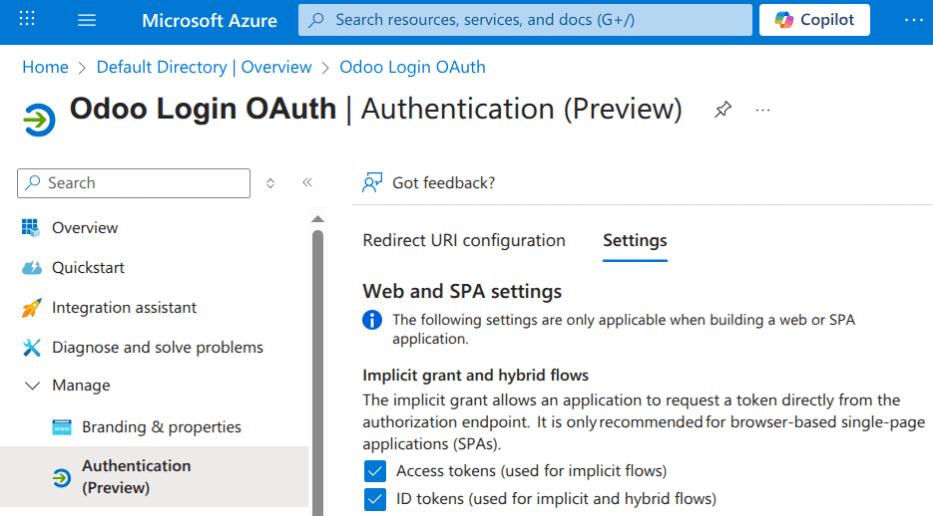
Clicca su Salva per assicurarti che queste impostazioni vengano salvate.
Raccogliere le credenziali
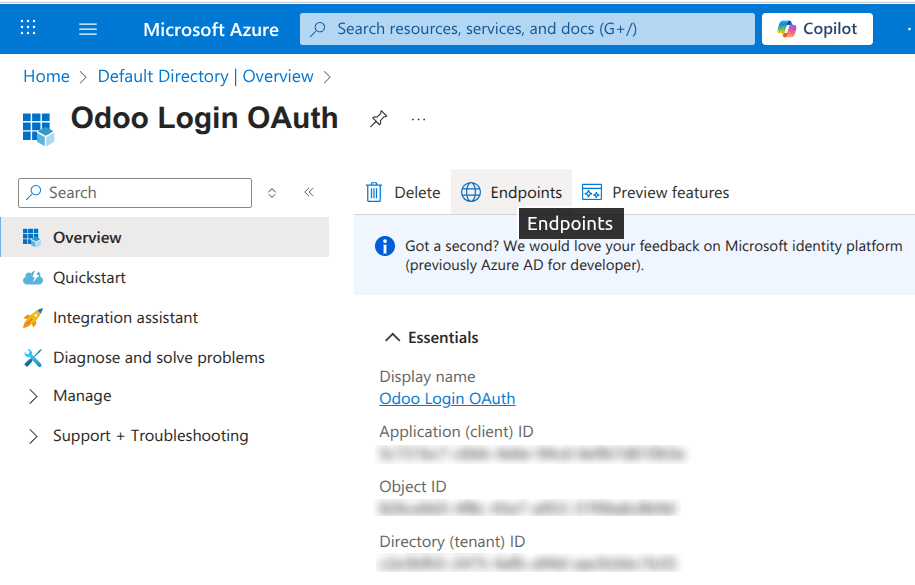
Con l'applicazione creata e autenticata nella console di Microsoft Azure, le credenziali verranno raccolte successivamente. Per farlo, clicca sulla voce di menu Panoramica nella colonna a sinistra. Seleziona e copia l'ID Applicazione (client) nella finestra che appare. Incolla questa credenziale in un blocco note, poiche verra utilizzata nella configurazione di Laundry ERP successivamente.
Dopo aver completato questo passaggio, clicca su Endpoint nel menu superiore e clicca l'icona copia accanto al campo Endpoint di autorizzazione OAuth 2.0 (v2). Incolla questo valore nel blocco note.
Permessi API
Laundry ERP necessita del permesso di leggere le informazioni del profilo dell'utente autenticato da Microsoft Graph durante il flusso OAuth. Come minimo, assicurati che il permesso delegato User.Read sia concesso nella registrazione dell'app Azure. In caso contrario, il processo di login potrebbe fallire o non essere in grado di collegare correttamente l'account Microsoft all'utente di Laundry ERP.
Per configurare questo, clicca sulla voce di menu Gestisci nella colonna a sinistra, quindi:
- Clicca su Permessi API nel menu a sinistra.
- Clicca su (+) Aggiungi un Permesso.
- Seleziona Microsoft Graph sotto API Microsoft comunemente utilizzate.
- Scegli Permessi delegati.
- Cerca User.Read, selezionalo e clicca su Aggiungi permessi.
Configurazione di Laundry ERP
Infine, l'ultimo passaggio nella configurazione OAuth di Microsoft Azure e completare la configurazione in Laundry ERP. Vai su Impostazioni > Integrazioni e abilita la casella Autenticazione OAuth. Clicca su Salva per salvare le modifiche e aggiornare la pagina. Scorri verso il basso fino alla sezione Integrazioni e clicca su Provider OAuth. Quindi clicca su Nuovo.
Inserisci il Nome del provider come Azure. Incolla l'ID Applicazione (client) dalla sezione precedente nel campo ID Client. Dopo aver completato questo passaggio, incolla il nuovo valore dell'Endpoint di autorizzazione OAuth 2.0 (v2) nel campo URL di Autorizzazione.
Per il campo URL UserInfo, incolla il seguente URL:
https://graph.microsoft.com/oidc/userinfo
Nel campo Ambito (Scope), incolla il seguente valore: openid profile email. Successivamente, il logo di Windows puo essere utilizzato come classe CSS nella schermata di login inserendo il seguente valore: fa fa-fw fa-windows, nel campo Classe CSS.
Seleziona la casella accanto al campo Consentito per abilitare il provider OAuth. Infine, aggiungi Microsoft Azure nel campo Etichetta pulsante di login. Questo testo apparira accanto al logo di Windows nella pagina di login.
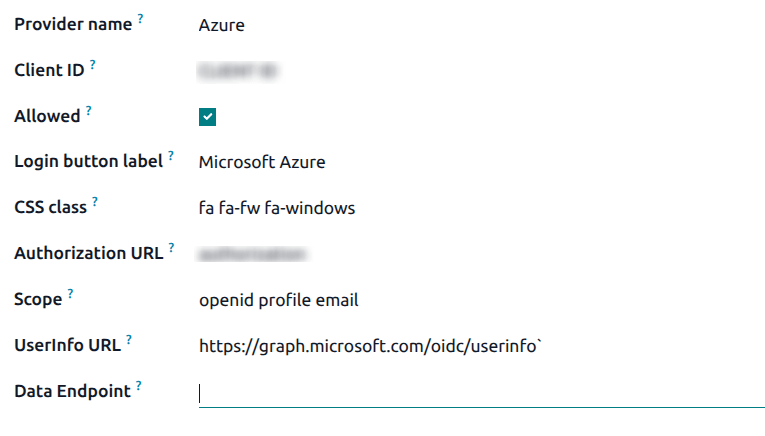
Salva le modifiche per completare la configurazione dell'autenticazione OAuth in Laundry ERP.
Flussi dell'esperienza utente
Per consentire a un utente di accedere a Laundry ERP tramite Microsoft Azure, l'utente deve trovarsi nella pagina di reimpostazione password di Laundry ERP. Questo e l'unico modo in cui Laundry ERP puo collegare l'account Microsoft Azure e consentire all'utente di effettuare il login.
Per accedere a Laundry ERP per la prima volta utilizzando il provider OAuth di Microsoft Azure, vai alla pagina di reimpostazione password di Laundry ERP (utilizzando il link di invito del nuovo utente). Dovrebbe apparire una pagina di reimpostazione password. Quindi, clicca sull'opzione etichettata Microsoft Azure. La pagina reindirizera alla pagina di login di Microsoft.
Inserisci l'Indirizzo Email Microsoft e clicca su Avanti. Segui il processo per accedere all'account. Se la 2FA e attivata, potrebbe essere necessario un passaggio aggiuntivo.
Infine, dopo aver effettuato l'accesso all'account, la pagina reindirizera a una pagina di permessi dove all'utente verra richiesto di Accettare le condizioni per cui l'applicazione Laundry ERP acceda alle sue informazioni Microsoft.