Accesso con Facebook
Autenticazione di accesso con Facebook
La funzione di accesso OAuth tramite Facebook consente agli utenti di Laundry ERP di accedere al proprio database con il loro account Facebook.
Configurazione Meta for Developers
Vai su Meta for Developers e accedi. Clicca su Le Mie App. Nella pagina App, clicca su Crea App.
Nella pagina Casi d'uso, seleziona Autentica e richiedi dati dagli utenti con Facebook Login, quindi clicca su Avanti.
Nel campo Aggiungi un nome per l'app, inserisci Laundry ERP Login OAuth o un titolo simile.
Clicca su Avanti. Rivedi i Requisiti di pubblicazione, i Termini della Piattaforma Meta e le Politiche per gli Sviluppatori. Quindi, clicca su Crea app.
Personalizzare l'app
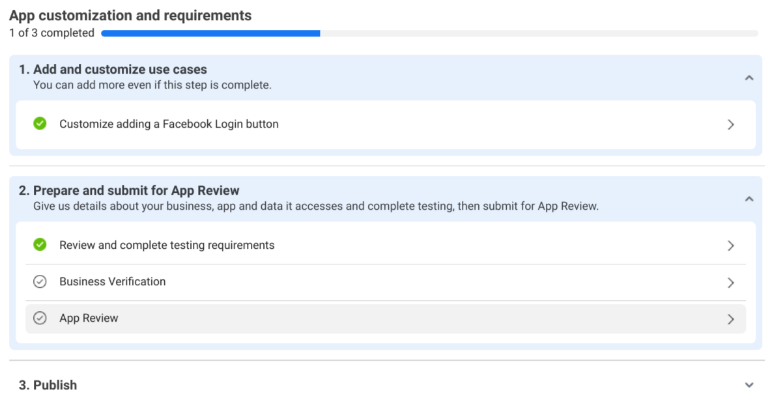
Dopo la creazione della nuova app, appare la pagina Dashboard, con un elenco di passaggi da completare prima che l'app possa essere pubblicata. Da qui, clicca su Personalizza l'aggiunta di un pulsante Facebook Login.
Nella pagina Personalizza, clicca su Impostazioni.
Nel campo URI di Reindirizzamento OAuth Validi, inserisci https://<url base di laundry erp>/auth_oauth/signin, sostituendo <url base di laundry erp> con l'URL del database applicabile.
Esempio: se un database ha l'URL
https://example.laundryerp.com, l'URLhttps://example.laundryerp.com/auth_oauth/signindovrebbe essere inserito nel campo URI di Reindirizzamento OAuth Validi.
Clicca su Salva modifiche al termine.
Configurare le impostazioni
All'estrema sinistra della pagina, clicca su Impostazioni App > Base. Questa pagina contiene impostazioni aggiuntive richieste prima che l'app possa essere inviata per l'approvazione.
Nel campo URL Informativa sulla Privacy, inserisci l'URL della tua informativa sulla privacy aziendale.
Clicca sul campo Icona App per aprire una finestra di caricamento file. Da qui, seleziona e carica un'icona per l'app.
Nel campo Eliminazione dati utente, inserisci l'URL della documentazione pertinente sulla cancellazione dell'account.
Infine, clicca sul campo Categoria e seleziona Business e pagine dal menu a discesa.
Clicca su Salva modifiche.
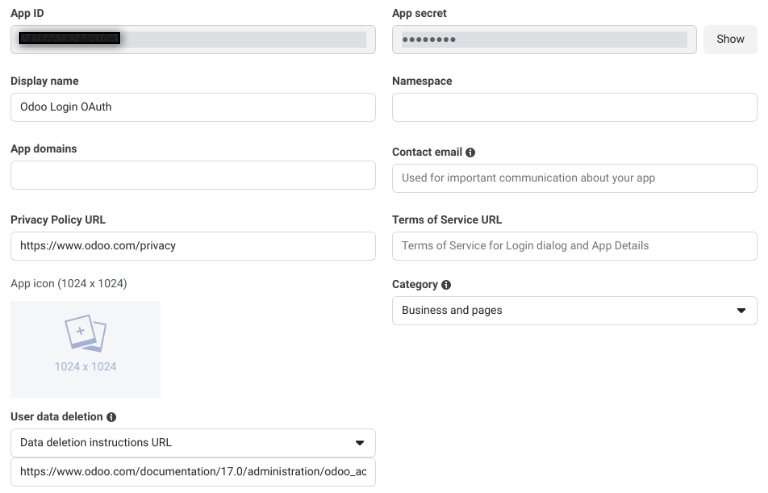
Acquisire l'ID App
Dopo che l'app e stata creata e approvata, seleziona e copia l'ID App. Incolla questa informazione in un blocco note o in un file di appunti, poiche sara necessaria in un passaggio successivo per completare la configurazione.
Pubblicazione
Sul lato sinistro della pagina, clicca su Pubblica. A seconda dello stato dell'account Facebook connesso, potrebbero essere necessari ulteriori passaggi di verifica e test, elencati in questa pagina.
Dopo aver esaminato le informazioni, clicca su Pubblica.
Configurazione di Laundry ERP
Per prima cosa, attiva la modalita sviluppatore.
Vai all'app Impostazioni e scorri verso il basso fino alla sezione Integrazioni. Qui, seleziona la casella etichettata Autenticazione OAuth. Clicca su Salva.
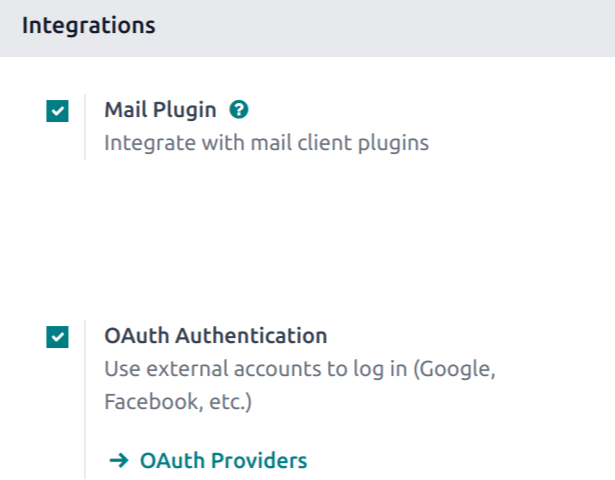
Quindi, accedi nuovamente al database quando appare la schermata di login.
Dopo aver effettuato l'accesso con successo, vai su Impostazioni > Utenti e Aziende > Provider OAuth. Clicca su Facebook Graph.
Nel campo ID Client, inserisci l'ID App dalla sezione precedente, quindi seleziona la casella Consentito.
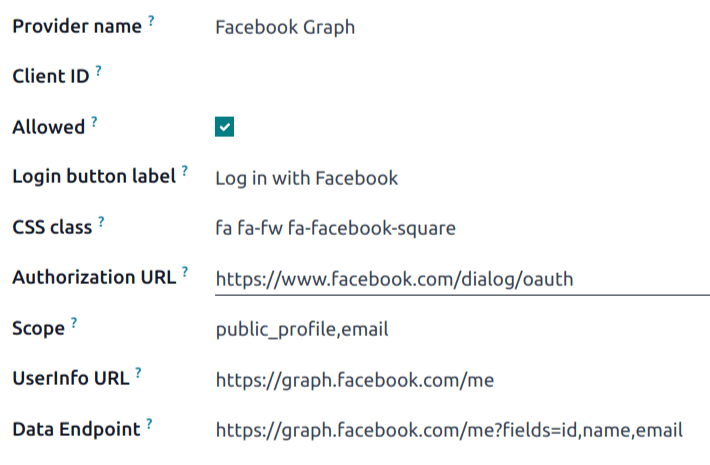
Accesso con Microsoft Azure
Configurazione dell'autenticazione OAuth con Microsoft Azure per l'accesso a Laundry ERP tramite account Microsoft.
Accesso con Google
Configurazione dell'autenticazione di accesso con Google per consentire agli utenti di Laundry ERP di accedere con il proprio account Google.