Accesso con Google
Autenticazione di accesso con Google
L'Autenticazione di accesso con Google e una funzione utile che consente agli utenti di Laundry ERP di accedere al proprio database con il loro account Google.
Questo e particolarmente utile se l'organizzazione utilizza Google Workspace e desidera che i dipendenti all'interno dell'organizzazione si connettano a Laundry ERP utilizzando i propri account Google.
Configurazione
L'integrazione della funzione di accesso Google richiede la configurazione sia su Google che su Laundry ERP.
Dashboard API di Google
- Vai alla Dashboard API di Google.
- Assicurati che sia aperto il progetto corretto. Se non esiste ancora un progetto, clicca su Crea Progetto, compila il nome del progetto e altri dettagli dell'azienda, e clicca su Crea.
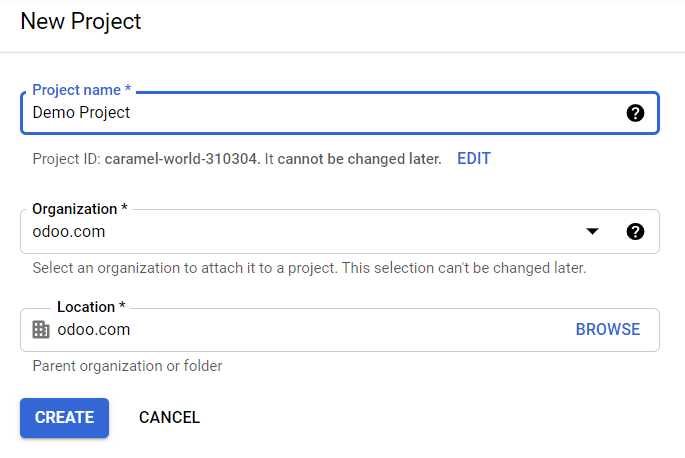 Scegli il nome dell'azienda dal menu a discesa.
Schermata di consenso OAuth
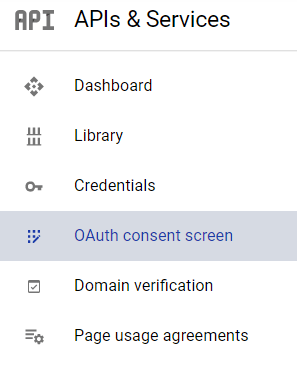
- Nel menu laterale sinistro, clicca su Schermata di consenso OAuth.
- Scegli una delle opzioni (Interno / Esterno) e clicca su Crea.
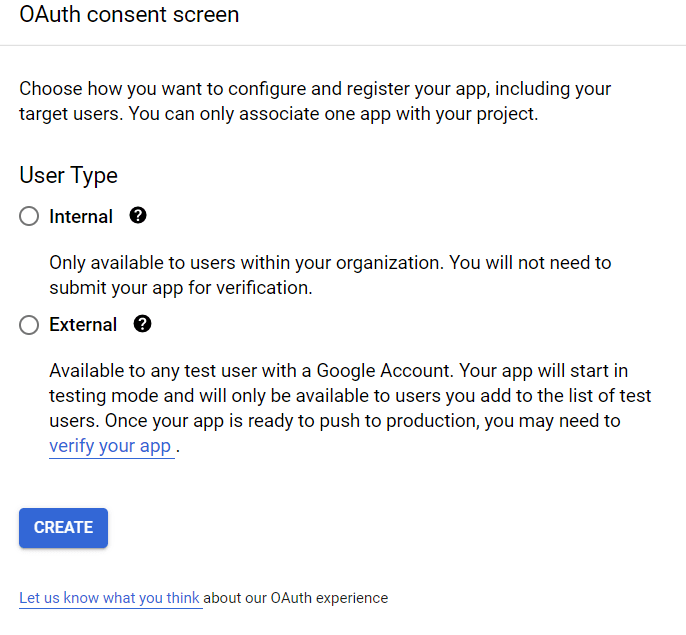 Gli account Gmail personali possono essere solo di tipo utente Esterno, il che significa che Google potrebbe richiedere un'approvazione o l'aggiunta di Ambiti. Tuttavia, utilizzando un account Google Workspace e possibile utilizzare il tipo utente Interno.Nota inoltre che, mentre la connessione API e in modalita di test Esterna, non e necessaria alcuna approvazione da parte di Google. Il limite di utenti in questa modalita di test e impostato a 100 utenti.
 - Compila i dettagli richiesti e le informazioni sul dominio, quindi clicca su Salva e Continua.
- Nella pagina Ambiti, lascia tutti i campi cosi come sono e clicca su Salva e Continua.
- Successivamente, se si prosegue in modalita di test (Esterna), aggiungi gli indirizzi email che si stanno configurando nel passaggio Utenti di test cliccando su Aggiungi Utenti, quindi clicca sul pulsante Salva e Continua. Appare un riepilogo della registrazione dell'app.
- Infine, scorri fino in fondo e clicca su Torna alla Dashboard.
Credenziali
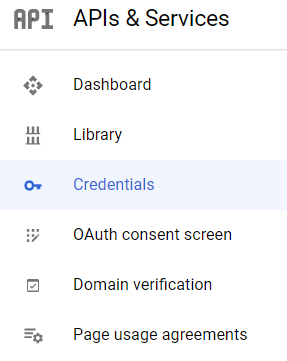
- Nel menu laterale sinistro, clicca su Credenziali.
- Clicca su Crea Credenziali e seleziona ID client OAuth.
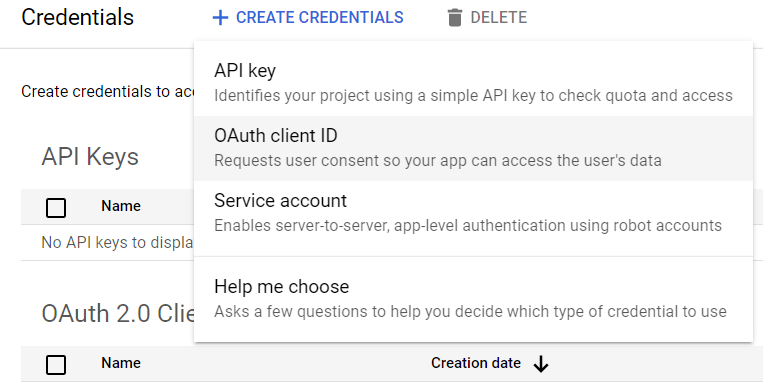
- Seleziona Applicazione Web come Tipo di Applicazione. Ora, configura le pagine autorizzate su cui Laundry ERP sara reindirizzato.
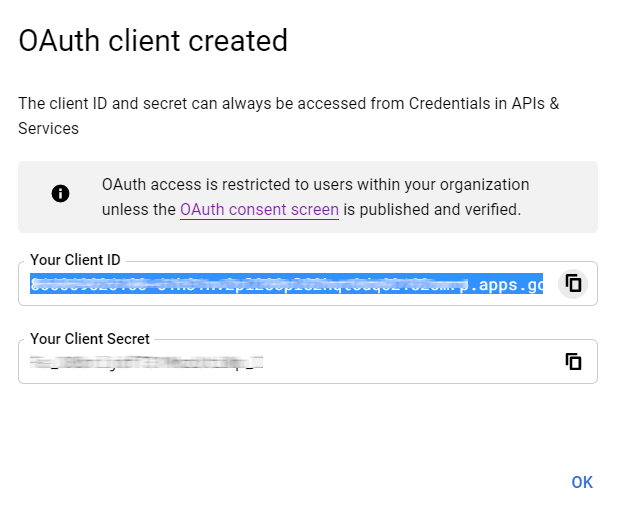
Per fare questo, nel campo URI di reindirizzamento autorizzati, inserisci il dominio del database immediatamente seguito da/auth_oauth/signin. Ad esempio:https://miodominio.example.com/auth_oauth/signin, quindi clicca su Crea. - Ora che il client OAuth e stato creato, appare una schermata con l'ID Client e il Segreto Client. Copia l'ID Client per dopo, poiche sara necessario per la configurazione in Laundry ERP, che verra trattata nei passaggi successivi.
Autenticazione Google su Laundry ERP
Recuperare l'ID Client
Una volta completati i passaggi precedenti, vengono generate due chiavi nella Dashboard API di Google: ID Client e Segreto Client. Copia l'ID Client.
Attivazione in Laundry ERP
- Vai su Impostazioni Generali di Laundry ERP > Integrazioni e attiva Autenticazione OAuth.Laundry ERP potrebbe richiedere all'utente di effettuare nuovamente il login dopo questo passaggio.
- Torna su Impostazioni Generali > Integrazioni > Autenticazione OAuth, attiva la selezione e clicca su Salva. Successivamente, torna su Impostazioni Generali > Integrazioni > Autenticazione Google e attiva la selezione. Quindi compila l'ID Client con la chiave dalla Dashboard API di Google, e clicca su Salva.
 La configurazione OAuth2 di Google puo essere raggiunta anche cliccando su Provider OAuth sotto l'intestazione Autenticazione OAuth in Integrazioni.
Accedere a Laundry ERP con Google
Per collegare l'account Google al profilo Laundry ERP, clicca su Accedi con Google al primo accesso a Laundry ERP.
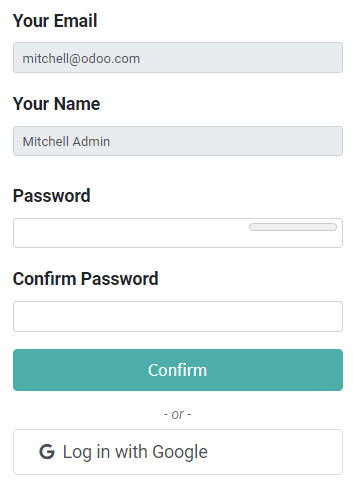
Gli utenti esistenti devono reimpostare la propria password per accedere alla pagina di Reimpostazione Password, mentre i nuovi utenti possono cliccare direttamente su Accedi con Google invece di scegliere una nuova password.