IoT
Windows Virtual IoT
Guida all'installazione e configurazione di Windows virtual IoT per connettere dispositivi al database Laundry ERP tramite un computer Windows.
Windows Virtual IoT
Windows virtual IoT è un software che può essere installato su un computer Windows (10 o 11) per trasformarlo in un sistema IoT virtuale. Questo consente di connettere dispositivi al database Laundry ERP senza necessità di hardware aggiuntivo come l'IoT Box.
Setup Iniziale
Per iniziare a utilizzare Windows virtual IoT:
- Assicurati che il computer esegua una versione aggiornata di Windows (Windows 10 o Windows 11), che sia un laptop, desktop o server
- Installa Windows virtual IoT sul computer Windows
- Collega i tuoi dispositivi a Windows virtual IoT
- Configura il Windows Firewall
- Connetti Windows virtual IoT al database Laundry ERP
Note importanti: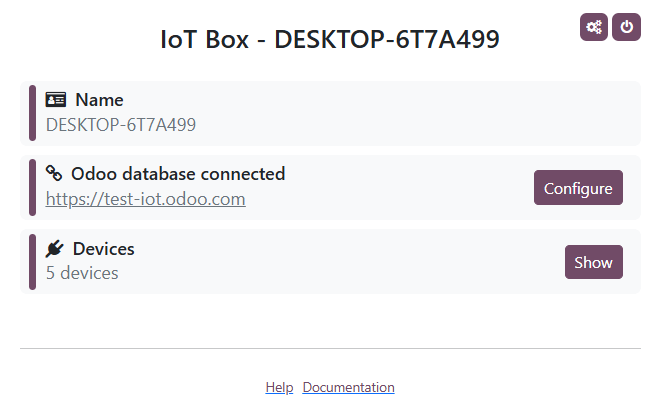
- I dispositivi MRP (Material Requirement Planning), inclusi fotocamere e strumenti di misurazione, non sono compatibili con Windows virtual IoT
- È possibile creare una macchina virtuale Windows su un computer macOS/Linux, tuttavia questa opzione non è supportata da Laundry ERP e non verrà fornita assistenza per la risoluzione dei problemi ::
Importante: Non rendere mai Windows virtual IoT accessibile da Internet pubblico. I sistemi IoT sono progettati per fornire al database accesso ai dispositivi sulla rete locale. Esporli a Internet pubblico creerebbe un rischio per la sicurezza.
Installazione
Per installare Windows virtual IoT su un computer Windows:- Accedi alla pagina di download di Odoo, scorri fino alla sezione Virtual IOT e clicca Download
- Apri il file
.exescaricato, consenti all'app di apportare modifiche al dispositivo, seleziona una lingua e clicca OK - Clicca Next, quindi I Agree per accettare i termini e le condizioni e continuare
- Verifica di avere lo spazio necessario sul computer e clicca Next
- In Destination folder, inserisci
C:\odooe clicca Install
Attenzione: Non installare Windows virtual IoT di Laundry ERP in alcuna directory utente di Windows, poiché ciò può causare problemi con la generazione del certificato HTTPS.
- Configura GPL Ghostscript: clicca Next, accetta i termini e le condizioni, clicca Install, quindi Finish
- Clicca Next e Finish per completare il setup. La homepage del sistema IoT si apre automaticamente in un browser web con l'URL
http://localhost:8069 - Riavvia il servizio Windows virtual IoT
- Verifica di poter accedere alla homepage del sistema IoT in un browser web:
- sul computer Windows virtual IoT, e
- su un altro dispositivo sulla stessa rete del sistema IoT navigando all'URL
http://xxx:8069(dovexxxè l'indirizzo IP del sistema IoT) - su un altro dispositivo sulla stessa rete del sistema IoT navigando all'URL
https://xxx(dovexxxè l'indirizzo IP del sistema IoT) per testare la connessione HTTPS
Se non riesci ad accedere alla homepage del sistema IoT da un altro dispositivo, crea una regola del Windows Firewall per consentire la comunicazione attraverso la porta
8069.Connessione Dispositivi
La maggior parte dei dispositivi si connette automaticamente al computer Windows utilizzato per Windows virtual IoT tramite Windows Plug and Play (PnP).Tuttavia, se Windows non riconosce automaticamente il dispositivo al momento della connessione, l'amministratore potrebbe dover installare manualmente i driver appropriati.Dopo aver collegato i dispositivi al computer, aggiorna la homepage del sistema IoT per verificare che il dispositivo sia elencato. Se il dispositivo non appare, ricarica i gestori (handlers) dalla homepage del sistema IoT.
Configurazione Windows Firewall
I firewall aiutano a mantenere i dispositivi sicuri, ma a volte possono bloccare connessioni legittime. Se Windows virtual IoT non è accessibile sulla LAN (Local Area Network), ad esempio da un altro dispositivo, potrebbe essere dovuto a un firewall che blocca la connessione.Per prevenire questo problema, configura eccezioni per la scoperta di rete nelle impostazioni del sistema operativo o del firewall.Se sul computer Windows è installato un software firewall di terze parti, consulta la documentazione del software per configurare le eccezioni del firewall.
Creazione Regola Windows Defender
Per creare una regola su Windows Defender e consentire la comunicazione attraverso le porte richieste:- Cerca
firewallnel menu start di Windows e seleziona l'app Windows Defender Firewall with Advanced Security - Nella parte sinistra della finestra, seleziona Inbound Rules
- Nella parte destra della finestra, sotto Actions, clicca New Rule
- Nella finestra New Inbound Rule Wizard che si apre, seleziona il tipo di regola Port e clicca Next
- Nella pagina Protocols and Ports, assicurati che TCP e Specified local ports siano selezionati, inserisci quanto segue nel campo:
8069, 80, 443, e clicca Next
Potrebbero essere necessarie altre porte a seconda dei dispositivi IoT. Ad esempio, aggiungi la porta
9050 per il terminale di pagamento Worldline e la porta 9000 per il terminale di pagamento Ingenico.- Nella pagina Action, seleziona Allow the connection e clicca Next
- Nella pagina Profile, disabilita eventuali tipi di connessione che non si applicano al tuo computer Windows e clicca Next
- Nella pagina Name, fornisci un Nome (ad esempio,
OdoooLaundry ERP) e, facoltativamente, una breve Descrizione, quindi clicca Finish
Riferimento:Documentazione regole Windows Firewall
Homepage di Windows Virtual IoT
Per accedere alla homepage di Windows virtual IoT, naviga all'URLhttp://localhost:8069 sul computer Windows virtual IoT oppure apri un browser web da un altro computer sulla stessa rete del sistema IoT e naviga all'URL http://xxx:8069 (dove xxx è l'indirizzo IP del sistema IoT).Assicurati che il Windows Firewall sia configurato per consentire l'accesso.
Accesso da Laundry ERP
Una volta che Windows virtual IoT è connesso al database Laundry ERP, la sua homepage può essere accessibile da Laundry ERP:- Apri l'app IoT
- Clicca sulla card dell'IoT Box pertinente
- Clicca Homepage
Riavvio di Windows Virtual IoT
Per riavviare manualmente il server Windows IoT:- Cerca
servicesnel menu start di Windows e seleziona l'app Services - Scorri fino al servizio odoo-server-xxx
- Fai clic destro su di esso e seleziona Start o Restart
Disinstallazione di Windows Virtual IoT
Per disinstallare Windows virtual IoT:- Disinstalla il programma Odoo sul computer Windows
- Conferma la disinstallazione e completa i passaggi nella finestra di dialogo Odoo Uninstall
Utilizzo nel Contesto Lavanderia
Caso d'uso lavanderia: Windows virtual IoT è ideale quando:
- Hai già un PC Windows alla cassa o al banco accettazione
- Vuoi utilizzare stampanti di etichette o ricevute già configurate su Windows
- Non hai bisogno di fotocamere o strumenti di misurazione MRP
- Vuoi evitare l'acquisto di hardware aggiuntivo (IoT Box)