IoT Box
IoT Box
L'IoT Box è un dispositivo hardware dedicato basato su Raspberry Pi che consente di connettere dispositivi esterni (stampanti, bilance, terminali di pagamento, ecc.) al database Laundry ERP.
Setup Iniziale
Per iniziare a utilizzare un'IoT Box:
- Collega i tuoi dispositivi all'IoT Box
- Connetti l'IoT Box alla rete (Ethernet o Wi-Fi)
- Connetti l'IoT Box al database Laundry ERP
Connessione di Rete
L'IoT Box può essere connessa alla rete tramite Ethernet o Wi-Fi.
Connessione Ethernet
- Collega il cavo Ethernet alla porta Ethernet dell'IoT Box e a una porta disponibile sul router
- Connetti l'IoT Box a una fonte di alimentazione
La connessione Ethernet è il metodo più semplice e affidabile per connettere l'IoT Box alla rete.
Connessione Wi-Fi
Assicurati che nessun cavo Ethernet sia collegato all'IoT Box e segui questi passaggi:
- Connetti l'IoT Box a una fonte di alimentazione e attendi alcuni minuti per l'accensione
- Accedi alle impostazioni Wi-Fi del tuo computer e seleziona la rete dell'IoT Box. Il nome della rete è nel formato
IoTBox-xxxxxxxxxxxx(dovexxxxxxxxxxxxè un identificatore univoco) - Connettiti alla rete Wi-Fi dell'IoT Box e accedi; il browser dovrebbe aprirsi automaticamente e reindirizzare alla homepage dell'IoT Box
http://10.11.12.1 o qualsiasi URL che inizia con http (ad esempio, http://odoo.com).- Nella homepage dell'IoT Box, clicca Configure accanto alla sezione Internet Status
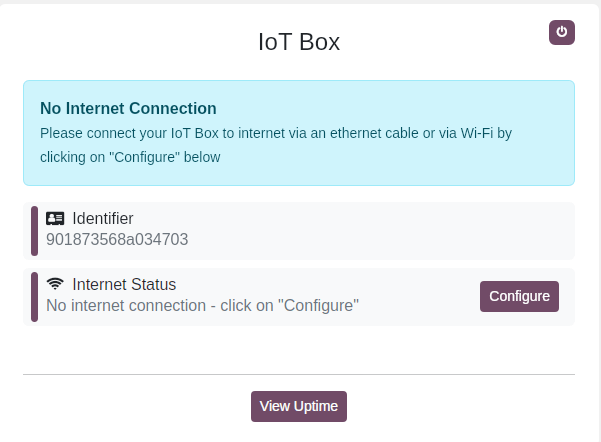
- Attendi alcuni minuti affinché vengano scansionate le reti disponibili, seleziona la rete, inserisci la password Wi-Fi e clicca Connect
Stato dei LED
L'IoT Box dispone di due LED, situati a destra dello slot per scheda SD, che mostrano lo stato del dispositivo e aiutano nella risoluzione dei problemi quando non è collegato alcun display.
I LED possono essere interpretati come segue:
- LED rosso acceso: L'IoT Box non ha connessione Internet. Assicurati che il cavo Ethernet sia collegato correttamente o connetti l'IoT Box tramite Wi-Fi
- LED verde lampeggiante: L'IoT Box è in attesa di connessione a un database
- LED verde costantemente acceso: L'IoT Box è connessa a un database; non è richiesta alcuna azione ulteriore
Homepage dell'IoT Box
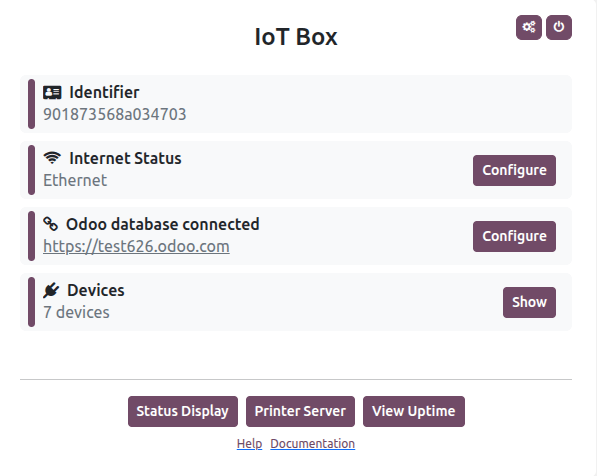
Per accedere alla homepage dell'IoT Box, apri un browser web sulla stessa rete dell'IoT Box e naviga all'indirizzo IP dell'IoT Box.
Recupero dell'Indirizzo IP
L'indirizzo IP dell'IoT Box può essere recuperato:
1. Monitor esterno
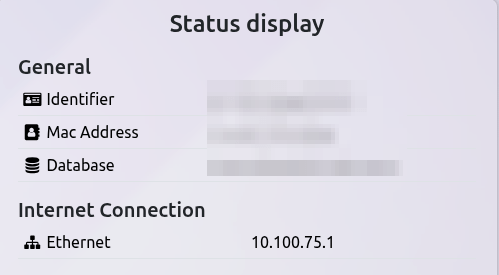
Collegando l'IoT Box a un monitor esterno: l'indirizzo IP viene visualizzato sullo schermo.
2. Stampante USB
Collegando l'IoT Box a una stampante per ricevute o etichette supportata con un cavo USB: l'indirizzo IP viene stampato automaticamente.
3. Router o software di rete
Accedendo all'interfaccia amministratore del router a cui è collegata l'IoT Box o utilizzando software di terze parti per scansionare la rete.
Accesso da Laundry ERP
Una volta che l'IoT Box è connessa al database Laundry ERP, la sua homepage può essere accessibile dall'app IoT:
- Clicca sulla card dell'IoT Box pertinente
- Clicca Homepage
Riavvio dell'IoT Box
Per riavviare manualmente l'IoT Box, accedi alla sua homepage, quindi clicca sul pulsante spegnimento (icona power-off) nell'angolo in alto a destra.
Utilizzo nel Contesto Lavanderia
- Banco accettazione: Stampante per etichette RFID sui capi, bilancia per pesatura automatica
- Cassa/Reception: Terminale di pagamento per transazioni POS, stampante ricevute
- Magazzino: Scanner barcode per tracciare i capi, display per visualizzare ordini in lavorazione
- Produzione: Acquisire foto dei capi per controllo qualità o documentazione macchie/danni ::