Connessione Sistema IoT
Connessione Sistema IoT a Laundry ERP
Questa guida spiega come connettere il sistema IoT al database Laundry ERP utilizzando diversi metodi: connessione automatica, pairing code o token di connessione.
Prerequisiti
Per connettere il sistema IoT a un database Laundry ERP, devono essere soddisfatti i seguenti prerequisiti:
- L'app Internet of Things (IoT) deve essere installata
- Il sistema IoT deve essere connesso alla rete
- Il dispositivo che si connette a Laundry ERP deve essere sulla stessa rete del sistema IoT
Connessione Automatica
Per connettere il sistema IoT a un database Laundry ERP, apri l'app IoT e clicca Connetti.
Il browser scansiona automaticamente la rete a cui è connesso il computer alla ricerca di sistemi IoT disponibili. Se viene rilevato un sistema IoT, questo viene connesso automaticamente. Se vengono trovati più sistemi IoT, seleziona quello appropriato nel popup che si apre, quindi clicca Connetti.
Se nessun sistema IoT viene rilevato automaticamente, prova a connetterlo al database utilizzando un pairing code o un token di connessione.
Connessione tramite Pairing Code
Il pairing code è un codice temporaneo visualizzato dal sistema IoT che consente di identificarlo e connetterlo al database.
- Il pairing code è valido fino a 2 ore dopo l'accensione del sistema IoT
- Se il codice non è più valido, riavvia l'IoT Box o il servizio Windows virtual IoT per generare un nuovo codice
- Il pairing code non viene visualizzato se il sistema IoT è già connesso a un database (ad esempio un database di test) ::
Recupero del Pairing Code
IoT Box
Collega l'IoT Box a un monitor esterno o a una stampante USB. Se l'IoT Box era già collegata, riavviala.- Monitor esterno: Il pairing code viene visualizzato sullo schermo dopo il (ri)avvio dell'IoT Box
- Stampante USB: Il pairing code viene stampato automaticamente
Windows virtual IoT
Sul computer con Windows virtual IoT installato, apri la homepage del sistema IoT in un browser web navigando all'URLhttp://localhost:8069. Quindi, scorri fino alla sezione Pairing Code.Procedura di Connessione
- In Laundry ERP, apri l'app IoT e clicca Connetti
- Nel popup Searching for an IoT Box che si apre, clicca Use Pairing Code
- Inserisci il Pairing code e clicca Connetti
Connessione tramite Token
Il token di connessione è un metodo alternativo per connettere il sistema IoT quando il pairing automatico o il pairing code non funzionano.- Attiva la modalità sviluppatore in Laundry ERP
- Apri l'app IoT e clicca Connetti
- Nel popup Searching for an IoT Box, clicca Offline pairing
- Nel popup Pair an IoT Box offline, copia il Token
- Accedi alla homepage dell'IoT Box o di Windows virtual IoT
- Nella sezione Odoo database connected, clicca Configure
- Incolla il token nel campo Server Token e clicca Connect
- Se l'app Punto Vendita è installata, appare un popup per selezionare il POS a cui associare il sistema IoT
- Se si utilizza un'IoT Box, attendere alcuni minuti per l'aggiornamento prima di utilizzare i dispositivi connessi
- Il sistema IoT richiede automaticamente un certificato HTTPS e la sua homepage viene aggiornata a un nuovo URL HTTPS che termina con
.odoo-iot.com::
Form del Sistema IoT
Una volta connesso il sistema IoT al database Laundry ERP, questo viene visualizzato come una card nell'app IoT. Clicca sulla card per accedere al form del sistema IoT, che consente di:- Accedere alla homepage dell'IoT Box o di Windows virtual IoT
- Visualizzare l'elenco dei dispositivi connessi al sistema IoT
- Domain Address (indirizzo di dominio)
- Image Version (versione dell'immagine)
- SSL Certificate End Date (data di scadenza del certificato SSL)
Disconnettere un Sistema IoT dal Database
Per disconnettere il sistema IoT da un database:
Metodo 1: Da Laundry ERP
- Apri l'app IoT e clicca sulla card del sistema IoT pertinente
- Clicca sull'icona Azioni e seleziona Elimina
Metodo 2: Dalla Homepage IoT
- Accedi alla homepage dell'IoT Box o di Windows virtual IoT
- Clicca Configure nella sezione Odoo database connected
- Clicca Disconnect nel popup che si apre
Certificato HTTPS
HTTPS (Hypertext Transfer Protocol Secure) è la versione sicura e crittografata di HTTP. Utilizza certificati TLS (Transport Layer Security) per autenticare il server e proteggere i dati scambiati tra un browser e un sito web.
Alcuni dispositivi di rete, come i terminali di pagamento, richiedono un certificato HTTPS valido per comunicare con il sistema IoT; senza di esso, non possono interagire correttamente.
Generazione Automatica del Certificato
Quando il sistema IoT viene (ri)avviato e connesso a un database, scarica automaticamente il certificato HTTPS se il database soddisfa i seguenti criteri di idoneità:
- Il database deve essere un'istanza di produzione (non una copia, duplicato, staging o ambiente di sviluppo)
- La sottoscrizione Laundry ERP deve essere in corso (stato In Progress)
Verifica del Certificato
Quando il certificato è stato ricevuto:
- L'indirizzo della homepage del sistema IoT viene aggiornato a un nuovo URL HTTPS che termina con
.odoo-iot.com - Il banner HTTPS certificate visualizza il periodo di validità del certificato
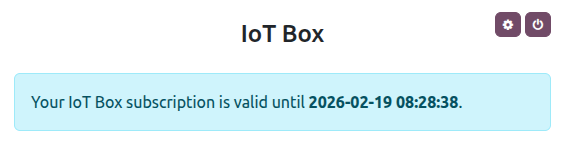
Per visualizzare queste informazioni, clicca sul pulsante impostazioni (icona ingranaggio) in alto a destra della homepage del sistema IoT.
Internet of Things (IoT)
Connetti dispositivi hardware come stampanti, bilance, terminali di pagamento e altro al tuo database Laundry ERP tramite IoT Box o Windows virtual IoT.
IoT Box
Guida all'installazione, configurazione e utilizzo dell'IoT Box hardware per connettere dispositivi al database Laundry ERP.