Google OAuth per Gmail
Collegare Gmail a Laundry ERP tramite Google OAuth
Laundry ERP e compatibile con Google OAuth per Gmail. Per inviare email sicure da un dominio personalizzato, e sufficiente configurare alcune impostazioni sulla piattaforma Workspace di Google e nel backend del database Laundry ERP. Questa configurazione funziona sia con un indirizzo email personale sia con un indirizzo creato da un dominio personalizzato.
Configurazione in Google
Creare un nuovo progetto
Per iniziare, vai alla Google API Console. Accedi con il tuo account Google Workspace se ne possiedi uno, altrimenti accedi con il tuo account Gmail personale (questo dovrebbe corrispondere all'indirizzo email che desideri configurare in Laundry ERP).
Successivamente, clicca su Crea Progetto, situato all'estrema destra della schermata Consenso OAuth. Se un progetto e gia stato creato in questo account, l'opzione Nuovo Progetto sara situata in alto a destra sotto il menu a discesa Seleziona un progetto.
Nella schermata Nuovo Progetto, rinomina il Nome progetto in Laundry ERP e cerca la Posizione. Imposta la Posizione come organizzazione Google Workspace. Se stai utilizzando un account Gmail personale, lascia la Posizione su Nessuna Organizzazione.
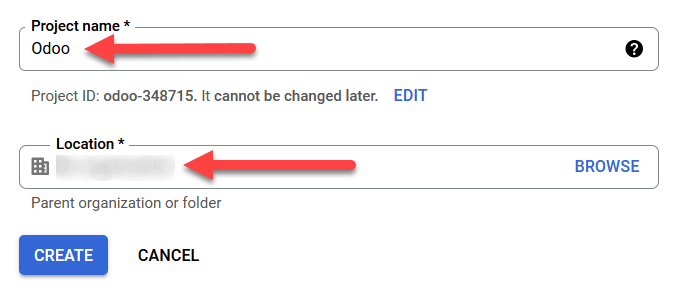
Clicca su Crea per completare questo passaggio.
Schermata di consenso OAuth
Se la pagina non reindirizza alle opzioni Tipo di utente, clicca su Schermata di consenso OAuth nel menu a sinistra.
Sotto le opzioni Tipo di utente, seleziona il Tipo di utente appropriato, e poi clicca nuovamente su Crea, che finalmente navighera alla pagina Modifica registrazione app.
Modifica registrazione app
Successivamente configureremo la registrazione dell'app del progetto.
Nel passaggio Schermata di consenso OAuth, sotto la sezione Informazioni app, inserisci Laundry ERP nel campo Nome app. Seleziona l'indirizzo email dell'organizzazione nel campo Email di supporto utente.
Poi, sotto Dominio app > Domini autorizzati, clicca su Aggiungi Dominio e inserisci il dominio del tuo Laundry ERP.
Successivamente, nella sezione Informazioni di contatto dello sviluppatore, inserisci l'indirizzo email dell'organizzazione. Google utilizza questo indirizzo email per notificare l'organizzazione di eventuali modifiche al progetto.
Poi, clicca sul pulsante Salva e Continua. Quindi, salta la pagina Ambiti scorrendo fino in fondo e cliccando su Salva e Continua.
Se si continua in modalita di test (Esterno), aggiungi gli indirizzi email da configurare nel passaggio Utenti di test, cliccando su Aggiungi Utenti, e poi il pulsante Salva e Continua. Appare un riepilogo della registrazione dell'app.
Infine, scorri fino in fondo e clicca su Torna alla Dashboard per completare la configurazione del progetto.
Creare le credenziali
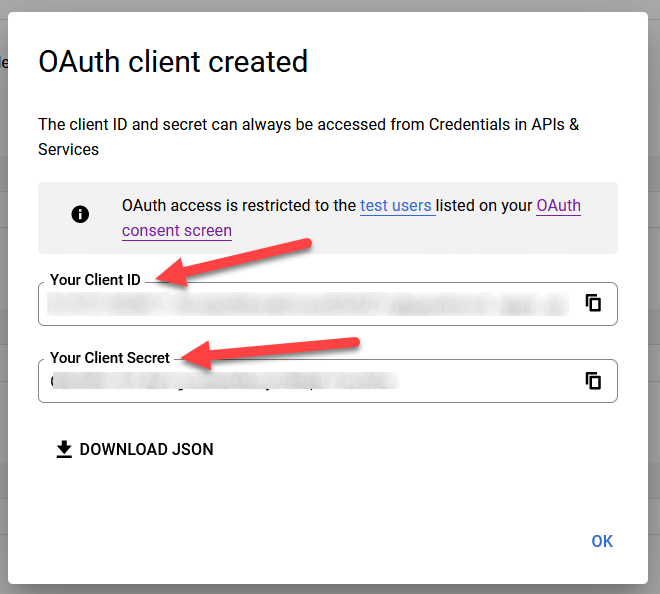
Ora che il progetto e configurato, e necessario creare le credenziali, che includono il Client ID e il Client Secret. Prima, clicca su Credenziali nel menu laterale sinistro.
Poi, clicca su Crea Credenziali nel menu superiore e seleziona ID client OAuth dal menu a discesa.
- Sotto Tipo di applicazione, seleziona Applicazione Web dal menu a discesa.
- Nel campo Nome, inserisci
Laundry ERP. - Sotto l'etichetta URI di reindirizzamento autorizzati, clicca il pulsante AGGIUNGI URI, e poi inserisci
https://tuodominio.laundryerp.com/google_gmail/confirmnel campo URI 1. Assicurati di sostituire la parte tuodominio dell'URL con il nome effettivo del database Laundry ERP. - Successivamente, clicca su Crea per generare un Client ID e un Client Secret OAuth. Infine, copia ciascun valore generato per un uso successivo durante la configurazione in Laundry ERP, e poi naviga al database Laundry ERP.
Configurazione in Laundry ERP
Inserire le credenziali Google
Prima, apri Laundry ERP e naviga al modulo App. Poi, rimuovi il filtro App dalla barra di ricerca e digita Google. Installa il modulo chiamato Google Gmail.
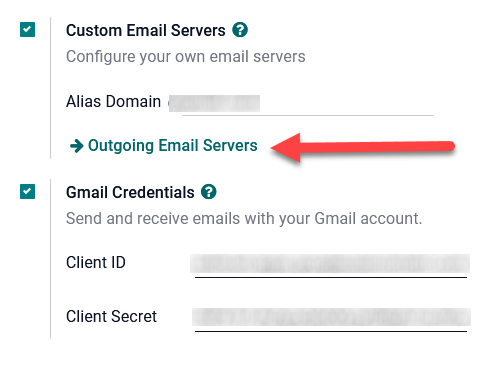
Successivamente, naviga su Impostazioni > Impostazioni Generali, e sotto la sezione Discussioni, assicurati che la casella per Server Email Personalizzati o Server Email Esterni sia selezionata. Questo popola una nuova opzione per Credenziali Gmail o Usa un Server Gmail. Poi, copia e incolla i rispettivi valori nei campi Client ID e Client Secret e Salva le impostazioni.
Configurare il server email in uscita
Per configurare l'account Gmail esterno, torna in cima all'impostazione Server Email Personalizzati e poi clicca sul link Server Email in Uscita.
Poi, clicca su Nuovo o Crea per creare un nuovo server email, e compila il Nome, la Descrizione e il Nome utente dell'email (se richiesto).
Successivamente, clicca su Autenticazione Gmail OAuth o Gmail (sotto la sezione Autenticazione con o Connessione). Infine, clicca su Connetti il tuo Account Gmail.
Si apre una nuova finestra con l'etichetta Google per completare il processo di autorizzazione. Seleziona l'indirizzo email appropriato che si sta configurando in Laundry ERP.
Se l'indirizzo email e un account personale, apparira un passaggio aggiuntivo, quindi clicca su Continua per consentire la verifica e connettere l'account Gmail a Laundry ERP.
Poi, consenti a Laundry ERP di accedere all'account Google cliccando su Continua o Consenti. Successivamente, la pagina torna al server email in uscita appena configurato in Laundry ERP. La configurazione carica automaticamente il token in Laundry ERP, e un'etichetta con la scritta Token Gmail Valido appare in verde.
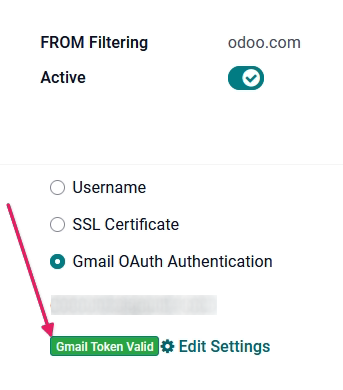
Infine, Testa la Connessione. Dovrebbe apparire un messaggio di conferma. Il database Laundry ERP puo ora inviare email sicure e protette attraverso Google utilizzando l'autenticazione OAuth.
FAQ Google OAuth
Stato di Pubblicazione Produzione VS Test
Scegliere Produzione come Stato di Pubblicazione (anziche Test) mostrera il seguente messaggio di avviso:
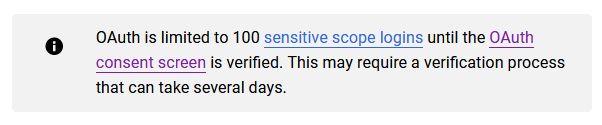
Per correggere questo avviso, naviga alla Google API Platform. Se lo Stato di pubblicazione e In Produzione, clicca su Torna al Test per correggere il problema.
Nessun Utente di Test Aggiunto
Se nessun utente di test viene aggiunto alla schermata di consenso OAuth, apparira un errore 403 accesso negato.
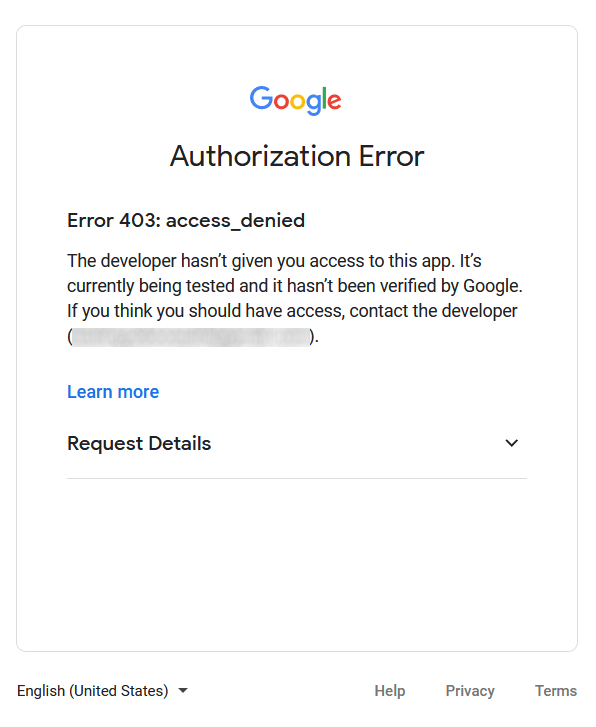
Per correggere questo errore, torna alla Schermata di consenso OAuth sotto API e Servizi e aggiungi utenti di test all'app. Aggiungi l'email che stai configurando in Laundry ERP.
Modulo Gmail non aggiornato
Se il modulo Google Gmail in Laundry ERP non e stato aggiornato all'ultima versione, apparira un messaggio di errore Proibito.
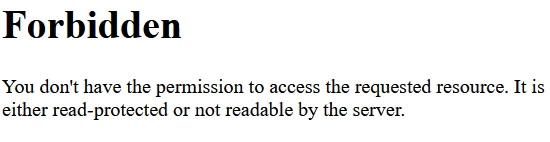
Per correggere questo errore, vai al modulo App e cancella i termini di ricerca. Poi, cerca Gmail o Google e aggiorna il modulo Google Gmail. Infine, clicca sui tre puntini in alto a destra del modulo e seleziona Aggiorna.
Tipo di Applicazione
Quando si creano le credenziali (Client ID e Client Secret OAuth), se viene selezionato App Desktop come Tipo di Applicazione, apparira un Errore di Autorizzazione.
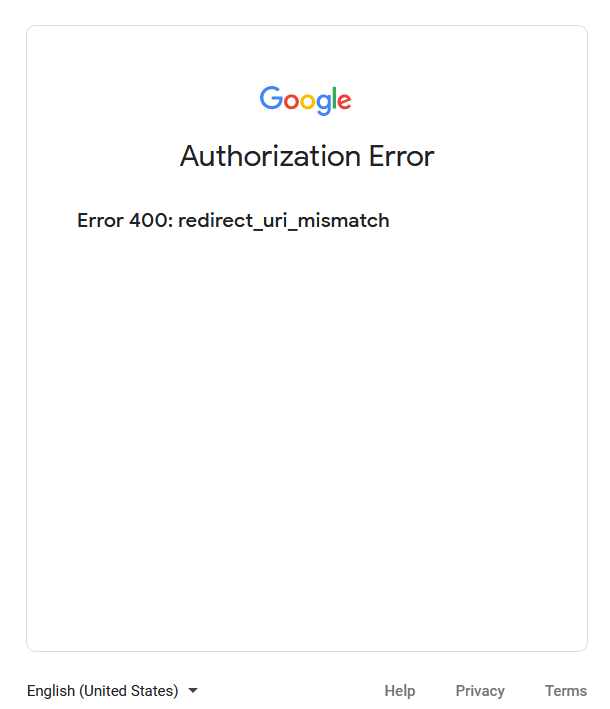
Per correggere questo errore, elimina le credenziali gia create e creane di nuove, selezionando Applicazione Web come Tipo di Applicazione. Poi, sotto URI di reindirizzamento autorizzati, clicca su AGGIUNGI URI e digita: https://tuodominio.laundryerp.com/google_gmail/confirm nel campo, assicurandoti di sostituire tuodominio nell'URL con il nome del database Laundry ERP.