API Mailjet
API Mailjet
Laundry ERP e compatibile con l'API (Application Programming Interface) di Mailjet per gli invii massivi di email. Configura un server dedicato per gli invii massivi attraverso Mailjet impostando i parametri nell'account Mailjet e nel database Laundry ERP. In alcune circostanze, potrebbe essere necessario configurare anche le impostazioni DNS (Domain Name System) del dominio personalizzato.
Configurazione in Mailjet
Creare le credenziali API
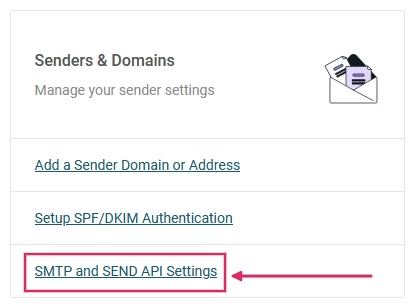
Per iniziare, accedi alla pagina Informazioni Account Mailjet. Successivamente, naviga alla sezione Mittenti e Domini e clicca su Impostazioni SMTP e API di Invio.
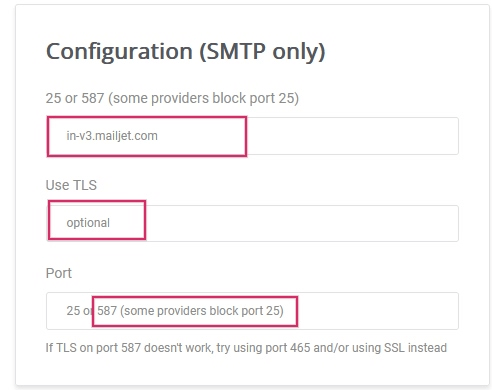
Poi, copia le impostazioni di configurazione SMTP (Simple Mail Transfer Protocol) su un blocco note. Si trovano nella sezione Configurazione (solo SMTP). Le impostazioni di configurazione SMTP includono l'indirizzo del server, l'opzione di sicurezza necessaria (Usa SSL/TLS) e il numero di porta. Le impostazioni sono necessarie per configurare Mailjet in Laundry ERP, operazione trattata nell'ultima sezione.
Successivamente, clicca sul pulsante con l'etichetta Recupera le tue credenziali API per ottenere le credenziali API di Mailjet.
Poi, clicca sull'icona a forma di occhio per rivelare la Chiave API. Copia questa chiave su un blocco note, poiche servira come Nome utente nella configurazione di Laundry ERP. Successivamente, clicca sul pulsante Genera Chiave Segreta per generare la Chiave Segreta. Copia questa chiave su un blocco note, poiche servira come Password nella configurazione di Laundry ERP.
Aggiungere indirizzi mittente verificati
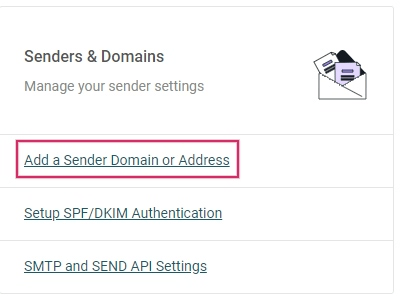
Il passo successivo e aggiungere un indirizzo mittente o un dominio alle impostazioni dell'account Mailjet, in modo che l'indirizzo email o il dominio sia approvato per inviare email utilizzando i server di Mailjet. Prima, naviga alla pagina Informazioni Account Mailjet. Poi, clicca sul link Aggiungi un Dominio Mittente o un Indirizzo sotto la sezione Mittenti e Domini.
Determina se e necessario aggiungere l'indirizzo email di un mittente o l'intero dominio alle impostazioni Mailjet. Potrebbe essere piu facile configurare il dominio nel suo complesso se l'accesso DNS e disponibile. Vai alla sezione Aggiungere un dominio per i passaggi sull'aggiunta del dominio.
Per impostazione predefinita, l'indirizzo email originariamente configurato nell'account Mailjet viene aggiunto come mittente attendibile. Per aggiungere un altro indirizzo email, clicca sul pulsante con l'etichetta Aggiungi un indirizzo mittente. Poi, aggiungi l'indirizzo email configurato per inviare dal dominio personalizzato.
Come minimo, i seguenti indirizzi email dovrebbero essere configurati nel provider e verificati in Mailjet:
tuodominio con il dominio personalizzato del database Laundry ERP. Se non ne hai uno, utilizza il parametro di sistema mail.catchall.domain.Successivamente, compila il modulo Informazioni Email, assicurandoti di selezionare il tipo di email appropriato: email transazionali o email massive. Dopo aver completato il modulo, un'email di attivazione viene inviata all'indirizzo email e il mittente attendibile puo essere attivato.
Aggiungere un dominio
Aggiungendo un intero dominio all'account Mailjet, tutti gli indirizzi mittente relativi a quel dominio vengono automaticamente validati per l'invio di email utilizzando i server Mailjet. Prima, naviga alla pagina Informazioni Account Mailjet. Poi, clicca sul link Aggiungi un Dominio Mittente o un Indirizzo sotto la sezione Mittenti e Domini. Quindi, clicca su Aggiungi dominio per aggiungere il dominio personalizzato.
Successivamente, compila la pagina Aggiungi un nuovo Dominio su Mailjet e clicca su Continua.
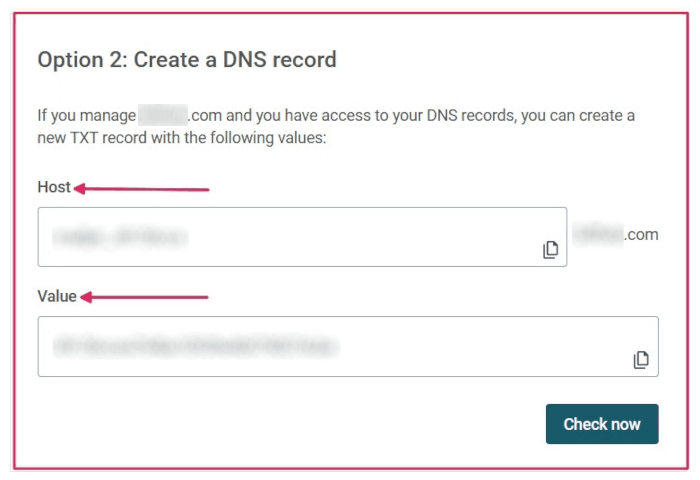
Dopo aver aggiunto il dominio, apparira una pagina di validazione. A meno che il database Laundry ERP non sia on-premise (nel qual caso scegli Opzione 1), scegli Opzione 2: Crea un Record DNS. Copia le informazioni del record TXT su un blocco note e poi naviga al provider DNS del dominio per completare la validazione.
Configurazione nel DNS del dominio
Dopo aver ottenuto le informazioni del record TXT dall'account Mailjet, aggiungi un record TXT al DNS (Domain Name System) del dominio. Questo processo varia a seconda del provider DNS. Consulta il provider per i processi di configurazione specifici. Le informazioni del record TXT consistono in Host e Valore. Incollali nei campi corrispondenti nel record TXT.
Ritorno alle informazioni dell'account Mailjet
Dopo aver aggiunto il record TXT al DNS del dominio, torna all'account Mailjet. Poi, naviga su Informazioni Account > Aggiungi un Dominio Mittente o un Indirizzo, clicca sull'icona ingranaggio accanto a Dominio e seleziona Valida.
Questa azione puo essere eseguita anche andando alla pagina Domini e indirizzi mittente nelle informazioni dell'account Mailjet e cliccando su Gestisci.
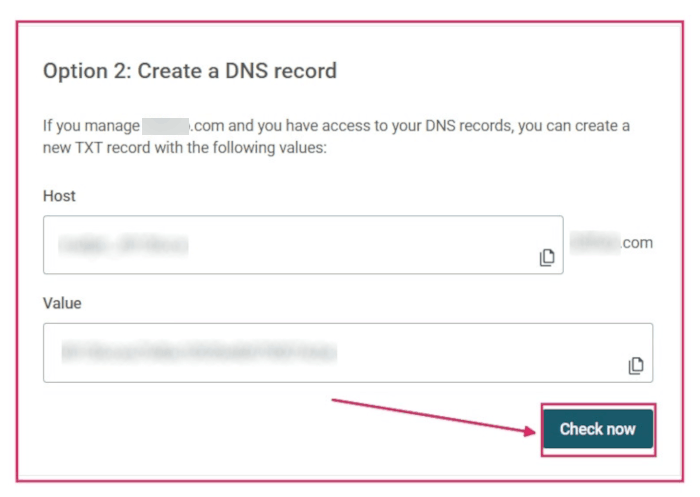
Successivamente, clicca su Verifica Ora per validare il record TXT che e stato aggiunto al dominio. Apparira una schermata di successo se il dominio e configurato correttamente.
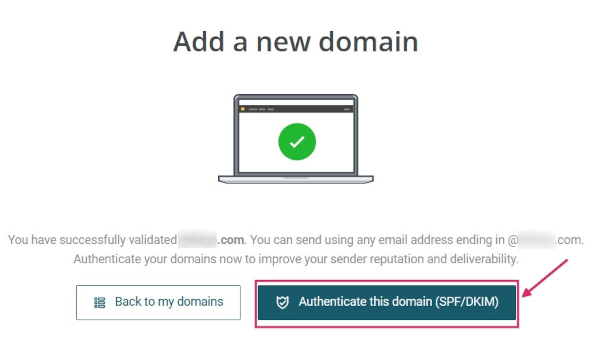
Dopo aver configurato con successo il dominio, c'e un'opzione per Autenticare questo dominio (SPF/DKIM). Questo pulsante popola i record SPF (Sender Policy Framework) e DKIM (DomainKeys Identified Mail) da inserire nel provider DNS.
Configurazione in Laundry ERP
Per completare la configurazione, naviga al database Laundry ERP e vai alle Impostazioni. Con la modalita sviluppatore attivata, vai su Menu Tecnico > Email > Server Email in Uscita. Poi, crea una nuova configurazione del server in uscita cliccando sul pulsante Crea.
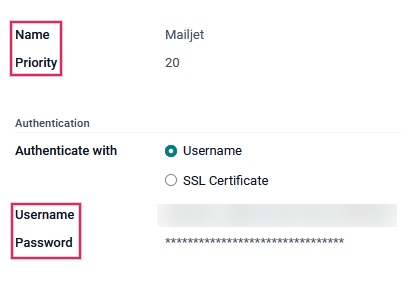
Successivamente, inserisci il server SMTP (in-v3.mailjet.com), il numero di porta (587 o 465) e la Sicurezza (SSL/TLS) copiati in precedenza dall'account Mailjet. Sono disponibili anche qui. Si raccomanda di utilizzare SSL/TLS anche se Mailjet potrebbe non richiederlo.
Per il Nome utente, inserisci la CHIAVE API. Per la Password, inserisci la CHIAVE SEGRETA copiata in precedenza dall'account Mailjet sul blocco note. Queste impostazioni si trovano su Mailjet > Impostazioni Account > Impostazioni SMTP e API di Invio.
Poi, se il server Mailjet viene utilizzato per invii massivi di email, imposta il valore Priorita piu alto di quello di qualsiasi server email transazionale. Infine, salva le impostazioni e Testa la Connessione.