Template Email
Template Email
I template email sono email salvate che vengono utilizzate ripetutamente per inviare comunicazioni dal database. Permettono agli utenti di inviare comunicazioni di qualita senza dover comporre lo stesso testo ripetutamente.
Creare diversi modelli su misura per situazioni specifiche consente agli utenti di scegliere il messaggio giusto per il pubblico giusto. Questo aumenta la qualita del messaggio e il tasso di coinvolgimento complessivo con il cliente.
Accedi ai template email in modalita sviluppatore navigando su Impostazioni > Menu Tecnico > Email > Template Email.
Modifica dei template email
La funzionalita powerbox puo essere utilizzata quando si lavora con i template email. Questa funzionalita offre la possibilita di modificare direttamente la formattazione e il testo in un template email, nonche la possibilita di aggiungere link, pulsanti, opzioni di appuntamento o immagini.
Inoltre, il codice XML/HTML del template email puo essere modificato direttamente tramite l'icona </>. Sono disponibili anche segnaposto dinamici (che fanno riferimento a campi all'interno di Laundry ERP) per l'uso nel template email.
Powerbox
La funzionalita powerbox e un editor di testo arricchito con varie opzioni di formattazione, layout e testo. Puo anche essere utilizzata per aggiungere funzionalita XML/HTML in un template email. La funzionalita powerbox viene attivata digitando una barra / nel corpo del template email.
Quando una barra / viene digitata nel corpo di un template email, appare un menu a tendina con le seguenti opzioni:
Struttura
- Elenco puntato: Crea un semplice elenco puntato.
- Elenco numerato: Crea un elenco con numerazione.
- Checklist: Monitora le attivita con una checklist.
- Tabella: Inserisci una tabella.
- Separatore: Inserisci un separatore a linea orizzontale.
- Citazione: Aggiungi una sezione di citazione.
- Codice: Aggiungi una sezione di codice.
- 2 colonne: Converti in due colonne.
- 3 colonne: Converti in tre colonne.
- 4 colonne: Converti in quattro colonne.
Formato
- Titolo 1: Intestazione di sezione grande.
- Titolo 2: Intestazione di sezione media.
- Titolo 3: Intestazione di sezione piccola.
- Cambia direzione: Cambia la direzione del testo.
- Testo: Blocco paragrafo.
Media
- Immagine: Inserisci un'immagine.
- Articolo: Collega un articolo.
Navigazione
- Link: Aggiungi un link.
- Pulsante: Aggiungi un pulsante.
- Appuntamento: Aggiungi un appuntamento specifico.
- Calendario: Pianifica un appuntamento.
Widget
- 3 Stelle: Inserisci una valutazione su tre stelle.
- 5 Stelle: Inserisci una valutazione su cinque stelle.
Blocchi Base
- Firma: Inserisci la tua firma.
Strumenti di Marketing
- Segnaposto Dinamici: Inserisci contenuto personalizzato.
/ e seleziona l'opzione desiderata dal menu a tendina.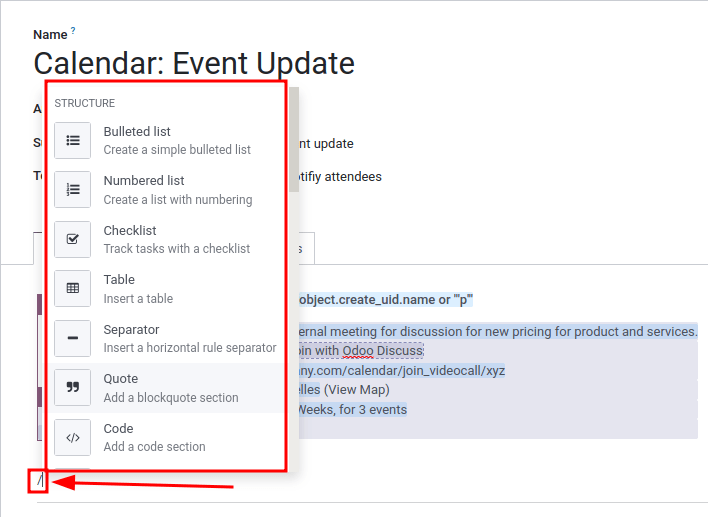
Editor di codice XML/HTML
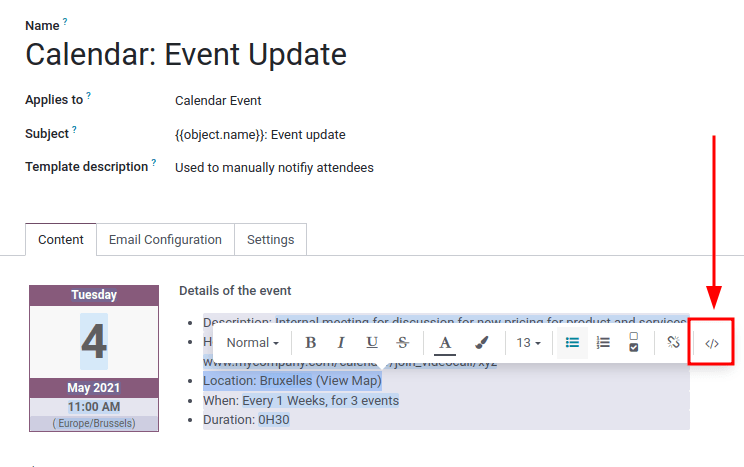
Per accedere all'editor XML/HTML di un template email, attiva prima la modalita sviluppatore. Quindi, clicca sull'icona </> nell'angolo in alto a destra del modello e procedi a modificare l'XML/HTML. Per tornare all'editor di testo standard, clicca nuovamente sull'icona </>.
Segnaposto dinamici
I segnaposto dinamici fanno riferimento a determinati campi all'interno del database Laundry ERP per produrre dati univoci nel template email.
Ad esempio, molte aziende desiderano personalizzare le proprie email con un'informazione personalizzata del cliente per attirare l'attenzione. Questo puo essere realizzato in Laundry ERP facendo riferimento a un campo all'interno di un modello inserendo un segnaposto dinamico. Ad esempio, il nome di un cliente puo essere referenziato nell'email dal campo Cliente sul modello Ordine di Vendita. Il segnaposto dinamico per questo campo e: {{ object.partner_id }}.
I segnaposto dinamici sono codificati per visualizzare campi dal database. Possono essere utilizzati nel Corpo (scheda Contenuto) del template email. Possono anche essere utilizzati nei campi presenti nella scheda Configurazione Email, nell'Oggetto dell'email e nella Lingua.
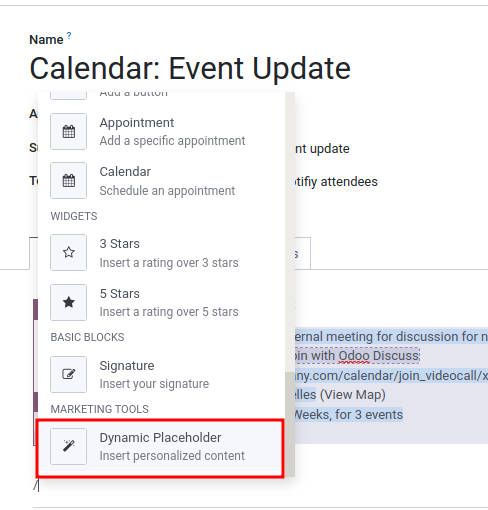
Per utilizzare i segnaposto dinamici nel Corpo di un'email, apri la funzionalita powerbox digitando / nel corpo del template email sotto la scheda Contenuto. Scorri fino in fondo all'elenco delle opzioni, fino a Strumenti di Marketing. Quindi, seleziona Segnaposto Dinamico. Poi seleziona il segnaposto dinamico da un elenco di opzioni disponibili e segui le istruzioni per configurarlo con il campo Laundry ERP corrispondente desiderato. Ogni segnaposto dinamico varia nella configurazione.
Editor di testo ricco
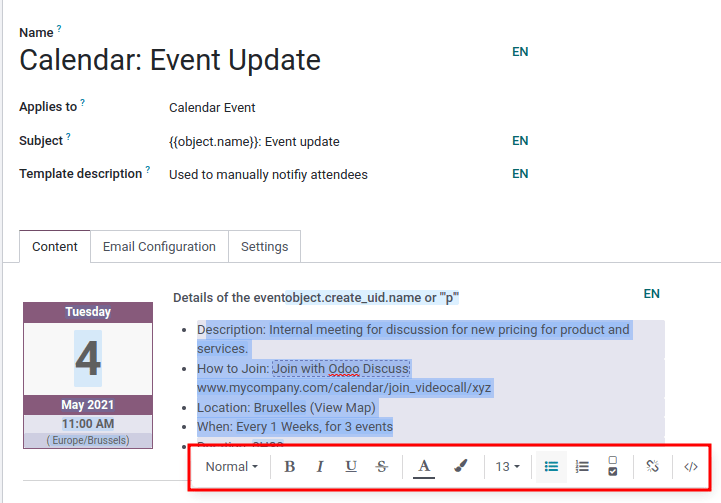
Una barra degli strumenti dell'editor di testo ricco puo essere visualizzata evidenziando il testo nel template email. Puo essere utilizzata per modificare l'intestazione, la dimensione/stile del carattere, il colore, aggiungere un tipo di elenco o un link.
Reimpostazione dei template email
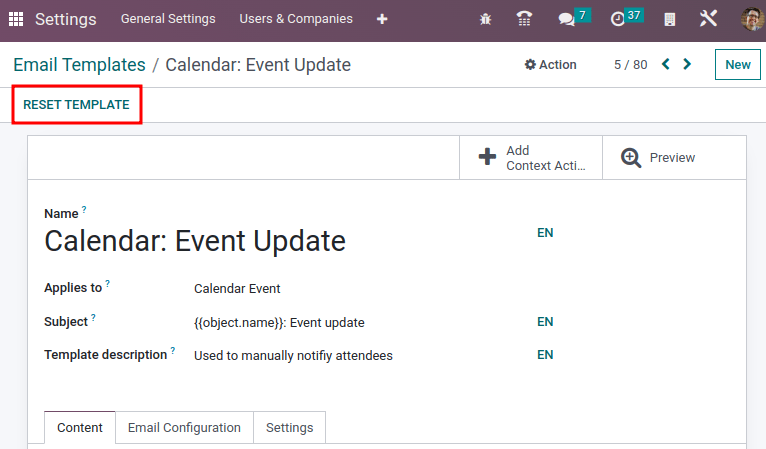
Se il template email non funziona perche il codice e stato alterato, puo essere reimpostato per ripristinare il modello predefinito originale. Basta cliccare il pulsante Reimposta Template in alto a sinistra dello schermo e il modello verra reimpostato.
Risposta predefinita nei template email
Sotto la scheda Configurazione Email di un template email, c'e un campo Rispondi a. In questo campo, aggiungi gli indirizzi email verso cui le risposte vengono reindirizzate quando si inviano email in massa utilizzando questo modello.
, tra gli indirizzi o i segnaposto dinamici.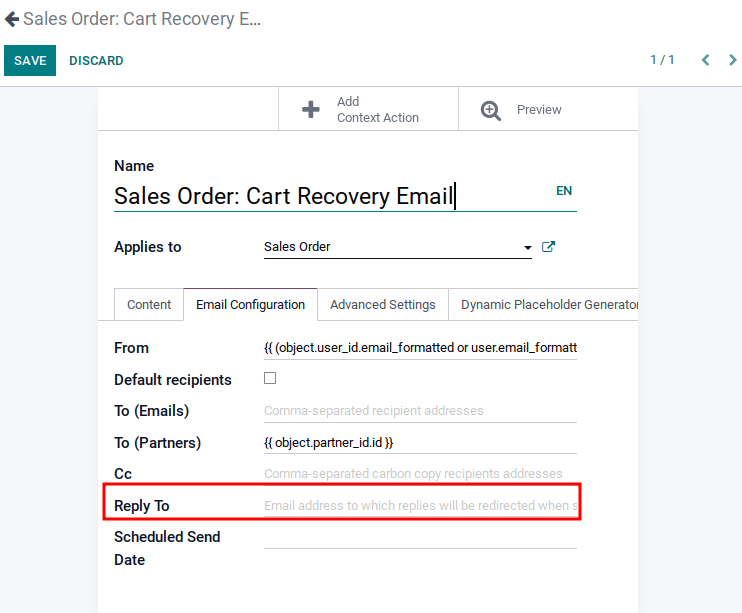
Il campo Rispondi a viene utilizzato esclusivamente per l'invio massivo di email (invio di email in blocco). Le email in blocco possono essere inviate in quasi tutte le applicazioni Laundry ERP che dispongono di un'opzione di vista elenco.
Per inviare email in massa, nella vista elenco, seleziona le caselle accanto ai record desiderati a cui inviare le email, clicca il pulsante Azione (rappresentato da un'icona ingranaggio) e seleziona l'opzione email desiderata dal menu a tendina Azione. Le opzioni email possono variare in base alla vista elenco e all'applicazione specifiche.
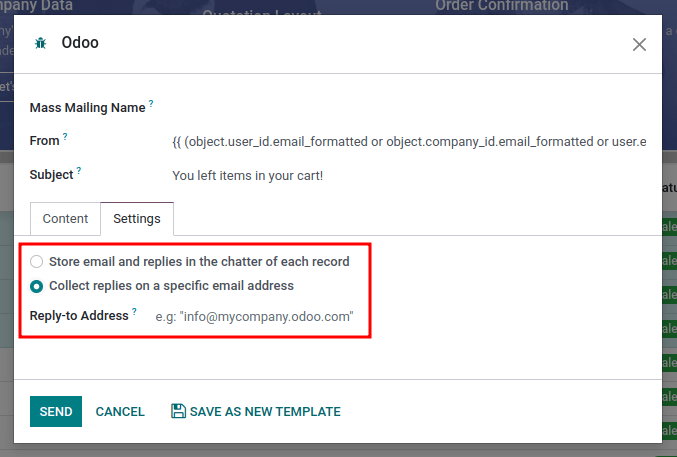
Se e possibile inviare un'email, appare una finestra pop-up del compositore email con valori che possono essere definiti e personalizzati. Questa opzione sara disponibile sul pulsante Azione nelle pagine in cui le email possono essere inviate in blocco, ad esempio nella pagina Clienti dell'app CRM. Questa azione si verifica in tutto il database Laundry ERP.
Email transazionali e URL corrispondenti
In Laundry ERP, diversi eventi possono attivare l'invio di email automatiche. Queste email sono note come email transazionali e talvolta contengono link che reindirizzano al database Laundry ERP.
Per impostazione predefinita, i link generati dal database utilizzano la chiave dinamica web.base.url definita nei parametri di sistema.
Se l'applicazione Sito Web non e installata, la chiave web.base.url sara sempre il parametro predefinito utilizzato per generare tutti i link.
web.base.url puo avere un solo valore, il che significa che, in un ambiente di database multi-sito o multi-azienda, anche se esiste un nome di dominio specifico per ciascun sito web, i link generati per condividere un documento (o i link all'interno di un'email transazionale) possono rimanere gli stessi, indipendentemente dal sito/azienda correlata all'invio dell'email/documento.Ad esempio, se il Valore del parametro di sistema web.base.url e uguale a https://www.miaazienda.com e ci sono due aziende separate in Laundry ERP con URL diversi: https://www.miaazienda2.com e https://www.miaazienda1.com, i link creati da Laundry ERP per condividere un documento o inviare un'email transazionale provengono dal dominio: https://www.miaazienda.com, indipendentemente da quale azienda invii il documento o l'email.Questo non e sempre il caso, poiche alcune applicazioni Laundry ERP (ad esempio eCommerce) hanno un link stabilito nel database con l'applicazione Sito Web. In tal caso, se un dominio specifico e definito per il sito web, l'URL generato nel template email utilizza il dominio definito sul sito web corrispondente dell'azienda.web.base.url, poiche il documento condiviso non e associato a nessun sito web particolare. Questo significa che l'URL sara sempre lo stesso (il valore della chiave web.base.url), indipendentemente dall'azienda da cui viene condiviso. Questa e una limitazione nota.Aggiornamento delle traduzioni nei template email
In Laundry ERP, i template email vengono tradotti automaticamente per tutti gli utenti nel database per tutte le lingue installate. Modificare le traduzioni normalmente non dovrebbe essere necessario. Tuttavia, se per un motivo specifico alcune traduzioni devono essere modificate, e possibile farlo.
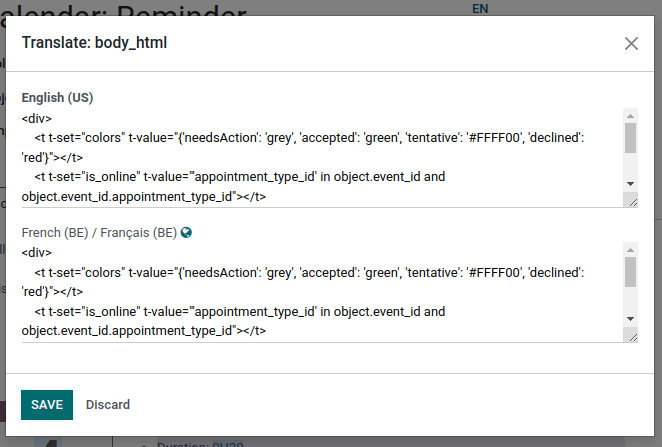
Per modificare le traduzioni, attiva prima la modalita sviluppatore. Quindi, sul template email, clicca il pulsante Modifica e poi clicca il pulsante della lingua, rappresentato dalle iniziali della lingua attualmente in uso (ad esempio IT per Italiano).
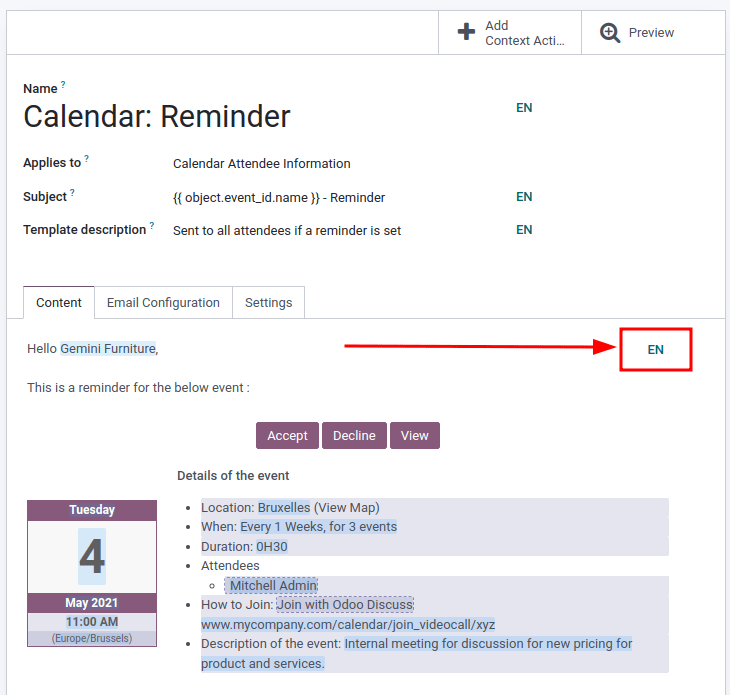
Appare una finestra pop-up con le diverse lingue installate nel database. Da questa finestra, la modifica delle traduzioni e possibile. Quando le modifiche desiderate sono state apportate, clicca il pulsante Salva per salvare le modifiche.