Email Digest
Email Digest
Le Email Digest sono istantanee periodiche inviate tramite email agli utenti dell'organizzazione, contenenti informazioni di alto livello sulle prestazioni aziendali.
Per iniziare a inviare le email digest, vai su Impostazioni > Sezione Email, attiva la funzionalita Email Digest e clicca Salva.
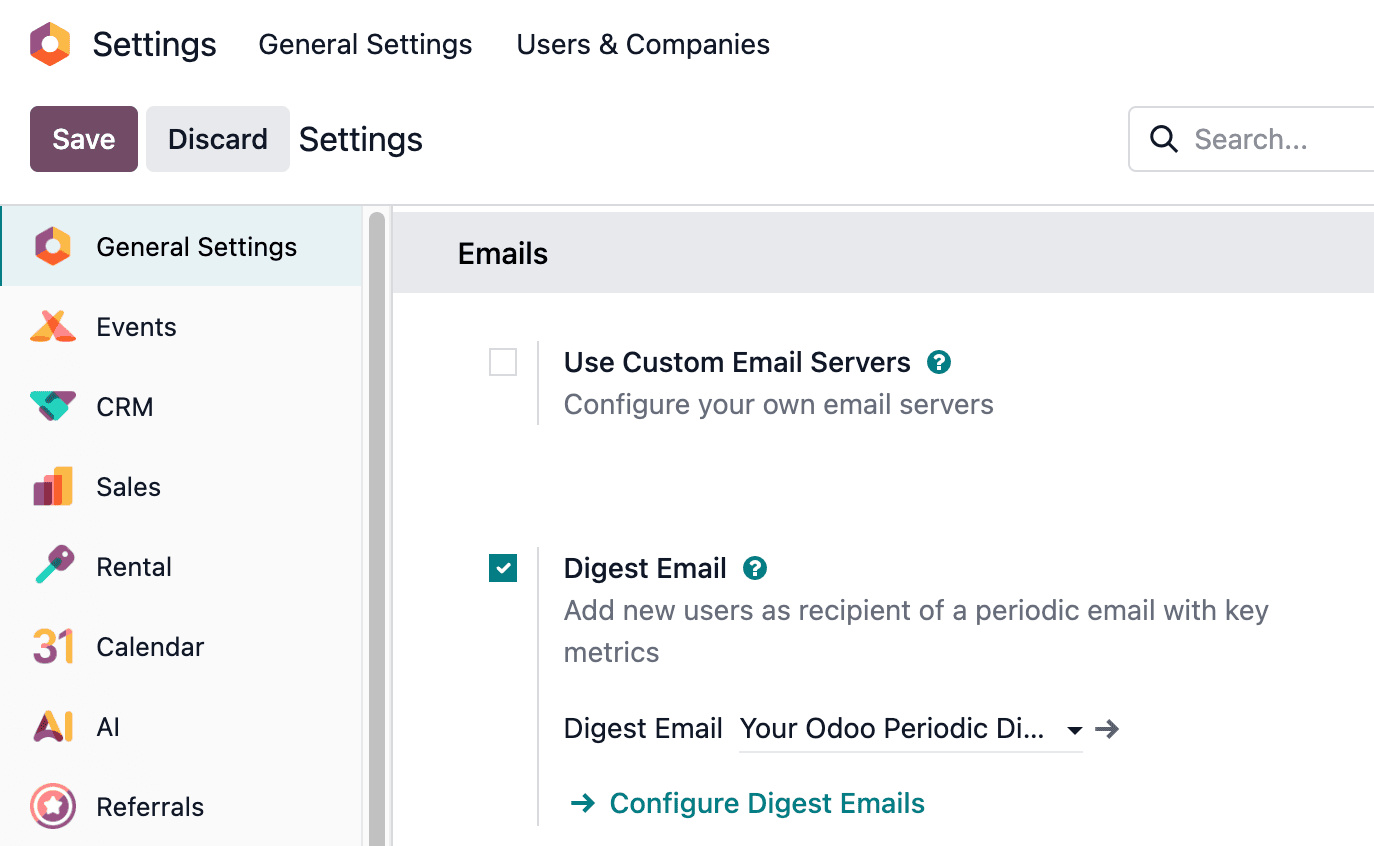
E possibile configurare diverse impostazioni per le email digest, tra cui:
- Decidere quali KPI (indicatori chiave di prestazione) condividere nelle email digest
- Determinare la frequenza di invio delle email digest
- Scegliere chi nell'organizzazione riceve le email digest
- Creare modelli personalizzati di email digest
- Aggiungere ulteriori KPI (richiesta l'app Studio)
Personalizzare l'email digest predefinita
Per personalizzare l'email digest predefinita (Il tuo Riepilogo Periodico Laundry ERP), vai su Impostazioni > Sezione Email > Campo Email Digest. Quindi, seleziona Il tuo Riepilogo Periodico Laundry ERP e clicca sull'icona Link esterno accanto al menu a tendina.
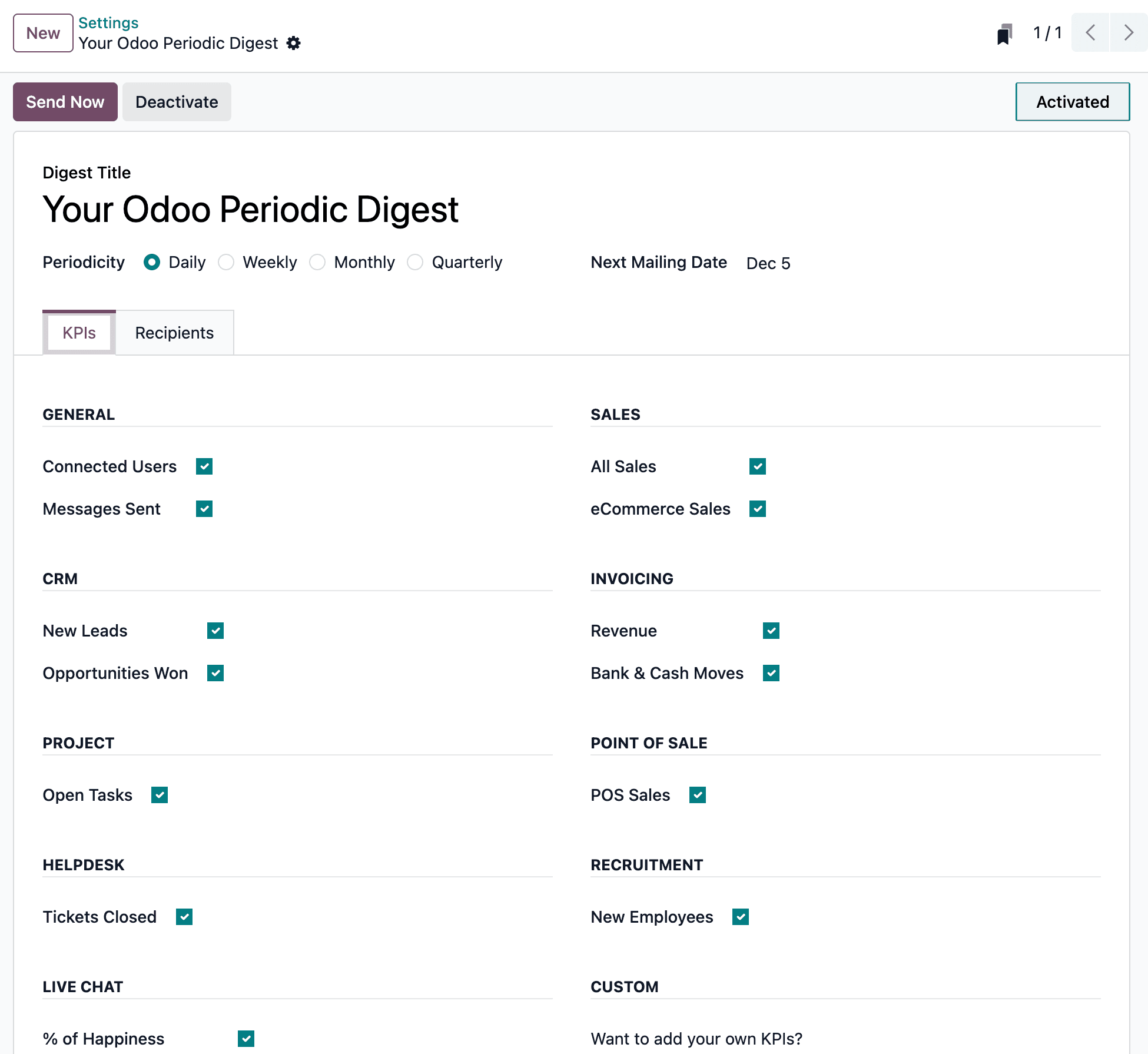
Apparira una finestra pop-up con diverse impostazioni modificabili, tra cui:
- Nome Digest: il nome dell'email digest.
- Periodicita: controlla la frequenza di invio delle email digest (Giornaliera, Settimanale, Mensile o Trimestrale).
- Prossima Data di Invio: la data in cui l'email digest verra inviata nuovamente.
- Scheda KPI: seleziona/deseleziona ciascun KPI calcolato che appare nelle email digest. Una casella selezionata indica un KPI attivo nell'email digest. Vedi la sezione KPI.
- Scheda Destinatari: aggiungi/rimuovi gli utenti che ricevono le email digest. Vedi la sezione Destinatari.
Disattivare le email digest
Per disattivare manualmente una singola email digest, vai su Impostazioni > Sezione Email e clicca Configura Email Digest. Quindi, seleziona l'email digest desiderata dall'elenco da disattivare. Poi, clicca Disattiva.
Invio manuale delle email digest
Per inviare manualmente un'email digest, vai su Impostazioni > Sezione Email e clicca Configura Email Digest. Quindi, seleziona l'email digest desiderata e clicca INVIA ORA. Questo pulsante si trova nel menu superiore, appena sopra il campo Nome Digest.
KPI
KPI pre-configurati possono essere aggiunti all'email digest dalla scheda KPI del modulo del modello di email digest.
Prima, vai su Impostazioni > Sezione Email e clicca Configura Email Digest.
Quindi, seleziona l'email digest desiderata e apri la scheda KPI.
Per aggiungere un KPI all'email digest, seleziona la casella di controllo accanto al KPI desiderato. Dopo aver aggiunto (o deselezionato) tutti i KPI, clicca Salva.
I seguenti KPI sono disponibili nella scheda KPI di un modulo di email digest pronti all'uso in Laundry ERP:
Generale
- Utenti Connessi
- Messaggi
CRM
- Nuovi Lead
- Opportunita Vinte
Progetto
- Attivita Aperte
Helpdesk
- Ticket Chiusi
Live Chat
- % di Soddisfazione
- Conversazioni gestite
- Tempo di risposta (sec)
Vendite
- Tutte le Vendite
- Vendite eCommerce
Fatturazione
- Ricavi
- Movimenti Bancari e di Cassa
Punto Vendita
- Vendite POS
Assunzioni
- Dipendenti
Personalizzato
Destinatari
I destinatari delle email digest vengono aggiunti dalla scheda Destinatari del modulo del modello di email digest.
Per aggiungere un destinatario, vai su Impostazioni > Sezione Email e clicca Configura Email Digest. Quindi, seleziona l'email digest desiderata e apri la scheda Destinatari.
Per aggiungere un destinatario, clicca Aggiungi una riga e apparira una finestra pop-up Aggiungi: Destinatari con tutti gli utenti disponibili da aggiungere come destinatari.
Dalla finestra pop-up, seleziona la casella di controllo accanto al Nome dell'utente/i e clicca il pulsante Seleziona.
Per rimuovere un utente come destinatario, clicca l'icona (annulla) all'estrema destra dell'utente elencato nella scheda Destinatari.
Clicca Salva per applicare le modifiche.
Creare email digest
Per creare una nuova email digest, vai su Impostazioni > Sezione Email e clicca Configura Email Digest. Quindi, clicca Nuovo per creare una nuova email digest.
Apparira una pagina separata con un modello di email digest vuoto, che presenta diverse impostazioni modificabili, tra cui:
- Nome Digest: il nome dell'email digest.
- Periodicita: controlla la frequenza di invio delle email digest (Giornaliera, Settimanale, Mensile o Trimestrale).
- Prossima Data di Invio: la data in cui l'email digest verra inviata nuovamente.
- Scheda KPI: seleziona/deseleziona ciascun KPI calcolato che appare nelle email digest. Una casella selezionata indica un KPI attivo nell'email digest. Vedi la sezione KPI.
- Scheda Destinatari: aggiungi/rimuovi gli utenti che ricevono le email digest. Vedi la sezione Destinatari.
Da qui, assegna un Nome Digest all'email digest, specifica la Periodicita, scegli i KPI desiderati e aggiungi i Destinatari secondo necessita.
Dopo aver cliccato Salva, la nuova email digest personalizzata e disponibile come opzione nel campo Email Digest, situato in Impostazioni > Sezione Email.
KPI personalizzati con Laundry ERP Studio
I KPI nel modulo di un modello di email digest, nella scheda KPI, possono essere personalizzati utilizzando Laundry ERP Studio.
Per iniziare, clicca sull'icona Strumenti in alto a destra dello schermo. Questo e il collegamento all'applicazione Laundry ERP Studio.
Per creare campi aggiuntivi, crea due campi sull'oggetto digest:
- Crea un campo booleano chiamato
kpi_miocampoe visualizzalo nella scheda KPI. - Crea un campo calcolato chiamato
kpi_miocampo_valueche calcola il KPI personalizzato. - Seleziona i KPI nella scheda KPI.
digest.py puo guidare il programmatore nella codifica del campo calcolato.Tabella di riferimento dei valori calcolati
| ETICHETTA | VALORE |
|---|---|
| Utenti Connessi | kpi_res_users_connected_value |
| Messaggi Inviati | kpi_mail_message_total_value |
| Nuovi Lead | kpi_crm_lead_created_value |
| Opportunita Vinte | kpi_crm_opportunities_won_value |
| Attivita Aperte | kpi_project_task_opened_value |
| Ticket Chiusi | kpi_helpdesk_tickets_closed_value |
| % di Soddisfazione | kpi_livechat_rating_value |
| Conversazioni gestite | kpi_livechat_conversations_value |
| Tempo di risposta (sec) | kpi_livechat_response_value |
| Tutte le Vendite | kpi_all_sale_total_value |
| Vendite eCommerce | kpi_website_sale_total_value |
| Ricavi | kpi_account_total_revenue_value |
| Movimenti Bancari e di Cassa | kpi_account_bank_cash_value |
| Vendite POS | kpi_pos_total_value |
| Nuovi Dipendenti | kpi_hr_recruitment_new_colleagues_value |