Ricerca e Filtri
Ricerca, filtri e raggruppamenti
Laundry ERP consente di cercare, filtrare e raggruppare i record in una vista per visualizzare solo quelli piu rilevanti. La barra di ricerca si trova nella parte superiore della vista: inizia a digitare per cercare dei valori(#cercare-un-valore), oppure clicca sull'icona a discesa per accedere ai menu Filtri(#filtri), Raggruppa per(#raggruppare-i-record) e Preferiti(#preferiti).
Cercare un valore
Utilizza il campo di ricerca per cercare valori specifici e aggiungerli come filtro. Digita il valore da cercare (ad esempio il nome di un commerciale o un prodotto) e seleziona l'opzione desiderata dal menu a discesa per applicare il filtro di ricerca.
Mitch, clicca sull'icona del sottomenu accanto a Cerca Commerciale per: Mitch e seleziona Mitchell Admin.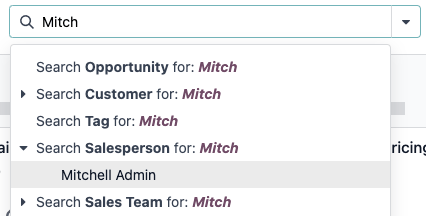
Filtri
I filtri vengono utilizzati per selezionare i record che soddisfano criteri specifici. La selezione predefinita dei record e specifica per ogni vista, ma puo essere modificata selezionando uno (o piu) filtri preconfigurati oppure aggiungendo un filtro personalizzato.
Filtri preconfigurati
Modifica la selezione predefinita dei record cliccando sull'icona a discesa nella barra di ricerca e selezionando uno (o piu) filtri preconfigurati dal menu a discesa Filtri.
Data ordine: Ultimi 365 giorni cliccando sull'icona di annullamento, poi seleziona il filtro Data ordine > 2024.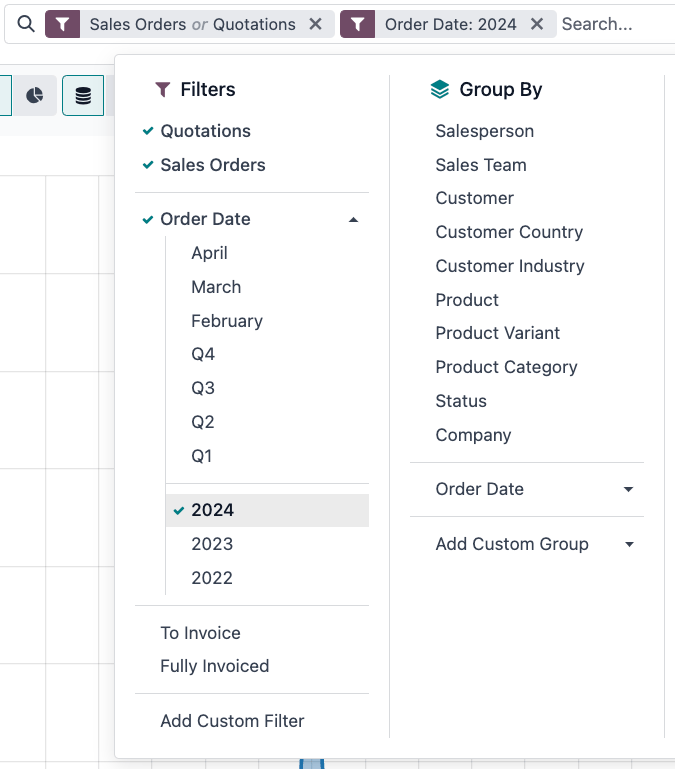
Filtri personalizzati
Se i filtri preconfigurati non sono sufficientemente specifici, e possibile aggiungere un filtro personalizzato. Per farlo, clicca sull'icona a discesa nella barra di ricerca, quindi seleziona Filtri > Aggiungi filtro personalizzato.
La finestra popup Aggiungi filtro personalizzato mostra l'opzione di corrispondenza, la regola del filtro e un interruttore per Includi archiviati.
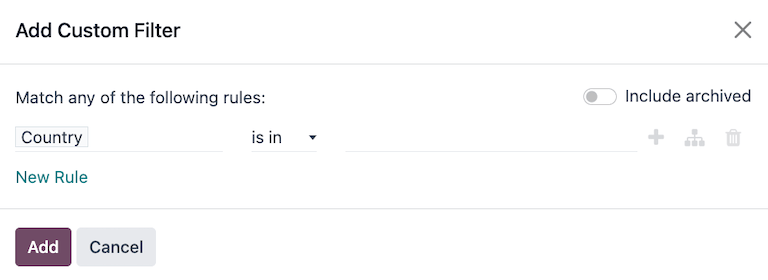
La configurazione di corrispondenza predefinita e Corrisponde a una qualsiasi delle regole seguenti, indicando che ogni regola del filtro viene applicata in modo indipendente. Per modificare la configurazione di corrispondenza a Corrisponde a tutte le regole seguenti, devono essere aggiunte almeno due regole al filtro personalizzato.
- Corrisponde a tutte le regole seguenti: Tutte le regole del filtro devono essere soddisfatte. Corrisponde a un'operazione AND (
&). - Corrisponde a una qualsiasi le regole seguenti: Una qualsiasi delle regole del filtro puo essere soddisfatta. Corrisponde a un'operazione OR (
|).
Per impostazione predefinita, viene aggiunta una singola regola al filtro personalizzato. Di seguito e descritta la struttura di una regola di filtro:
- Il primo campo in linea e il nome del campo in base al quale filtrare. Alcuni campi hanno parametri raffinati annidati all'interno di un altro campo. Questi campi hanno un'icona di sottomenu accanto, che puo essere selezionata per visualizzare i campi annidati.
- Il secondo campo in linea e l'operatore condizionale utilizzato per confrontare il nome del campo con il valore. Gli operatori condizionali disponibili sono specifici per il tipo di dato del campo.
- Il terzo campo in linea e il valore variabile del nome del campo. L'input del valore puo apparire come menu a discesa, campo di testo, campo numerico, campo data/ora, selettore booleano, oppure puo essere vuoto, a seconda dell'operatore utilizzato e del tipo di dato del campo.
Tre pulsanti in linea sono disponibili a destra dei criteri di filtro della regola:
- Piu (+): Aggiunge una nuova regola sotto quella esistente.
- Nodo: Aggiunge un nuovo gruppo di regole sotto la regola esistente, con le opzioni di corrispondenza una qualsiasi e tutte disponibili per definire come ogni regola all'interno di questo ramo viene applicata al filtro. Se l'opzione di corrispondenza e impostata sullo stesso valore del gruppo padre, i campi vengono spostati per unirsi al gruppo padre.Esempio: Se l'opzione di corrispondenza e impostata su Corrisponde a tutte le regole seguenti e viene aggiunto un nuovo ramo con l'opzione di corrispondenza cambiata da una qualsiasi a tutte, il ramo appena aggiunto scompare e il suo gruppo di regole viene spostato nel gruppo padre.
- Elimina: Elimina il nodo. Se viene eliminato un nodo ramo, vengono eliminati anche tutti i nodi figli di quel ramo.
Una nuova regola puo essere aggiunta al filtro personalizzato cliccando il pulsante Nuova regola.
Una volta definiti i criteri del filtro, clicca Aggiungi per aggiungere il filtro personalizzato alla vista.
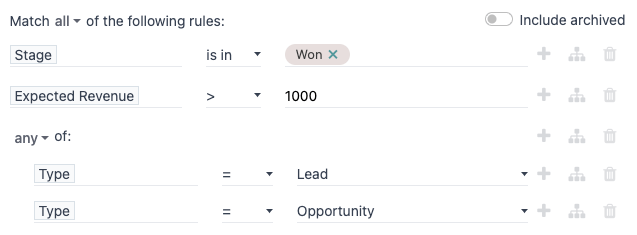
- Fase e in Vinto
- Ricavo atteso >
1.000 - una qualsiasi di:
- Tipo = Lead
- Tipo = Opportunita
Raggruppare i record
La visualizzazione dei record in una vista puo essere raggruppata secondo uno dei gruppi preconfigurati. Per farlo, clicca sull'icona a discesa nella barra di ricerca, quindi seleziona una delle opzioni Raggruppa per dal menu a discesa.
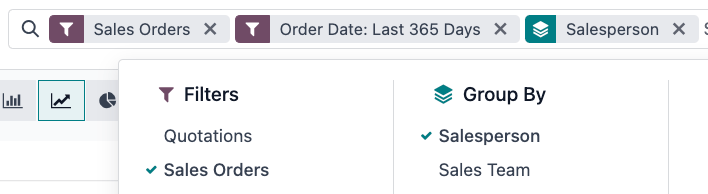
E possibile personalizzare i gruppi utilizzando un campo presente nel modello. Per farlo, clicca Aggiungi gruppo personalizzato e seleziona un campo dal menu a discesa.
Confronto
Alcune dashboard di reportistica includono una sezione Confronto nei menu a discesa delle barre di ricerca. Questa funzionalita e disponibile, tra gli altri, nel report Efficienza complessiva delle attrezzature dell'app Produzione e nel report Acquisti dell'app Acquisti.
Le opzioni nella sezione Confronto vengono utilizzate per confrontare i dati di due periodi temporali diversi. Scegli tra le due opzioni di confronto: (Filtro temporale): Periodo precedente e (Filtro temporale): Anno precedente.
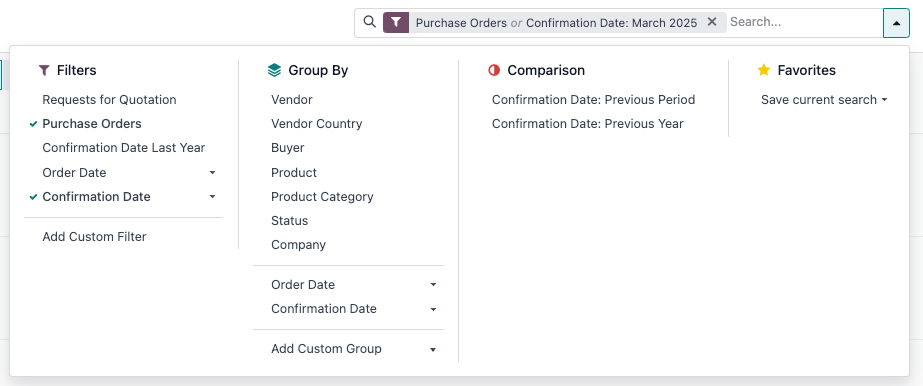
Per visualizzare i dati utilizzando uno dei due confronti, inizia selezionando un periodo temporale nella colonna Filtri del menu a discesa della barra di ricerca. Quindi, seleziona (Filtro temporale): Periodo precedente oppure (Filtro temporale): Anno precedente nella sezione Confronto.
Con una delle opzioni di Confronto abilitata, il report confronta i dati del periodo selezionato con i dati della stessa unita di tempo (mese, trimestre, anno), di un periodo o un anno precedente. Il modo in cui i dati vengono visualizzati dipende dalla vista selezionata:
- Il Grafico a barre mostra due barre affiancate per ogni unita di tempo del periodo selezionato. La barra sinistra rappresenta il periodo selezionato, mentre la barra destra rappresenta il periodo precedente.
- Il Grafico a linee viene visualizzato con due linee, una che rappresenta il periodo selezionato e l'altra il periodo precedente.
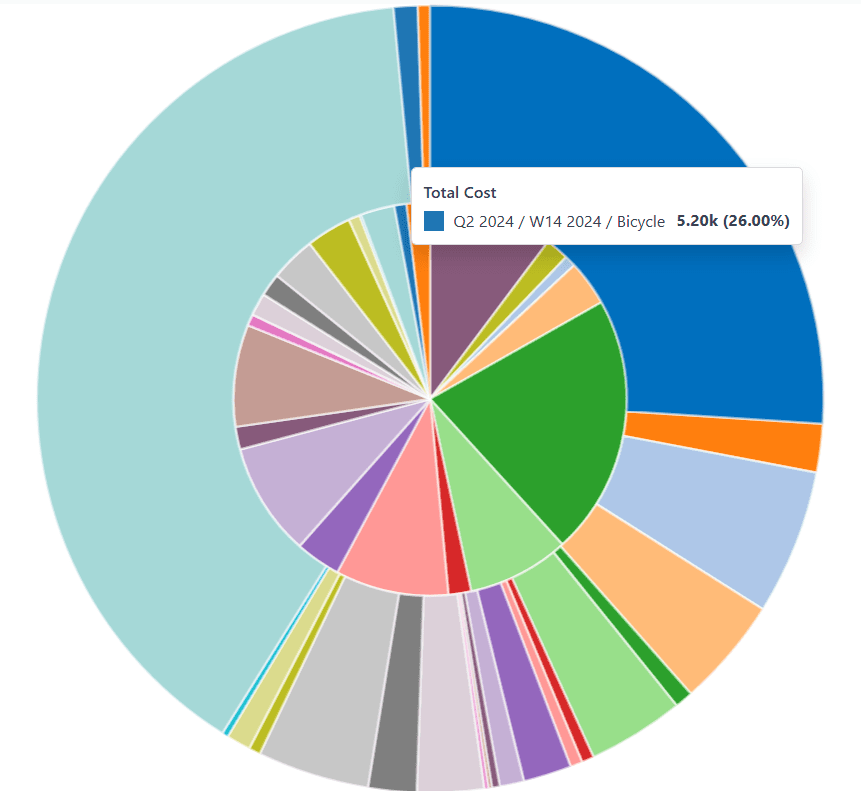
- Il Grafico a torta appare come un cerchio grande con un cerchio piu piccolo all'interno. Il cerchio piu grande rappresenta il periodo selezionato, mentre il cerchio piu piccolo rappresenta il periodo precedente.
- La vista Pivot viene visualizzata con ogni colonna suddivisa in due colonne piu piccole. La colonna destra rappresenta il periodo selezionato, mentre la colonna sinistra rappresenta il periodo precedente.
Preferiti
I preferiti sono un modo per salvare una ricerca specifica per un utilizzo futuro o come filtro predefinito per la vista.
Per salvare la vista corrente come preferito, clicca sull'icona a discesa nella barra di ricerca, quindi seleziona il menu a discesa Salva ricerca corrente per visualizzare le seguenti opzioni:
- Nome filtro: Nome della ricerca salvata come preferita.
- Filtro predefinito: Imposta la ricerca salvata come filtro predefinito per la vista.
Una volta impostate le opzioni, clicca Salva per salvare la ricerca nei preferiti.
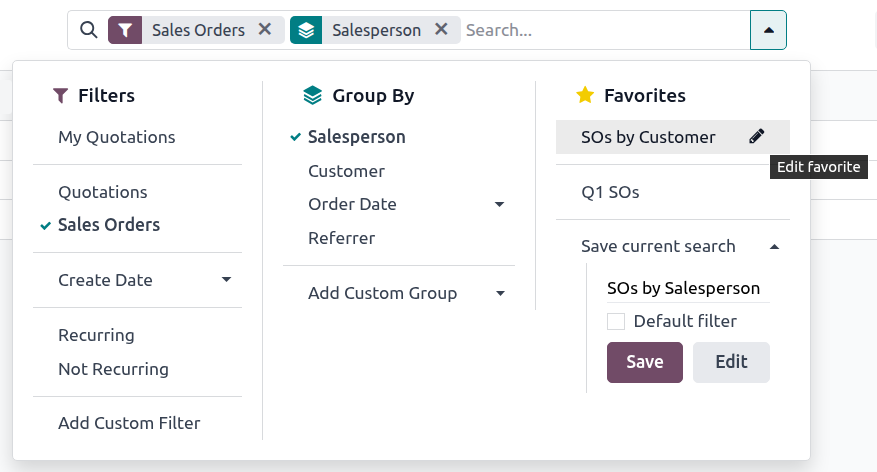
Le ricerche salvate nei preferiti sono accessibili cliccando sull'icona a discesa nella barra di ricerca e sono mostrate sotto Preferiti. Le ricerche visibili solo all'utente corrente, cioe quelle non condivise, vengono mostrate per prime, mentre i preferiti condivisi, creati dall'utente corrente o da un altro utente, vengono mostrati in una seconda sezione.
Per modificare, archiviare o rimuovere una ricerca salvata nei preferiti, passa il mouse sul nome della ricerca nell'elenco dei preferiti e clicca sull'icona di modifica. I seguenti campi possono essere modificati: Nome filtro, Condiviso con, Filtro predefinito, Dominio. Per archiviare o rimuovere il preferito, clicca sull'icona Azioni e poi Archivia o Elimina, a seconda dei casi.
- Quando una ricerca salvata nei preferiti e in uso, e possibile utilizzare ulteriori filtri o raggruppamenti per affinare la ricerca. Le condizioni applicate dalla ricerca preferita possono anche essere modificate passando il mouse sull'icona a stella accanto al nome della ricerca e cliccando sull'icona dell'ingranaggio. Queste modifiche influiscono solo sulla ricerca corrente.
- Per modificare il raggruppamento o l'ordinamento di una ricerca salvata nei preferiti, attiva la modalita sviluppatore durante la modifica della ricerca, quindi modifica i campi Contesto o Ordinamento secondo necessita.
- Per visualizzare tutti i preferiti salvati, con la modalita sviluppatore attivata, vai su App Impostazioni > Tecnico > Filtri definiti dall'utente. Da qui, tutti i preferiti salvati possono essere visualizzati, modificati, archiviati o eliminati. ::
Condividere i preferiti
Per impostazione predefinita, una ricerca salvata nei preferiti e disponibile solo per l'utente che l'ha creata. Per condividere una ricerca salvata con altri utenti, clicca Modifica durante la creazione del preferito, oppure, per un preferito esistente, clicca sull'icona di modifica dopo aver passato il mouse sul nome della ricerca nell'elenco dei preferiti.Nel campo Condiviso con, seleziona gli utenti pertinenti dal menu a discesa, quindi clicca sull'icona Salva manualmente. Il preferito e ora visibile per tutti gli utenti selezionati sotto Preferiti.Reportistica
Come utilizzare i report, le viste grafico e le tabelle pivot in Laundry ERP per analizzare e visualizzare i dati.
Contatti
Gestione completa dei contatti in Laundry ERP, dalla creazione alla fusione dei duplicati, includendo dati anagrafici, condizioni commerciali e informazioni contabili.