Contatti
Contatti
I contatti vengono creati nell'applicazione Contatti per i clienti con cui l'azienda intrattiene rapporti commerciali tramite Laundry ERP. Un record di contatto rappresenta un archivio di informazioni aziendali fondamentali, che facilitano la comunicazione e le transazioni commerciali.
Scheda contatto
Per creare un nuovo contatto, apri l'app Contatti e clicca Nuovo. Viene visualizzata una nuova scheda in cui e possibile aggiungere diverse informazioni di contatto.
Tipo di contatto
Laundry ERP supporta contatti di tipo Persona e Azienda. Seleziona il tipo appropriato per il nuovo contatto. Inserisci il nome della Persona o dell':badgeAzienda. Questo e il nome che appare in tutto il database. Questo campo e obbligatorio.
Nel campo Email (icona busta), inserisci l'indirizzo email con il dominio. Nel campo Telefono (icona telefono), inserisci il numero di telefono con il prefisso internazionale appropriato. Successivamente, inserisci l':badgeIndirizzo dell':badgeAzienda o della Persona.
Campi aggiuntivi
Nella scheda iniziale sono presenti ulteriori dettagli. Sono disponibili i seguenti campi:
- Posizione lavorativa: indica la posizione lavorativa della Persona (disponibile solo per contatti di tipo Persona).
- Partita IVA: il numero di identificazione utilizzato a fini fiscali e contabili.
- Livello partner: seleziona il livello partner designato per questo contatto dal menu a tendina.
- Sito web: inserisci l'indirizzo completo del sito web, iniziando con
httpohttps. - Lingua: inserisci la lingua utilizzata dal contatto. Tutte le email e i documenti inviati a questo contatto verranno tradotti nella lingua selezionata.
- Tag: inserisci tag preconfigurati digitandoli nel campo o cliccando il menu a tendina e selezionandone uno. Per crearne uno nuovo, digita il nuovo tag nel campo e clicca Crea dal menu a tendina risultante.
Scheda Contatti
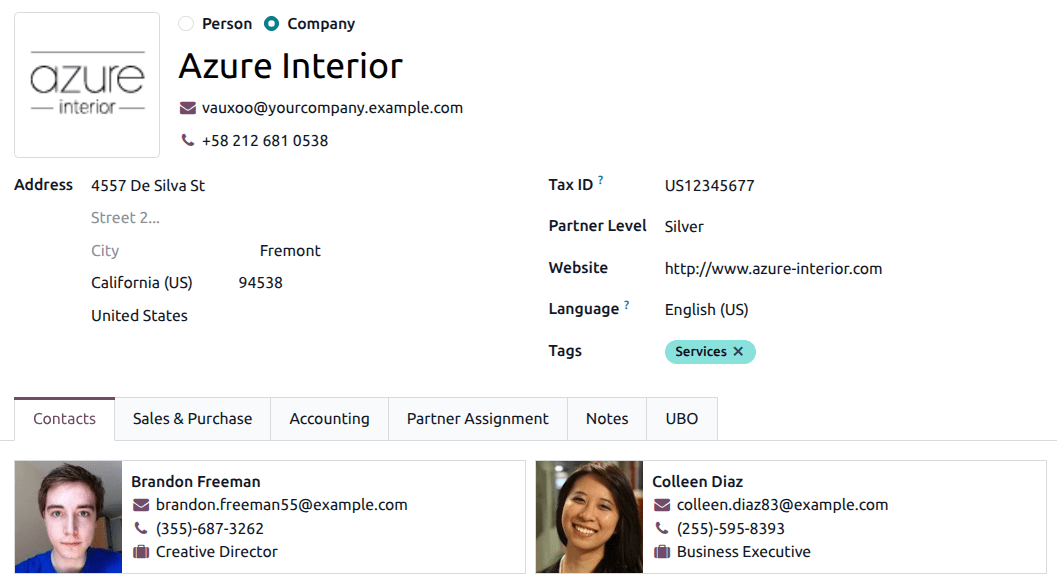
Nella scheda Contatti e possibile aggiungere contatti associati a un':badgeAzienda e indirizzi correlati. Ad esempio, un referente specifico per l'azienda puo essere elencato qui.
E possibile aggiungere piu indirizzi sia per contatti Persona che Azienda. Per farlo, clicca Aggiungi contatto nella scheda Contatti. Si apre un modulo popup Crea contatto, in cui e possibile configurare indirizzi aggiuntivi.
Nel modulo popup Crea contatto, seleziona una delle seguenti opzioni:
- Contatto: aggiunge un altro contatto alla scheda esistente.
- Indirizzo di fatturazione: aggiunge un indirizzo di fatturazione specifico alla scheda esistente.
- Indirizzo di consegna: aggiunge un indirizzo di consegna specifico alla scheda esistente.
- Altro indirizzo: aggiunge un indirizzo alternativo alla scheda esistente.
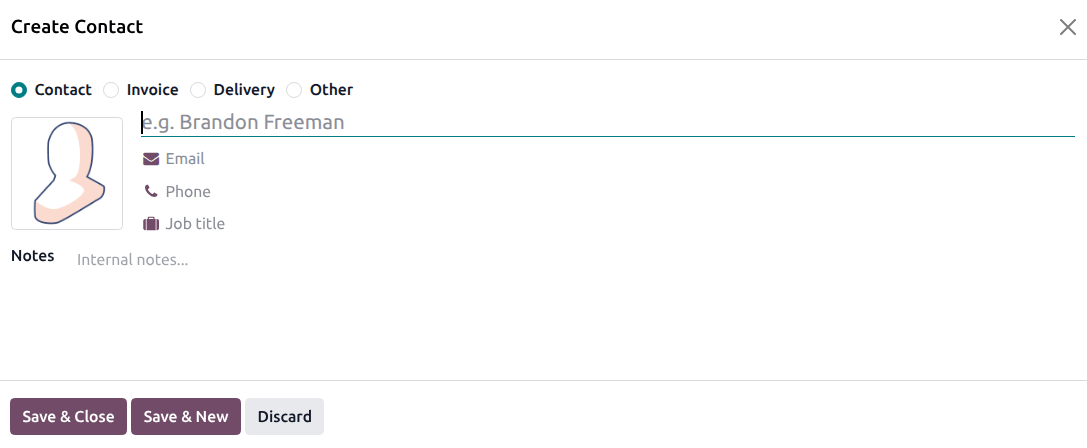
Una volta selezionata un'opzione, inserisci le informazioni di contatto corrispondenti da utilizzare per il tipo di indirizzo specificato.
Aggiungi il Nome contatto, l':badgeIndirizzo, l':badgeEmail, insieme al Telefono e/o al Cellulare.
Imposta la Posizione lavorativa, che appare se e stato selezionato il tipo di indirizzo Contatto. Questa funzionalita e simile al contatto di tipo Persona.
Per aggiungere una nota, clicca sul campo di testo accanto a Note e scrivi qualsiasi informazione applicabile al cliente o al contatto.
Quindi, clicca Salva e chiudi per salvare l'indirizzo e chiudere la finestra Crea contatto. Oppure clicca Salva e nuovo per salvare l'indirizzo e inserirne immediatamente un altro.
Scheda Vendita e acquisto
La scheda Vendita e acquisto appare solo quando sono installate le applicazioni Vendite, Acquisti oppure Punto vendita.
La Posizione fiscale puo essere impostata nella scheda Vendita e acquisto. Seleziona una Posizione fiscale dal menu a tendina.
Sezione Vendita
Nella sezione Vendita, e possibile assegnare un Commerciale specifico a un contatto. Per farlo, clicca il campo a tendina Commerciale e selezionane uno. Crea un nuovo Commerciale digitando il nome dell'utente ed effettuando la selezione appropriata.
E possibile impostare anche specifici Termini di pagamento o un determinato Listino prezzi, se necessario. Clicca il menu a tendina accanto a Termini di pagamento e modificalo selezionando uno dei Termini di pagamento preimpostati, oppure Crea uno nuovo. Seleziona il menu a tendina Listino prezzi per scegliere il Listino prezzi appropriato.
Clicca nel campo Metodo di consegna per selezionare un'opzione dal menu a tendina.
Sezione Punto vendita
Nella sezione Punto vendita, inserisci un Codice a barre che puo essere utilizzato per identificare il contatto.
Sezione Acquisto
Nella sezione Acquisto, seleziona come le RdO (richieste di offerta) per questo contatto devono essere raggruppate:
- Su ordine: le esigenze di approvvigionamento vengono raggruppate insieme, ad eccezione degli ordini su commessa (MTO).
- Giornaliero: le esigenze di approvvigionamento vengono raggruppate se l'arrivo previsto e lo stesso giorno.
- Settimanale: le esigenze di approvvigionamento vengono raggruppate se l'arrivo previsto e la stessa settimana o giorno della settimana.
- Sempre: le esigenze di approvvigionamento vengono sempre raggruppate.
Seleziona un Responsabile acquisti predefinito se le RdO devono essere sempre assegnate allo stesso utente.
Specifica i Termini di pagamento, le informazioni 1099 Box e un Metodo di pagamento preferito. E possibile impostare anche un Promemoria di ricevimento. Seleziona una Valuta fornitore da utilizzare per gli acquisti dal contatto.
Informazioni fiscali
Per assegnare una Posizione fiscale a questo contatto, selezionala dal menu a tendina.
Sezione Varie
Nella sezione Varie, inserisci un numero di Identificazione cittadino per i contatti di tipo Persona, oppure il Codice azienda per i contatti di tipo Azienda. Utilizza il campo Riferimento per aggiungere qualsiasi informazione aggiuntiva per questo contatto.
Se questo contatto deve essere accessibile solo da un'azienda in un database multi-azienda, selezionala dall'elenco a tendina del campo Azienda. Utilizza il menu a tendina Sito web per limitare la pubblicazione di questo contatto a un solo sito web (se si lavora con un database con piu siti web).
Seleziona uno o piu Tag sito web per facilitare il filtraggio dei clienti pubblicati nella pagina /customers del sito. Seleziona un Settore per questo contatto dal menu a tendina. Utilizza il campo Policy SLA per assegnare una policy SLA dell'Helpdesk a questo contatto.
Sezione Inventario
Nella sezione Inventario, utilizza il menu a tendina Ubicazione cliente per selezionare l'ubicazione di magazzino da utilizzare come destinazione quando si inviano merci a questo contatto. Successivamente, utilizza il menu a tendina Ubicazione fornitore per selezionare l'ubicazione di magazzino utilizzata come origine quando si ricevono merci da questo contatto. Infine, utilizza il menu a tendina Ubicazione conto lavoro per identificare un'ubicazione utilizzata sia come origine che come destinazione quando si inviano merci a questo contatto durante un processo di conto lavoro.
Scheda Contabilita
La scheda Contabilita appare quando e installata l'applicazione Contabilita. Qui e possibile aggiungere i Conti bancari correlati o impostare le Registrazioni contabili predefinite.
Nella sezione Solleciti di pagamento, lo Stato sollecito indica se il contatto ha attualmente pagamenti scaduti. Per configurare i Promemoria per questo contatto, utilizza i pulsanti radio per selezionare promemoria Automatici o Manuali, nonche per pianificare il Prossimo promemoria.
Scheda Assegnazione partner
La scheda Assegnazione partner include una sezione Geolocalizzazione e altre opzioni partner, tra cui le configurazioni Attivazione partner e Revisione partner. Queste sono presenti solo quando e installato il modulo Reseller.
Consulta la documentazione sui Reseller per maggiori informazioni sulla pubblicazione dei partner nel sito web.
Scheda Note interne
Dopo la scheda Contabilita si trova la scheda Note interne, dove e possibile inserire annotazioni sulla scheda contatto, utili per uso interno.
Scheda UBO
La scheda UBO (Ultimate Beneficial Owner - Titolare Effettivo) contiene un riepilogo delle informazioni sulle Partecipazioni dall'app Equity, nonche informazioni sul singolo contatto, incluse la Data di nascita e il Luogo di nascita.
La scheda UBO e presente solo quando e installata l'app Equity.
Per richiedere le informazioni necessarie per la scheda UBO, clicca l'icona Azioni (ingranaggio), quindi seleziona Richiedi modulo UBO per inviare un'email al contatto.
Pulsanti smart
Nella parte superiore della scheda contatto sono disponibili alcune opzioni aggiuntive, note come pulsanti smart.
Qui, Laundry ERP mostra una varieta di record, relativi a questo contatto, che sono stati creati in altre app. Laundry ERP integra le informazioni di ogni singola app, quindi sono disponibili numerosi pulsanti smart.
Un utente puo visualizzare Riunioni, Vendite, Ordini PdV, Abbonamenti, Attivita di progetto, e il pulsante smart Altro mostra opzioni aggiuntive tramite un menu a tendina. E possibile accedere rapidamente anche ad Acquisti, attivita Helpdesk, Tasso di puntualita per le consegne, informazioni Fatturato, Fatture fornitore e il Libro mastro partner collegato a questo contatto.
Consegne, documenti, carte fedelta e addebiti diretti sono anch'essi collegati a pulsanti smart, qualora ce ne siano in sospeso o in archivio per questo contatto.
Se il contatto e un partner, l'utente puo visitare la sua pagina partner sul sito web cliccando il pulsante smart Vai al sito web.
Archiviare un contatto
Se un utente decide di non voler piu avere questo contatto attivo, il record puo essere archiviato. Per farlo, vai al menu Azioni (icona ingranaggio) nella parte superiore della scheda contatto e clicca Archivia.
Quindi, clicca Archivia dalla finestra popup Conferma risultante.
Con il contatto archiviato con successo, come indicato da un banner nella parte superiore, non verra piu visualizzato nella pagina principale dei contatti, ma puo essere ancora trovato con il filtro Archiviati.
Unire i contatti
L'applicazione Contatti di Laundry ERP consente agli utenti di unire contatti duplicati senza perdere alcuna informazione nel processo. Questo mantiene il database organizzato e impedisce che i contatti vengano contattati da piu di un commerciale.
Unire contatti duplicati
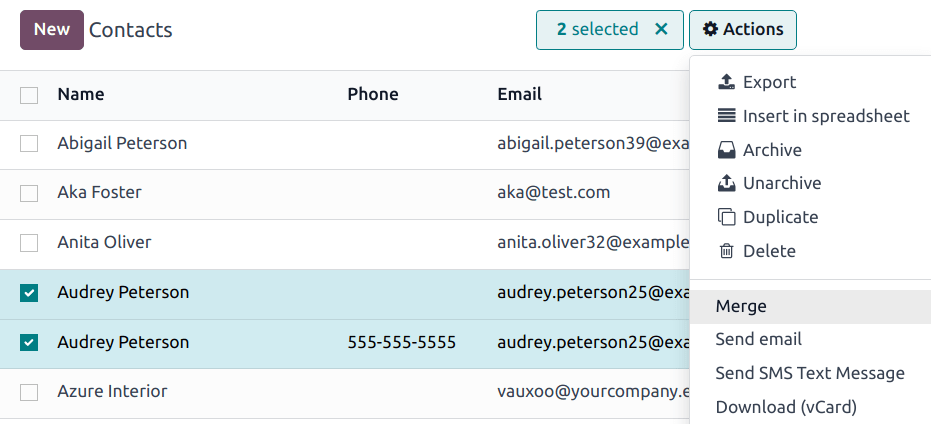
Apri l'app Contatti e seleziona l'icona Vista elenco. Seleziona due o piu contatti duplicati dall'elenco e spunta la casella di controllo (all'estrema sinistra) per i contatti che devono essere uniti. Quindi, clicca l'icona Azioni (ingranaggio) e seleziona Unisci dal menu a tendina risultante.
Si apre la finestra popup Unisci. Da qui, verifica i dettagli dei contatti prima di confermare che devono essere uniti. Se qualche contatto nell'elenco non deve essere unito, clicca l'icona X (elimina) all'estrema destra del contatto.
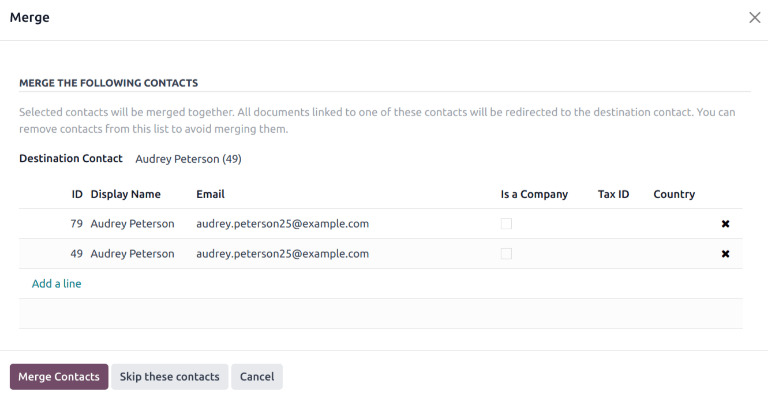
Clicca il campo Contatto di destinazione e seleziona un'opzione dall'elenco a tendina. Questo campo e preimpostato sul record di contatto creato per primo nel sistema.
Dopo aver confermato le informazioni nella finestra popup, clicca Unisci contatti.
Deduplicare i contatti
Al termine dell'unione, appare una finestra popup che conferma il completamento. Questa finestra popup contiene anche un pulsante Deduplica gli altri contatti. Questa funzionalita cerca record duplicati in base ai criteri selezionati e li unisce automaticamente o dopo approvazione manuale.
Clicca il pulsante Deduplica gli altri contatti per aprire la finestra popup Deduplica contatti.
Seleziona uno o piu campi da utilizzare nella ricerca di record duplicati. I contatti duplicati possono essere cercati in base ai seguenti criteri:
- Nome
- E un'azienda
- Partita IVA
- Azienda madre
Se necessario, seleziona criteri da utilizzare per escludere potenziali duplicati dalla ricerca. I potenziali duplicati possono essere esclusi dalla ricerca in base ai seguenti criteri:
- Un utente associato al contatto
- Registrazioni contabili associate al contatto
Dopo aver confermato i criteri di ricerca, clicca Unisci con verifica manuale, Unisci automaticamente oppure Unisci automaticamente tutti i processi.
Se viene selezionato Unisci con verifica manuale, completa l'unione seguendo i passaggi descritti nella sezione precedente.