Esportazione e Importazione Dati
Esportazione e Importazione Dati
In Laundry ERP, a volte e necessario esportare o importare dati per generare report o per modificare i dati in blocco. Questo documento illustra le procedure di esportazione e importazione dei dati nel sistema.
Esportare dati da Laundry ERP
Quando si lavora con un database, a volte e necessario esportare i dati in un file separato. Questo puo essere utile per la reportistica sulle attivita, sebbene Laundry ERP fornisca uno strumento di reportistica preciso con ogni applicazione disponibile.
Con Laundry ERP, i valori possono essere esportati da qualsiasi campo di qualsiasi record. Per farlo, attiva la vista elenco cliccando sull'icona Elenco, seleziona i record da esportare spuntando la casella di controllo corrispondente. Infine, clicca il pulsante Azione e seleziona Esporta.
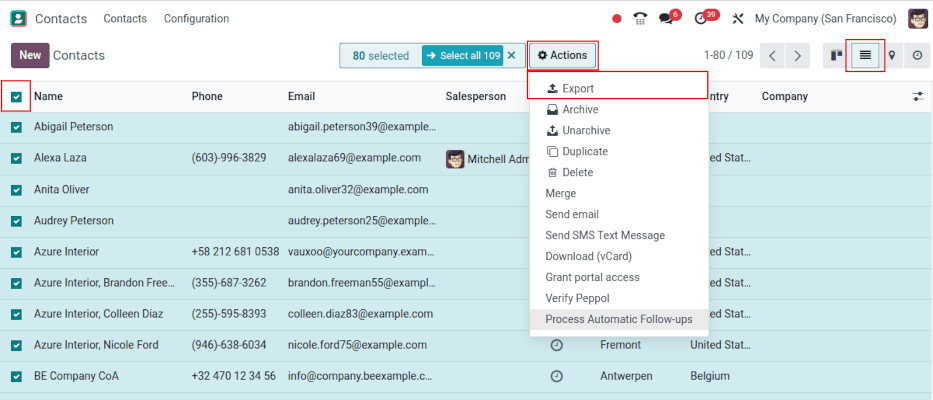
Cliccando su Esporta, appare una finestra pop-up Esporta Dati con diverse opzioni per i dati da esportare:
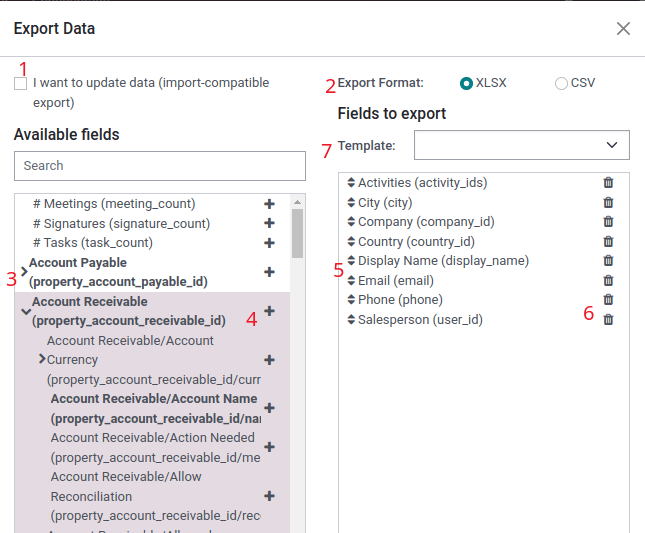
- Con l'opzione Voglio aggiornare i dati (esportazione compatibile con l'importazione) selezionata, il sistema mostra solo i campi che possono essere importati. Questo e utile nel caso in cui i record esistenti debbano essere aggiornati. Funziona come un filtro. Lasciando la casella deselezionata, vengono mostrate molte piu opzioni di campi perche vengono visualizzati tutti i campi, non solo quelli importabili.
- Durante l'esportazione, e possibile scegliere tra due formati:
.csve.xls. Con.csv, gli elementi sono separati da una virgola, mentre.xlscontiene informazioni su tutti i fogli di lavoro in un file, inclusi sia il contenuto che la formattazione. - Questi sono gli elementi che possono essere esportati. Usa l'icona > (Mostra sotto-campi) per visualizzare ulteriori opzioni di sotto-campi. Usa la barra di Ricerca per trovare campi specifici. Per utilizzare l'opzione Ricerca in modo piu efficiente, clicca su tutte le icone > (Mostra sotto-campi) per visualizzare tutti i campi.
- Il pulsante con l'icona + (Seleziona campo) e presente per aggiungere campi alla lista Campi da esportare.
- L'icona di ordinamento a sinistra dei campi selezionati puo essere usata per spostare i campi verso l'alto o verso il basso, per cambiare l'ordine in cui vengono visualizzati nel file esportato. Trascina e rilascia usando l'icona di ordinamento.
- L'icona del cestino (Rimuovi campo) e usata per rimuovere i campi. Clicca l'icona del cestino per rimuovere il campo.
- Per report ricorrenti, e utile salvare modelli di esportazione. Seleziona tutti i campi necessari e clicca sul menu a tendina dei modelli. Da li, clicca su Nuovo modello e assegna un nome univoco al modello di esportazione. Clicca l'icona Salva per salvare la configurazione. La prossima volta che la stessa lista dovra essere esportata, seleziona il modello precedentemente salvato dal menu a tendina.
Importare dati in Laundry ERP
L'importazione di dati in Laundry ERP e estremamente utile durante l'implementazione, o nei casi in cui i dati devono essere aggiornati in blocco. La documentazione seguente illustra come importare dati in un database Laundry ERP.
creato il o ultima modifica) per identificare i record modificati o creati dall'importazione.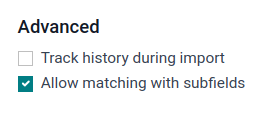 Se il modello utilizza openchatter, l'opzione Traccia cronologia durante l'importazione configura le sottoscrizioni e invia notifiche durante l'importazione, ma comporta un'importazione piu lenta.Se l'opzione Consenti corrispondenza con sotto-campi e selezionata, tutti i sotto-campi all'interno di un campo vengono utilizzati per la corrispondenza sotto il Campo Laundry ERP durante l'importazione.
Come iniziare
I dati possono essere importati su qualsiasi oggetto di Laundry ERP utilizzando i formati Excel (.xlsx) o CSV (Comma-separated Values) (.csv). Questo include: contatti, prodotti, estratti conto bancari, registrazioni contabili e ordini.
Apri la vista dell'oggetto in cui i dati devono essere importati/popolati, clicca sull'icona Azione e nel menu a tendina seleziona Importa record.
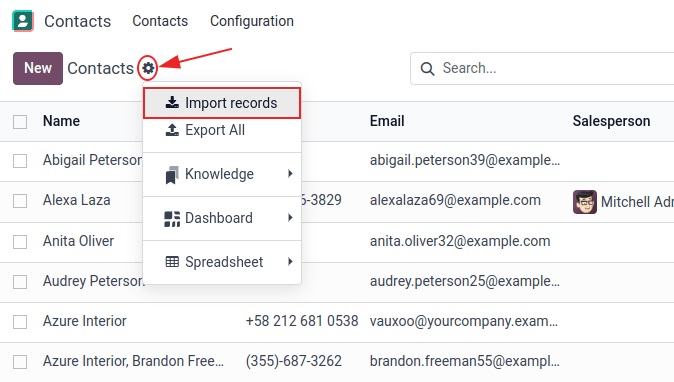
Clicca Importa modello per Clienti al centro della pagina per scaricare un modello e popolarlo con i dati della propria azienda. Tali modelli possono essere importati con un solo clic poiche la mappatura dei dati e gia preconfigurata.
Per caricare il modello scaricato o un file esistente, segui i passaggi seguenti:
- Clicca Carica file dati e seleziona il file desiderato.
- Regola le opzioni di Formattazione secondo necessita (solo per file CSV).
- Assicurati che tutti i dati nella colonna Colonna file siano correttamente mappati al campo Campo Laundry ERP appropriato e privi di errori.
- (Opzionale) Clicca Carica file dati per ricaricare lo stesso file o caricarne uno diverso.
- Clicca Testa per verificare che i dati siano validi.
- Clicca Importa.
.xls o .xlsx).Adattare un modello
I modelli di importazione sono forniti nello strumento di importazione per i dati piu comuni da importare (contatti, prodotti, estratti conto bancari, ecc.). Aprili con un qualsiasi software per fogli di calcolo (Microsoft Office, OpenOffice, Google Drive, ecc.).
Una volta scaricato il modello, segui questi passaggi:
- Aggiungi, rimuovi e riordina le colonne per adattarle al meglio alla struttura dei dati.
- Si consiglia vivamente di non rimuovere la colonna ID Esterno (ID) (vedi perche nella sezione successiva).
- Imposta un ID univoco per ogni record trascinando verso il basso la sequenza degli ID nella colonna ID Esterno (ID).
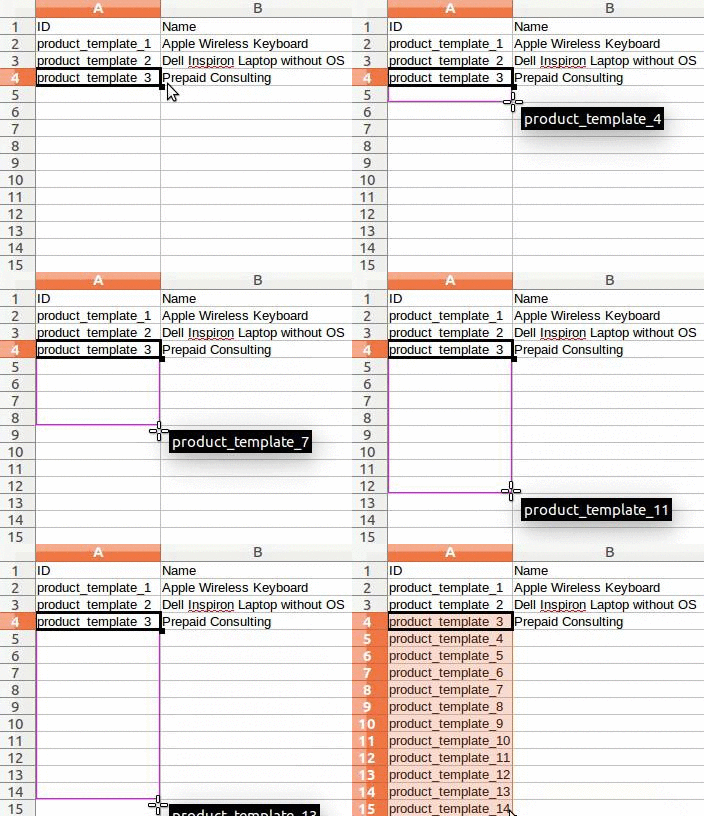
 Quindi, usa l'etichetta di questo campo nel file di importazione per garantire che le importazioni future abbiano successo.
Importare da un'altra applicazione
L':badgeID Esterno (ID) e un identificatore univoco per un elemento di riga. E possibile utilizzare un ID Esterno (ID) dal software precedente per facilitare la transizione verso Laundry ERP.
Impostare un ID non e obbligatorio durante l'importazione, ma e utile in molti casi:
- Aggiornare le importazioni: importare lo stesso file piu volte senza creare duplicati.
- Importare campi relazionali.
Per ricreare le relazioni tra record diversi, l'identificatore univoco dell'applicazione originale deve essere utilizzato per mapparlo alla colonna ID Esterno (ID) in Laundry ERP.
Quando viene importato un altro record che si collega al primo, usa XXX/ID (XXX/ID Esterno) per l'identificatore univoco originale. Questo record puo anche essere trovato usando il suo nome.
Campo mancante per la mappatura della colonna
Laundry ERP tenta euristicamente di trovare il tipo di campo per ogni colonna all'interno del file importato, basandosi sulle prime dieci righe dei file.
Ad esempio, se c'e una colonna che contiene solo numeri, vengono presentati come opzioni solo i campi di tipo intero.
Sebbene questo comportamento possa essere utile nella maggior parte dei casi, e anche possibile che non funzioni, oppure la colonna potrebbe essere mappata a un campo che non e proposto per impostazione predefinita.
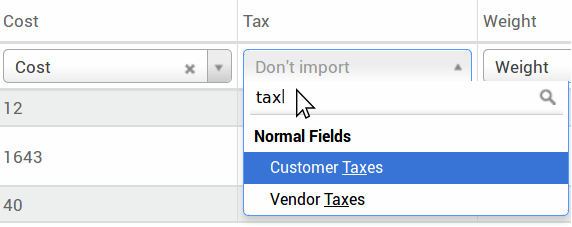
Se questo accade, seleziona l'opzione Mostra campi dei campi relazionali (avanzato), quindi una lista completa di campi diventa disponibile per ogni colonna.
Modificare il formato di importazione dei dati
01-03-2016.Quando si importa un file CSV (Comma-separated Values), Laundry ERP fornisce opzioni di Formattazione.
Per visualizzare quale formato di data Laundry ERP ha trovato nel file, controlla il Formato data che viene mostrato cliccando sulle opzioni sotto il selettore di file. Se questo formato non e corretto, modificalo nel formato preferito usando lo standard ISO 8601 per definire il formato.
AAAA-MM-GG. Nel caso del 24 luglio 1981, dovrebbe essere scritto come 1981-07-24..xls, .xlsx), considera l'utilizzo di celle data per memorizzare le date. Questo mantiene i formati di data locali per la visualizzazione, indipendentemente da come la data e formattata in Laundry ERP. Quando si importa un file CSV (Comma-separated Values), usa la sezione Formattazione di Laundry ERP per selezionare il formato delle colonne data da importare.Importare numeri con simboli di valuta
Laundry ERP supporta completamente i numeri con parentesi per rappresentare segni negativi, cosi come i numeri con simboli di valuta associati. Laundry ERP rileva anche automaticamente quale separatore delle migliaia/decimali viene utilizzato. Se viene utilizzato un simbolo di valuta sconosciuto a Laundry ERP, potrebbe non essere riconosciuto come numero e l'importazione potrebbe fallire.
Esempi di numeri supportati (usando 'trentaduemila' come cifra):
- 32.000,00
- 32000,00
- 32,000.00
- -32000.00
- (32000.00)
- $ 32.000,00
- (32000.00 EUR)
Esempi che non funzioneranno:
- ABC 32.000,00
- $ (32.000,00)
Anteprima della tabella di importazione non visualizzata correttamente
Per impostazione predefinita, l'anteprima dell'importazione e configurata con virgole come separatori di campo e virgolette come delimitatori di testo. Se il file CSV (Comma-separated Values) non ha queste impostazioni, modifica le opzioni di Formattazione (visualizzate sotto la barra Importa file CSV dopo aver selezionato il file CSV).
Modificare il formato del file CSV nell'applicazione del foglio di calcolo
Quando si modificano e salvano file CSV (Comma-separated Values) nelle applicazioni di fogli di calcolo, vengono applicate le impostazioni regionali del computer per il separatore e il delimitatore. Laundry ERP suggerisce di utilizzare OpenOffice o LibreOffice, poiche entrambe le applicazioni consentono la modifica di tutte e tre le opzioni (dall'applicazione LibreOffice, vai a Salva con nome > Seleziona la casella 'Modifica impostazioni filtro' > Salva).
Microsoft Excel puo modificare la codifica durante il salvataggio (Salva con nome > menu a tendina Strumenti > scheda Codifica).
Differenza tra ID Database e ID Esterno
Alcuni campi definiscono una relazione con un altro oggetto. Ad esempio, il paese di un contatto e un collegamento a un record dell'oggetto 'Paese'. Quando tali campi vengono importati, Laundry ERP deve ricreare i collegamenti tra i diversi record. Per facilitare l'importazione di tali campi, Laundry ERP fornisce tre meccanismi.
Ad esempio, per fare riferimento al paese di un contatto, Laundry ERP propone tre campi diversi da importare:
- Paese: il nome o il codice del paese
- Paese/ID Database: l'ID univoco di Laundry ERP per un record, definito dalla colonna ID di PostgreSQL
- Paese/ID Esterno: l'ID di questo record referenziato in un'altra applicazione (o il file
.XMLche lo ha importato)
Per il paese Belgio, ad esempio, si puo usare uno di questi tre modi per importare:
- Paese:
Belgium - Paese/ID Database:
21 - Paese/ID Esterno:
base.be
In base alle esigenze dell'azienda, si puo usare uno di questi tre modi per referenziare i record nelle relazioni. Ecco un esempio di quando usare l'uno o l'altro, in base alle necessita:
- Usa Paese: questo e il modo piu semplice quando i dati provengono da file CSV (Comma-separated Values) creati manualmente.
- Usa Paese/ID Database: questo dovrebbe essere usato raramente. Viene utilizzato principalmente dagli sviluppatori poiche il principale vantaggio e non avere mai conflitti (possono esserci diversi record con lo stesso nome, ma hanno sempre un ID Database univoco).
- Usa Paese/ID Esterno: usa l'ID Esterno quando si importano dati da un'applicazione di terze parti.
Quando si utilizzano gli ID Esterni, importa i file CSV (Comma-separated Values) con la colonna ID Esterno (ID) che definisce l'ID Esterno di ogni record importato. Quindi, si puo fare riferimento a quel record con colonne come Campo/ID Esterno. I seguenti due file CSV (Comma-separated Values) forniscono un esempio per i prodotti e le loro categorie.
Importare campi relazionali
Un oggetto di Laundry ERP e sempre collegato a molti altri oggetti (ad esempio, un prodotto e collegato a categorie di prodotto, attributi, fornitori, ecc.). Per importare queste relazioni, i record dell'oggetto correlato devono essere importati per primi, dal proprio menu elenco.
Questo puo essere realizzato usando il nome del record correlato o il suo ID, a seconda delle circostanze. L'ID e necessario quando due record hanno lo stesso nome. In tal caso, aggiungi / ID alla fine del titolo della colonna (ad esempio, per gli attributi del prodotto: Attributi prodotto / Attributo / ID).
Opzioni per corrispondenze multiple sui campi
Se, ad esempio, ci sono due categorie di prodotto con il nome figlio Vendibile (ad esempio, Prodotti vari/Vendibile e Altri prodotti/Vendibile), la validazione viene interrotta, ma i dati possono comunque essere importati. Tuttavia, Laundry ERP raccomanda di non importare i dati perche saranno tutti collegati alla prima categoria Vendibile trovata nella lista Categoria prodotto (Prodotti vari/Vendibile). Laundry ERP raccomanda invece di modificare uno dei valori duplicati o la gerarchia delle categorie di prodotto.
Tuttavia, se l'azienda non desidera modificare la configurazione delle categorie di prodotto, Laundry ERP raccomanda di utilizzare l'ID Esterno per questo campo, 'Categoria'.
Importare campi relazionali many2many
I tag devono essere separati da una virgola, senza spazi. Ad esempio, se un cliente deve essere collegato a entrambi i tag: Produttore e Rivenditore, allora Produttore,Rivenditore deve essere inserito nella stessa colonna del file CSV (Comma-separated Values).
Importare relazioni one2many
Se un'azienda vuole importare un ordine di vendita con diverse righe d'ordine, una riga specifica deve essere riservata nel file CSV (Comma-separated Values) per ogni riga d'ordine. La prima riga d'ordine viene importata nella stessa riga delle informazioni relative all'ordine. Qualsiasi riga aggiuntiva necessita di una riga extra che non contiene informazioni nei campi relativi all'ordine.
Ad esempio, un'azienda importa preventivi utilizzando un file CSV (Comma-separated Values) basato su dati demo. Oppure un'azienda importa ordini di acquisto con le rispettive righe d'ordine di acquisto utilizzando un file CSV (Comma-separated Values). Un'azienda puo anche importare clienti e i rispettivi contatti utilizzando un file CSV (Comma-separated Values).
Importare file immagine
Per importare file immagine insieme al file CSV o Excel caricato, segui i passaggi seguenti:
- Aggiungi i nomi dei file immagine nella colonna Immagine pertinente nel file dati.
- Carica il file dati o ricaricalo cliccando Carica file dati.
- Clicca Carica i tuoi file nella sezione File da importare.
- Seleziona i file immagine pertinenti. Il numero di file selezionati appare accanto al pulsante.
- Clicca Testa per verificare che tutti i dati siano validi.
- Clicca Importa. Durante il processo di importazione, Laundry ERP esegue un controllo dei file per collegare automaticamente le immagini caricate al file dati importato. Se non c'e corrispondenza, il file dati viene importato senza alcuna immagine.
- La sezione File da importare e abilitata se il modello del prodotto ha una colonna Immagine con tutti i campi compilati.
- I nomi dei file immagine nel file dati devono corrispondere ai file immagine caricati.
- Quando si importa un grande numero di immagini, specifica la dimensione massima del lotto in megabyte e imposta un ritardo per evitare che il sistema venga sovraccaricato. Per farlo, abilita la modalita sviluppatore e compila i campi Dimensione massima per lotto e Ritardo dopo ogni lotto nella sezione File da importare. ::
Importare record piu volte
Se un file importato contiene una delle colonne: ID Esterno o ID Database, i record che sono gia stati importati vengono modificati, anziche essere creati. Questo e estremamente utile in quanto consente agli utenti di importare lo stesso file CSV (Comma-separated Values) piu volte, apportando modifiche tra un'importazione e l'altra.Laundry ERP si occupa di creare o modificare ogni record, a seconda che sia nuovo o meno.Questa funzionalita consente a un'azienda di utilizzare lo strumento di importazione/esportazione di Laundry ERP per modificare un insieme di record in un'applicazione di fogli di calcolo.Valore non fornito per un campo specifico
Se non tutti i campi sono impostati nel file CSV, Laundry ERP assegna il valore predefinito per ogni campo non definito. Tuttavia, se i campi sono impostati con valori vuoti nel file CSV (Comma-separated Values), Laundry ERP imposta il valore vuoto nel campo, anziche assegnare il valore predefinito.Esportare/importare tabelle diverse da un'applicazione SQL a Laundry ERP
Se i dati devono essere importati da tabelle diverse, le relazioni devono essere ricreate tra i record appartenenti a tabelle diverse. Ad esempio, se si importano aziende e persone, il collegamento tra ogni persona e l'azienda per cui lavora deve essere ricreato.Per gestire le relazioni tra tabelle, usa le funzionalita diID Esterno di Laundry ERP. L'ID Esterno di un record e l'identificatore univoco di questo record in un'altra applicazione. L'ID Esterno deve essere univoco tra tutti i record di tutti gli oggetti. E buona pratica aggiungere come prefisso a questo ID Esterno il nome dell'applicazione o della tabella (come company_1, person_1 - invece di 1).Come esempio, supponiamo che ci sia un database SQL con due tabelle da importare: aziende e persone. Ogni persona appartiene a un'azienda, quindi il collegamento tra una persona e l'azienda per cui lavora deve essere ricreato.Prima, esporta tutte le aziende e il loro ID Esterno. In PSQL, scrivi il seguente comando:> copy (select 'company_'||id as "External ID",company_name as "Name",'True' as "Is a Company" from companies) TO '/tmp/company.csv' with CSV HEADER;
External ID,Name,Is a Company
company_1,Bigees,True
company_2,Organi,True
company_3,Boum,True
> copy (select 'person_'||id as "External ID",person_name as "Name",'False' as "Is a Company",'company_'||company_id as "Related Company/External ID" from persons) TO '/tmp/person.csv' with CSV
External ID,Name,Is a Company,Related Company/External ID
person_1,Fabien,False,company_1
person_2,Laurence,False,company_1
person_3,Eric,False,company_2
person_4,Ramsy,False,company_3
company_1), e Eric lavora per l'azienda Organi. La relazione tra persone e aziende e realizzata utilizzando l'ID Esterno delle aziende. L'ID Esterno e preceduto dal nome della tabella per evitare un conflitto di ID tra persone e aziende (person_1 e company_1, che condividevano lo stesso ID 1 nel database originale).I due file prodotti sono pronti per essere importati in Laundry ERP senza alcuna modifica. Dopo aver importato questi due file CSV (Comma-separated Values), ci sono quattro contatti e tre aziende (i primi due contatti sono collegati alla prima azienda). Ricorda di importare prima le aziende e poi le persone.Aggiornare dati in Laundry ERP
I dati esistenti possono essere aggiornati in blocco attraverso un'importazione di dati, a condizione che l'ID Esterno rimanga coerente.Preparare l'esportazione dei dati
Per aggiornare i dati attraverso un'importazione, prima vai ai dati da aggiornare e seleziona l'icona Elenco per attivare la vista elenco. Sul lato sinistro dell'elenco, spunta la casella di controllo per ogni record da aggiornare. Quindi, clicca il pulsante Azioni e seleziona Esporta dal menu a tendina.Nella finestra pop-up Esporta Dati risultante, spunta la casella Voglio aggiornare i dati (esportazione compatibile con l'importazione). Questo include automaticamente l'ID Esterno nell'esportazione. Inoltre, limita la lista dei Campi da esportare ai soli campi che possono essere importati.Importare i dati aggiornati
Dopo l'esportazione, apporta le modifiche necessarie al file dati. Quando il file e pronto, puo essere importato seguendo lo stesso processo di una normale importazione di dati.Contatti
Gestione completa dei contatti in Laundry ERP, dalla creazione alla fusione dei duplicati, includendo dati anagrafici, condizioni commerciali e informazioni contabili.
Scorciatoie da Tastiera
Scorciatoie da tastiera per navigare velocemente tra i moduli, eseguire azioni e gestire i dati in Laundry ERP.