Listini
Listini
I listini consentono di regolare automaticamente i prezzi dei prodotti in base a vari criteri. Ad esempio, è possibile impostare prezzi specifici per il POS, creare periodi di sconto temporanei, premiare clienti specifici o offrire sconti quando vengono ordinate determinate quantità.
Configurazione
Navigare nelle impostazioni generali dell'app POS e assicurarsi che i Listini Flessibili siano abilitati nella sezione Prezzi.
Prezzi multipli per prodotto è l'opzione listino predefinita per impostare semplici regole di prezzo fisso per prodotto. Selezionare Regole di prezzo avanzate (sconti, formule) per applicare regole di prezzo a più prodotti contemporaneamente e per calcolare i prezzi dinamicamente utilizzando sconti percentuali o formule più complesse oltre all'impostazione di prezzi fissi.
Creare listini
Andare in Punto Vendita → Prodotti → Listini e fare clic su Nuovo oppure selezionare un listino esistente. La configurazione del listino varia in base all'opzione listino selezionata.
Prezzi multipli per prodotto
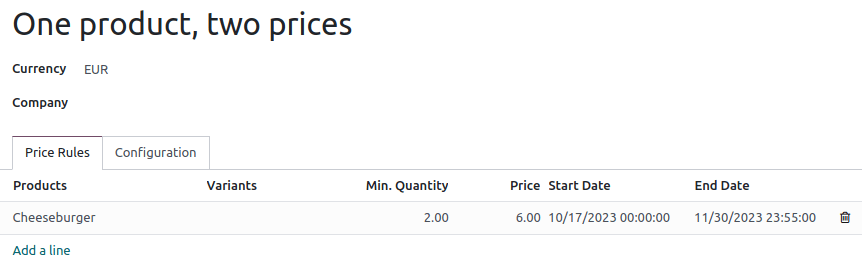
Quando i listini sono configurati per utilizzare l'opzione Prezzi multipli per prodotto, è possibile utilizzare più prezzi fissi per prodotti diversi o le loro varianti, dipendendo, se necessario, da una o più condizioni. Per aggiungere una nuova regola di prezzo a un listino:
- Fare clic su Aggiungi una riga e selezionare un prodotto e la sua variante se necessario.
- Aggiungere le condizioni:
- una quantità di prodotto da raggiungere utilizzando la colonna Quantità Min.;
- un periodo determinato durante il quale viene applicato il listino utilizzando le colonne Data Inizio e Data Fine.
- Aggiungere il Prezzo da applicare quando le condizioni sono soddisfatte (se presenti).
Regole di prezzo avanzate
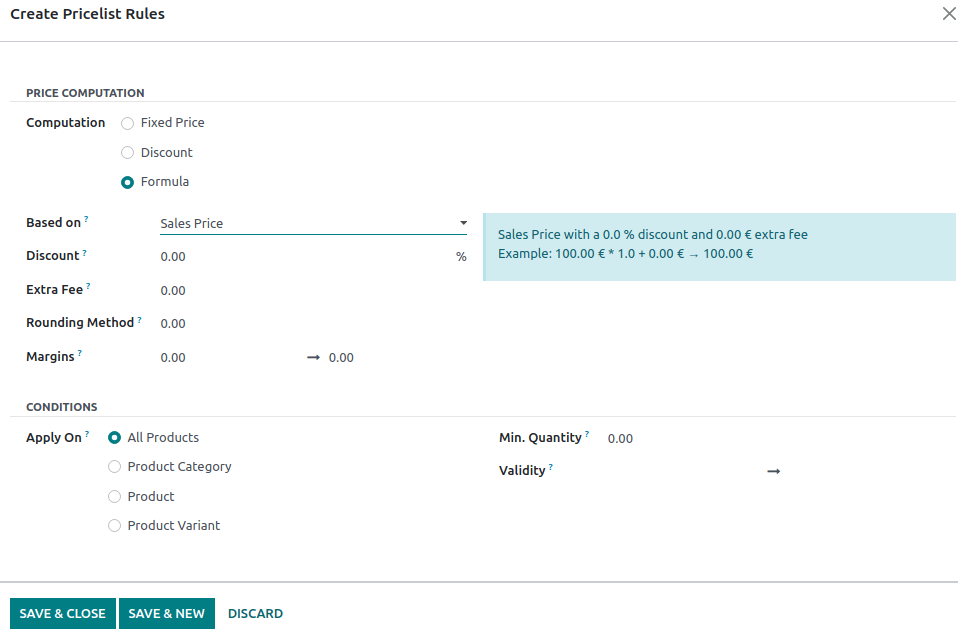
Quando i listini sono configurati per utilizzare l'opzione Regole di prezzo avanzate (sconti, formule), è possibile utilizzare sconti/maggiorazioni percentuali e formule oltre ai prezzi fissi. Per aggiungere una nuova regola di prezzo a un listino, fare clic su Aggiungi una riga. Nella finestra popup:
- Selezionare un metodo di Calcolo:
- Prezzo Fisso per impostare un nuovo prezzo fisso (simile all'opzione Prezzi multipli per prodotto).
- Sconto per calcolare uno sconto percentuale (es.
10.00%) o una maggiorazione (es.-10.00%). - Formula per calcolare il prezzo secondo una formula. È necessario definire su cosa si basa il calcolo (Prezzo di Vendita, Costo o Altro Listino). È quindi possibile:
- Applicare uno Sconto percentuale o una maggiorazione.
- Aggiungere un Costo Extra (es. €
5.00) o sottrarre un importo fisso (es. €-5.00). - Definire un Metodo di Arrotondamento forzando il prezzo dopo lo Sconto ad essere un multiplo del valore impostato. Il Costo Extra viene applicato successivamente.Esempio Per far terminare il prezzo finale con
.99, impostare il Metodo di Arrotondamento a1.00e il Costo Extra a-0.01. - Specificare i Margini di profitto minimo (es. €
20.00) e massimo (es. €50.00) per i calcoli basati su Costo.
- Selezionare su quale/i prodotto/i deve essere applicata la regola di prezzo:
- Tutti i Prodotti
- una Categoria Prodotto
- un Prodotto
- una Variante Prodotto
- Aggiungere condizioni, come una quantità specifica da raggiungere affinché il prezzo cambi utilizzando il campo Quantità Min. o un periodo specifico durante il quale il listino deve essere applicato utilizzando i campi Validità.
Selezionare i listini
Andare nelle impostazioni POS specifiche e aggiungere tutti i listini disponibili nel campo Disponibili. Quindi impostare il listino predefinito nel campo Predefinito.
Quando si apre una sessione POS, fare clic sul pulsante listini e selezionare il listino desiderato dall'elenco.

- È necessario selezionare più listini affinché il pulsante listini venga visualizzato.
- Se un listino è selezionato su un ordine POS mentre le sue condizioni non sono soddisfatte, il prezzo non verrà modificato. ::