Gestione Multi-Dipendente
Gestione Multi-Dipendente
Laundry ERP Point of Sale (POS) offre una funzione Accedi con Dipendenti, che consente a più utenti di accedere a una sessione POS. Attivare questa funzione abilita le seguenti azioni:
- Selezionare utenti specifici che possono accedere al POS.
- Assegnare permessi minimi, base o avanzati a questi utenti.
- Tracciare i dipendenti coinvolti in ogni ordine per analisi avanzate.
Configurazione
Accedi all'impostazione multi-dipendente dalla sezione :guilabel:Interfaccia PoS delle impostazioni POS. Quindi,
- Attiva la funzione :guilabel:
Accedi con Dipendenti. - Aggiungi i dipendenti con accesso funzionalità POS base nel campo :guilabel:
Diritti base. - Aggiungi i dipendenti con funzionalità POS estese nel campo :guilabel:
Diritti avanzati. - Aggiungi i dipendenti con accesso funzionalità POS minime nel campo :guilabel:
Diritti minimi.
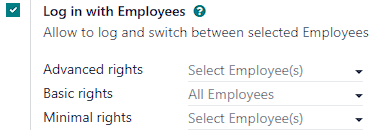
- Lasciare vuoti i campi Diritti minimi e Diritti base consente a tutti i dipendenti di accedere.
- Lasciare vuoto il campo Diritti avanzati concede diritti estesi solo agli utenti con accesso backend. ::
Clicca il pulsante (:guilabel:puntini verticali) nell'angolo in alto a destra di una scheda POS e :guilabel:Modifica per accedere all'impostazione dalla dashboard principale del POS.
Diritti minimi
I dipendenti con diritti minimi possono eseguire le seguenti azioni all'interno del POS:
Gestione sessione:
- Bloccare e sbloccare una sessione POS aperta.
- Ricaricare i dati.
Transazioni di vendita:
- Processare transazioni di vendita standard.
- Impostare clienti.
- Aggiungere note agli ordini.
Prezzi e sconti:
- Inserire codici promozionali.
Diritti base
Oltre ai diritti minimi, i dipendenti con diritti base possono anche:
Gestione sessione:
- Aprire una sessione POS.
- Eseguire operazioni di carico e scarico contanti.
Transazioni di vendita:
- Creare clienti.
- Processare rimborsi.
- Accedere e gestire ordini di vendita.
- Accedere alla cronologia ordini passati e correnti.
- Cancellare ordini.
Prezzi e sconti:
- Selezionare manualmente un altro listino prezzi.
- Applicare manualmente sconti.
- Modificare manualmente il prezzo di un prodotto.
- Assegnare premi del programma fedeltà.
- Cambiare tra posizioni fiscali.
Diritti avanzati
Oltre ai diritti minimi e base, i dipendenti con diritti avanzati possono anche:
- Creare prodotti.
- Accedere all'interfaccia backend del sistema.
- Chiudere la sessione POS corrente.
Un dipendente con diritti POS avanzati che non è un utente del database non può accedere al backend.
Linee guida d'uso
Login
Una volta abilitata la funzione Accedi con Dipendenti, i dipendenti devono accedere per aprire una sessione POS e accedere all'interfaccia POS. Possono scansionare il loro badge dipendente, cliccare l'icona (:guilabel:utenti) per selezionare il loro nome dall'elenco degli utenti autorizzati, o inserendo il loro codice PIN nel campo :guilabel:Inserisci il tuo PIN.

Per cambiare tra utenti durante una sessione attiva, clicca sul nome del dipendente attualmente loggato in alto a destra dello schermo POS e seleziona l'utente a cui passare.
In assenza di uno scanner, clicca l'icona (:guilabel:codice a barre) per scansionare i codici a barre usando la webcam.
Login con badge
I dipendenti possono accedere usando il loro badge. Per configurare il login basato su badge, assegna un ID badge univoco al profilo del dipendente nel modulo Dipendenti:
- Vai al modulo Dipendenti.
- Apri la vista form del dipendente specifico.
- Vai alla scheda :guilabel:
Impostazioni. - La categoria :guilabel:
Presenza/Punto Vendita/Produzioneoffre due opzioni:- Inserisci manualmente qualsiasi ID badge nel campo :guilabel:
ID Badge. - Clicca :guilabel:
Generaper creare automaticamente un ID badge univoco.
- Inserisci manualmente qualsiasi ID badge nel campo :guilabel:
- Clicca :guilabel:
Stampa Badgeper generare una rappresentazione a codice a barre dell'ID badge assegnato.
Per cambiare utenti all'interno di una sessione POS aperta usando un badge, devi prima bloccare la sessione. Per farlo, clicca l'icona (:guilabel:lucchetto) per tornare alla schermata di login. Quindi, il nuovo dipendente può scansionare il suo badge per accedere.
Aggiungere un codice PIN
Per maggiore sicurezza, i dipendenti possono essere obbligati a inserire un codice PIN ogni volta che accedono a una sessione POS. Per impostare un codice PIN per un dipendente:
- Vai al modulo Dipendenti.
- Apri la vista form del dipendente pertinente.
- Vai alla scheda :guilabel:
Impostazioni. - Inserisci un codice numerico desiderato nel campo :guilabel:
Codice PINdella categoria :guilabel:Presenza/Punto Vendita/Produzione.
Il codice PIN deve consistere solo in una sequenza di cifre.