Modelli preventivo
È possibile creare modelli di preventivo riutilizzabili nell'app Laundry ERP Vendite per servizi comuni.
Utilizzando questi modelli, i preventivi possono essere personalizzati e inviati ai clienti a un ritmo più veloce, senza dover creare nuovi preventivi da zero ogni volta che si verifica una negoziazione di vendita.
Configurazione
Per utilizzare i modelli di preventivo, iniziare attivando l'impostazione in Vendite > Configurazione > Impostazioni, e scorrere fino all'intestazione Preventivi e Ordini.
Sotto l'intestazione, spuntare la casella Modelli preventivo. In questo modo viene visualizzato un nuovo campo Modello predefinito, in cui è possibile scegliere un modello di preventivo predefinito dal menu a tendina.
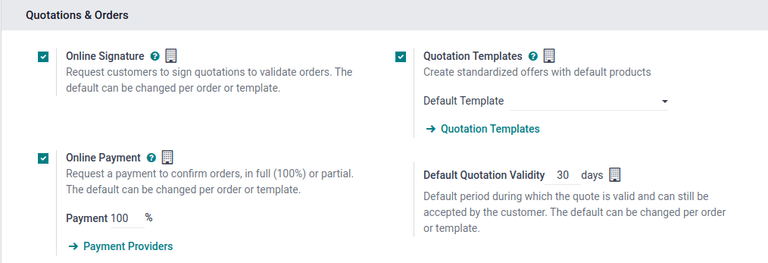
Dopo aver attivato la funzione Modelli preventivo, un collegamento interno Modelli preventivo appare sotto il campo Modello predefinito.
Facendo clic su questo collegamento si apre la pagina Modelli preventivo, da cui i modelli possono essere creati, visualizzati e modificati.
Prima di lasciare la pagina Impostazioni, non dimenticare di fare clic sul pulsante Salva per salvare tutte le modifiche apportate durante la sessione.
Crea modelli preventivo
Per creare un modello di preventivo, fare clic sul collegamento Modelli preventivo nella pagina Impostazioni una volta che i Modelli preventivo sono abilitati, oppure navigare in Vendite > Configurazione > Modelli preventivo. Entrambe le opzioni aprono la pagina Modelli preventivo, dove i modelli di preventivo possono essere creati, visualizzati e modificati.
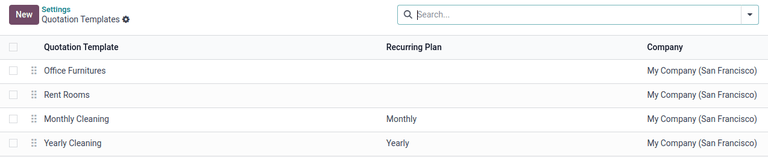
Per creare un nuovo modello di preventivo, fare clic sul pulsante Nuovo, situato nell'angolo in alto a sinistra. In questo modo si apre un modulo di modello preventivo vuoto che può essere personalizzato.
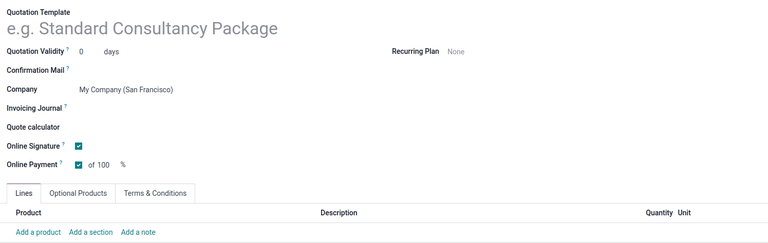
Iniziare inserendo un nome per il modello nel campo Modello preventivo.
Quindi, nel campo Validità preventivo, designare per quanti giorni il modello di preventivo rimarrà valido, o lasciare il campo sul valore predefinito 0 per mantenere il modello valido indefinitamente.
Successivamente, nel campo Email di conferma, fare clic sul menu a tendina vuoto per selezionare un modello email preconfigurato da inviare ai clienti alla conferma di un ordine.
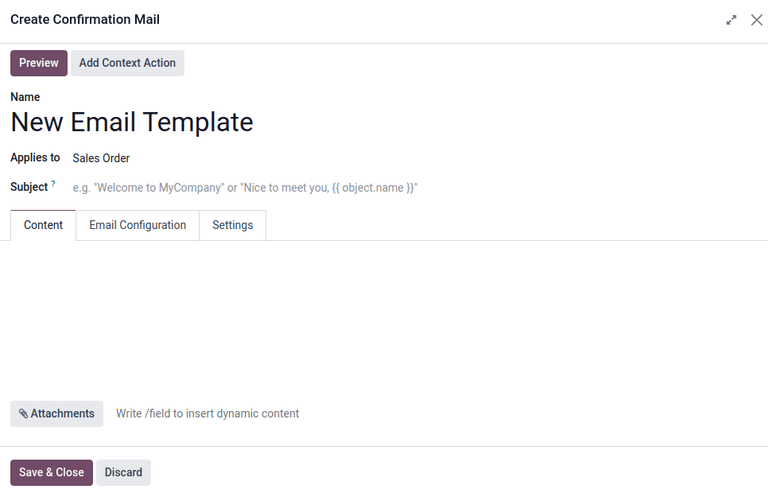 Quando tutte le modifiche sono complete, fare clic su Salva e chiudi per salvare il modello email e tornare al modulo preventivo.
Se si lavora in un ambiente multi-azienda, utilizzare il campo Azienda per designare a quale azienda si applica questo modello di preventivo.
Se un giornale è impostato nel campo Giornale fatturazione, tutti gli ordini di vendita con questo modello fatturano in quel giornale specificato. Se non è impostato alcun giornale in questo campo, viene utilizzato il giornale vendite con la sequenza più bassa.
Se le funzioni Firma online e/o Pagamento online sono attivate nelle Impostazioni (Vendite > Configurazione > Impostazioni), quelle opzioni sono disponibili sui moduli di modello preventivo.
Spuntare la casella accanto a Firma online per richiedere una firma online dal cliente per confermare un ordine.
Spuntare la casella accanto a Pagamento online per richiedere un pagamento online dal cliente per confermare un ordine. Quando Pagamento online è spuntato, appare un nuovo campo percentuale, in cui può essere inserita una percentuale specifica di pagamento.
Entrambe le opzioni, Firma online e Pagamento online possono essere abilitate simultaneamente, nel qual caso il cliente deve fornire sia una firma sia un pagamento per confermare un ordine.
Scheda Righe
Nella scheda Righe, i servizi possono essere aggiunti al modello di preventivo facendo clic su Aggiungi un servizio, organizzati facendo clic su Aggiungi una sezione (e trascinando/rilasciando le intestazioni di sezione), e ulteriormente spiegati con informazioni discrezionali (come dettagli di garanzia, termini, ecc.) facendo clic su Aggiungi una nota.
Per aggiungere un servizio a un modello di preventivo, fare clic su Aggiungi un servizio nella scheda Righe di un modulo di modello preventivo. In questo modo si apre un campo vuoto nella colonna Servizio.
Quando cliccato, appare un menu a tendina con i servizi esistenti nel database. Selezionare il servizio desiderato dal menu a tendina per aggiungerlo al modello di preventivo.
Se il servizio desiderato non è immediatamente visibile, digitare il nome del servizio desiderato nel campo Servizio, e l'opzione appare nel menu a tendina. I servizi possono anche essere trovati facendo clic su Cerca altro... dal menu a tendina.
Evento, e selezionare il servizio relativo all'evento desiderato dal menu a tendina risultante.1, ma può essere modificata in qualsiasi momento.Quindi, trascinare e rilasciare il servizio nella posizione desiderata, tramite l'icona sei quadrati, situata a sinistra di ogni riga.
Per aggiungere una sezione, che funge da intestazione per organizzare le righe di un ordine di vendita, fare clic su Aggiungi una sezione nella scheda Righe. Quando cliccato, appare un campo vuoto, in cui può essere digitato il nome desiderato della sezione. Quando il nome è stato inserito, fare clic altrove per fissare il nome della sezione.
Quindi, trascinare e rilasciare il nome della sezione nella posizione desiderata, tramite l'icona sei quadrati, situata a sinistra di ogni riga.
Per aggiungere una nota, che appare come un pezzo di testo per il cliente sul preventivo, fare clic su Aggiungi una nota nella scheda Righe. Quando cliccato, appare un campo vuoto, in cui può essere digitata la nota desiderata. Quando la nota è stata inserita, fare clic altrove per fissare la nota.
Quindi, trascinare e rilasciare la nota nella posizione desiderata, tramite l'icona sei quadrati.
Per eliminare qualsiasi riga dalla scheda Righe (servizio, sezione e/o nota), fare clic sull'icona elimina record sul lato destro della riga.
Scheda Servizi opzionali
L'uso di servizi opzionali è una strategia di marketing che implica il cross-selling di servizi insieme a un servizio principale. L'obiettivo è offrire servizi utili e correlati ai clienti, che possono risultare in una vendita aumentata.
Ad esempio, se un cliente vuole un servizio di lavaggio completo, ha la scelta di ordinare un trattamento antimacchia come servizio aggiuntivo che completa il lavaggio, o ignorare l'offerta e acquistare solo il lavaggio.
I servizi opzionali appaiono come una sezione nella parte inferiore degli ordini di vendita e delle pagine eCommerce. I clienti possono aggiungerli immediatamente ai loro ordini di vendita online, se desiderato.

Nella scheda Servizi opzionali, Aggiungi una riga per ogni servizio di cross-selling correlato agli articoli originali nella scheda Righe, se applicabile.
Facendo clic su Aggiungi una riga si apre un campo vuoto nella colonna Servizio.
Quando cliccato, appare un menu a tendina con servizi dal database. Selezionare il servizio desiderato dal menu a tendina per aggiungerlo come servizio opzionale al modello di preventivo.
Per eliminare qualsiasi riga dalla scheda Servizi opzionali, fare clic sull'icona elimina record.
Scheda Termini e condizioni
La scheda Termini e condizioni offre l'opportunità di aggiungere termini e condizioni al modello di preventivo. Per aggiungere termini e condizioni, digitare i termini e condizioni desiderati in questa scheda.
Utilizza modelli preventivo
Quando si crea un preventivo (Vendite > Nuovo), scegliere un modello preconfigurato nel campo Modello preventivo.
Per visualizzare ciò che il cliente vedrà, fare clic sul pulsante Anteprima nella parte superiore della pagina per vedere come il modello di preventivo appare sul front-end del sito web attraverso il portale cliente di Laundry ERP.
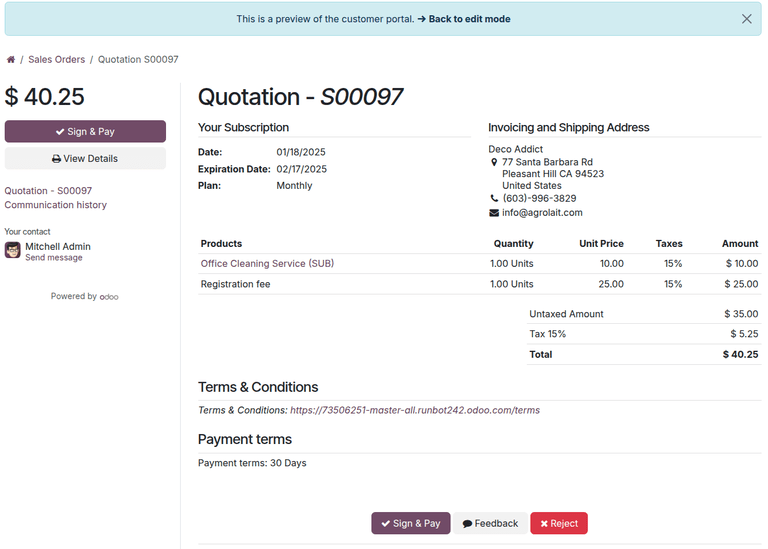
Quando tutti i blocchi e le personalizzazioni sono completi, fare clic sul pulsante Salva per salvare la configurazione.
Il banner blu situato nella parte superiore dell'anteprima del modello di preventivo può essere utilizzato per tornare rapidamente Torna alla modalità modifica. Quando cliccato, Laundry ERP torna al modulo preventivo nel back-end dell'applicazione Vendite.
Annulla preventivi/ordini di vendita in massa
Annullare più preventivi (o ordini di vendita) navigando nella dashboard Vendite > Ordini > Preventivi, arrivando, per impostazione predefinita, nella vista elenco. Quindi, sul lato sinistro della tabella, spuntare le caselle per i preventivi da annullare.
Quindi, con i preventivi desiderati (o ordini di vendita) selezionati dalla vista elenco nella pagina Preventivi, fare clic sul pulsante Azioni per aprire un menu a tendina.
Da questo menu a tendina, selezionare Annulla preventivi.
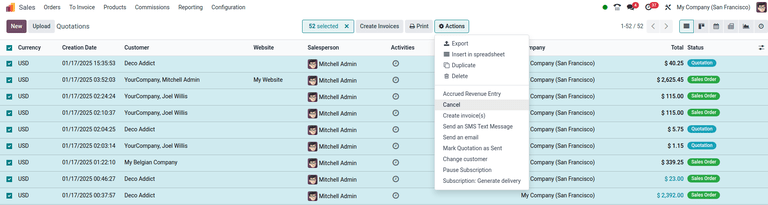
Dopo aver selezionato l'opzione Annulla preventivi, appare una finestra pop-up di conferma Annulla preventivi. Per completare l'annullamento, fare clic sul pulsante Annulla preventivi.