Prodotti Servizio a Noleggio
Prodotti Servizio a Noleggio
Il modulo Noleggio permette di gestire sia prodotti fisici che servizi all'interno di una piattaforma unificata. Questo consente di combinare prodotti e servizi come noleggio biancheria con servizio stiratura, o uniformi con servizio lavaggio periodico.
- Servizio Stiratura On-Demand: Personale per eventi
- Manutenzione Programmata: Tecnici per riparazione/manutenzione attrezzature
- Consulenza Tessile: Esperti per analisi tessuti e processi
- Formazione Staff: Corsi su tecniche lavaggio/stiratura ::
Impostazioni
Per configurare le impostazioni predefinite, vai a Noleggio → Configurazione → Impostazioni.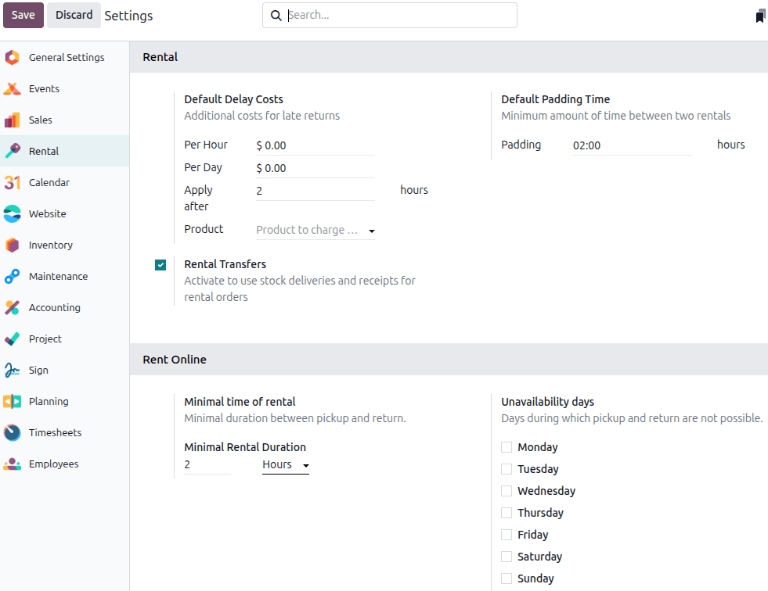
Configurazione Base
Nella sezione Noleggio:- Costi Ritardo Predefiniti → Applica dopo: Tempo di tolleranza prima delle penali
- Per Ora / Per Giorno: Costi addizionali per ritardi (opzionale per servizi)
- Tempo Padding Predefinito → Padding: Buffer tra prenotazioni successive
- Trasferimenti Noleggio: Abilita per tracciare movimenti (opzionale per servizi)
- Noleggio Online → Durata Minima: Periodo minimo prenotabile
- Giorni Indisponibilità: Giorni non disponibili per prenotazioni
Integrazione App
Le seguenti app sono essenziali per l'efficienza del workflow con servizi a noleggio:- Vendite: Abilita pagamenti online e template preventivi
- Firma: Caricamento contratti di servizio personalizzati per firma elettronica
- Progetto e Pianificazione: Integrazione per matching automatico dipendenti-servizi
Visualizzazione Servizi
Per vedere tutti i servizi noleggiabili:- Vai a Noleggio → Prodotti
- Rimuovi il filtro Noleggio predefinito
- Clicca sulla barra di ricerca e seleziona Servizi
Creare un Servizio a Noleggio
Per configurare un nuovo servizio a noleggio:- Vai a Noleggio → Prodotti e clicca Nuovo
- Il checkbox Noleggio è già selezionato per impostazione predefinita
- Crea su Ordine
- Template Progetto
- Politica Fatturazione
- Progetto & Task ::
Configurazione Prodotto Servizio
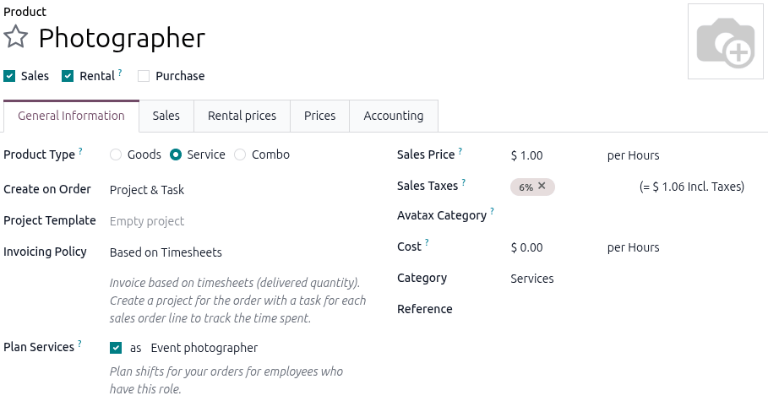 Configura i seguenti campi:
- Vendite: Abilita il checkbox
- Tipo Prodotto: Seleziona
Servizio - Crea su Ordine: Seleziona
Progetto & Task - Politica Fatturazione: Seleziona
Basato su Timesheet
Pianificazione Servizi
- Pianifica Servizi: Abilita il checkbox
- Ruolo: Seleziona un ruolo esistente o creane uno nuovo
- Digita il nome nel campo
- Clicca Crea e modifica nel menu a tendina
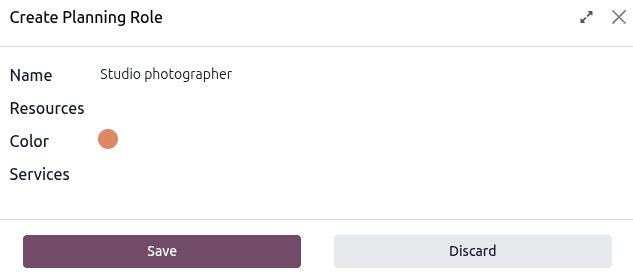
- Nel popup Crea Ruolo Pianificazione:
- Nome: Nome del ruolo (es. "Stiratore Senior")
- Servizi: Seleziona opzione appropriata
- Risorse: Seleziona opzione appropriata
- Clicca Salva
Configurare Prezzi Noleggio
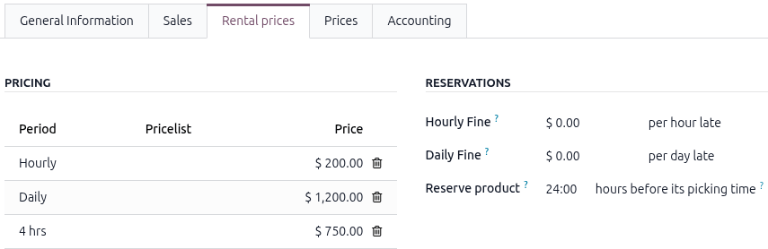
Nella tab Prezzi Noleggio, sezione Tariffazione:- Clicca Aggiungi un prezzo
- Nella colonna Periodo, seleziona l'unità di durata (ora, giorno, settimana)
- Oppure crea un nuovo periodo: digita il nome e clicca Crea e modifica
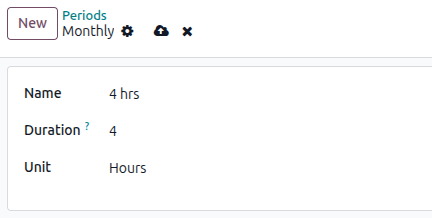
Impostazioni Prezzo
- Prezzo: Inserisci la tariffa per il periodo specificato
- Listino: Opzionale, associa a un listino prezzi esistente
Sezione Prenotazioni
Nella sezione Prenotazioni (valori popolati automaticamente dalle impostazioni globali):
- Penale Oraria: Costo per ogni ora di sforamento (opzionale per servizi)
- Penale Giornaliera: Costo per ogni giorno di sforamento (opzionale per servizi)
- Riserva prodotto: Tempo minimo di preavviso per prenotazione
Clicca l'icona Salva per salvare.
Esempio Pratico
Una lavanderia offre servizio stiratura on-demand con stiratrici professioniste noleggiabili a ore.
Le tariffe standard sono:
- Oraria: €25/ora
- 4 ore: €90 (pacchetto)
- Giornata: €180
Tutte le prenotazioni richiedono preavviso di 24 ore, ma non applicano penali per sforamento (ritornano alla tariffa oraria standard).
Configurazione:
- Crea periodo "4 ore" (Durata=4, Unità=Ore)
- Nel servizio "Stiratrice Professionista":
- Aggiungi prezzo €25 per "Ora"
- Aggiungi prezzo €90 per "4 ore"
- Aggiungi prezzo €180 per "Giorno"
- Riserva prodotto: 24 ore ::
Creare Ordine di Noleggio Servizio
Un ordine di noleggio in Laundry ERP è equivalente a un ordine di vendita.
Creazione Ordine
- Vai a Noleggio → Ordini → Ordini (si apre la dashboard Ordini Noleggio)
- Clicca Nuovo
Configurazione Ordine
- Cliente: Seleziona il cliente
- Template Preventivo: Opzionale, seleziona se disponibile
- Periodo Noleggio: Clicca sul campo per aprire il calendario
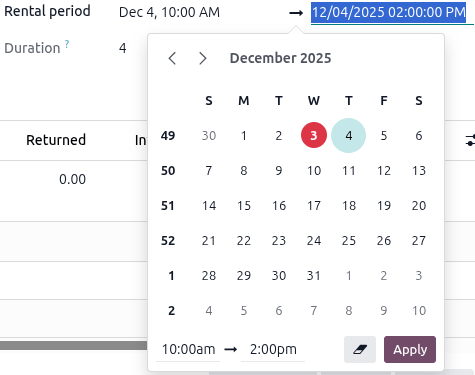
- Seleziona data/ora inizio e fine del periodo di noleggio
- Clicca Applica nel popup
- Il campo Durata mostra il periodo calcolato
Aggiungere Servizi
- Nella tab Righe Ordine, clicca Aggiungi un prodotto
- Seleziona il servizio a noleggio desiderato
- Inserisci la Quantità nella colonna corrispondente
- Seleziona il nuovo periodo desiderato
- Clicca Aggiorna Prezzi Noleggio nel campo Durata
- Conferma nel popup ::

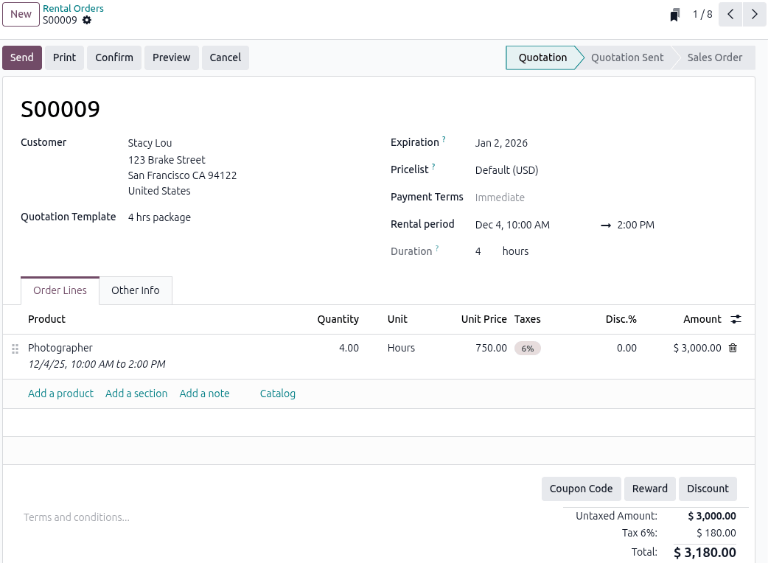
Invio e Conferma
- Clicca Invia per inviare il preventivo via email
- Quando il cliente approva, clicca Conferma
- Un banner mostra lo stato corrente dell'ordine
Firma Cliente
Laundry ERP permette richieste di firma elettronica per contratti di servizio. Questi accordi dettagliano la relazione commerciale e i doveri reciproci, proteggendo sia fornitore che cliente.Richiedere Firma
- Dalla dashboard Ordini Noleggio, seleziona l'ordine desiderato
- Clicca l'icona Azioni e seleziona Richiedi Firma
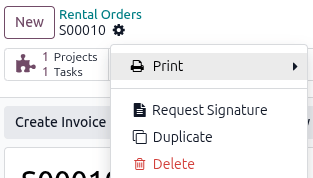
- Nel popup Nuova Richiesta Firma, seleziona il Template documento

- Verifica le informazioni nel form
- Clicca Invia per avviare il processo
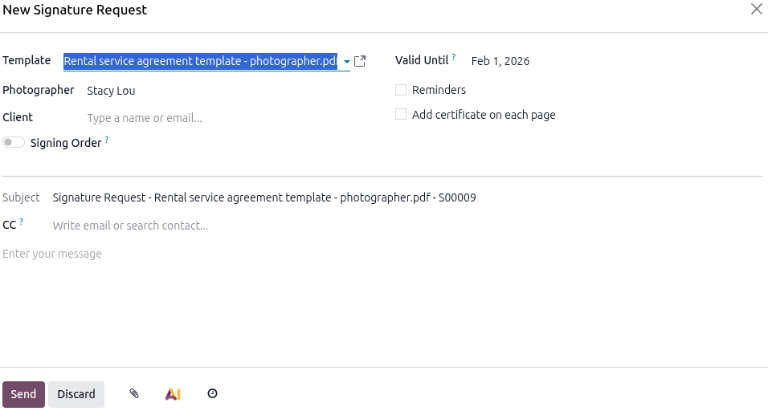
Un link alla richiesta appare nel chatter dell'ordine. Il documento è accessibile via portale cliente o email.
Firmare da Link Email
- Il cliente clicca Firma documento nell'email
- Si apre una pagina con il documento da firmare
- Cliente clicca Clicca per iniziare
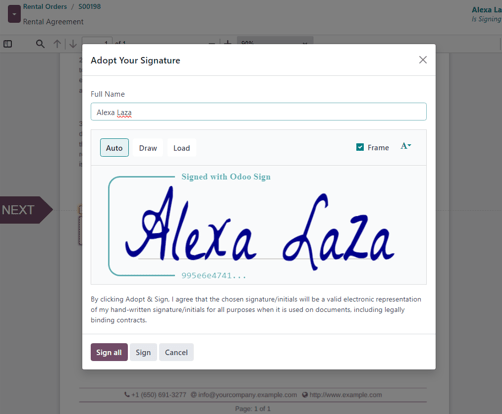
- L'app guida alle posizioni di firma richieste
- Crea firme elettroniche per completare il form
- Clicca Valida e Invia Documento Completato
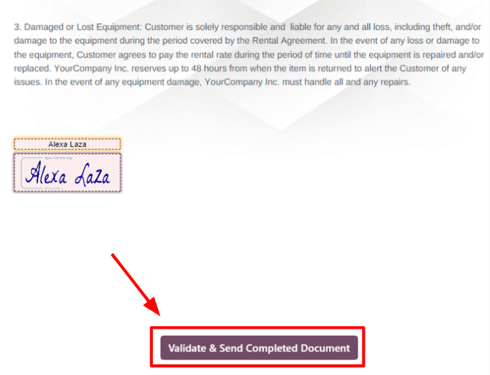
- Opzione di scaricare il documento firmato per archiviazione
Registrare Ore Lavorate
Per visualizzare gli smart button corretti, assicurati di avere installate le app Progetto, Timesheet e Pianificazione, e che il servizio sia configurato correttamente.
Smart Buttons Disponibili
Apri l'ordine di noleggio desiderato. In alto appaiono:
- Task: Collegato all'app Progetto, mostra progetti/task relativi all'ordine
- Registrate: Collegato all'app Timesheet, mostra ore registrate per l'ordine
- Pianificate: Collegato all'app Pianificazione, mostra turni relativi all'ordine
Registrare Ore su Task
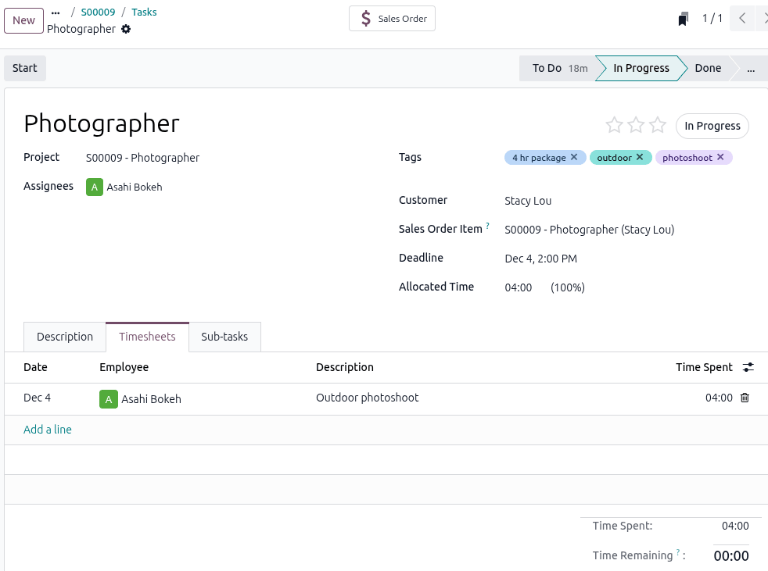
- Clicca lo smart button Task
- Si apre la vista Kanban dei task creati automaticamente alla conferma ordine
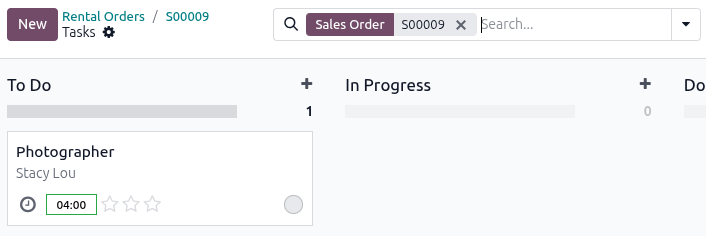
- Clicca sul task desiderato
- Seleziona la tab Timesheet
- Clicca Aggiungi una riga per inserire manualmente le ore lavorate
- Clicca lo smart button Ordine Vendita per tornare all'ordine di noleggio
Creare Fattura
Per fatturare ordini che richiedono invio fattura:
- Dalla dashboard Ordini Noleggio, sezione STATO FATTURA
- Clicca Da Fatturare
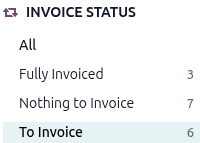
- Seleziona l'ordine desiderato
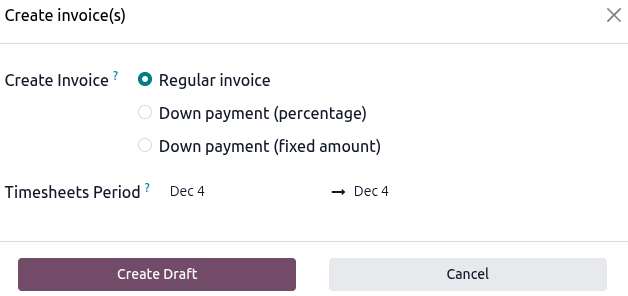
- Clicca Crea Fattura
- Seleziona Fattura regolare nel popup Crea fattura(e)
- Clicca Crea Bozza
Conferma e Pagamento
- Verifica i dettagli e clicca Conferma
- Opzioni di invio:
- Invia: Invia per email al cliente
- Stampa: Stampa la fattura
- Paga: Per pagamento immediato di persona
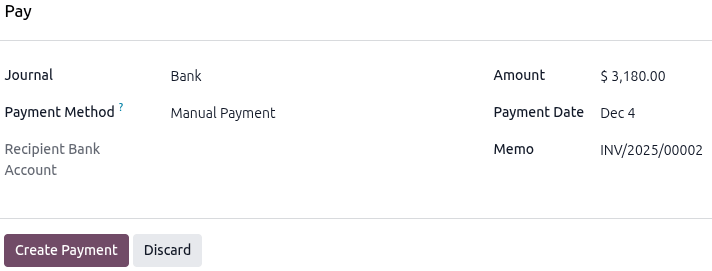
- Nel popup Paga, seleziona il Giornale
- Clicca Crea Pagamento
- Clicca lo smart button Pagamenti in alto
- Nella pagina Pagamento, clicca Valida
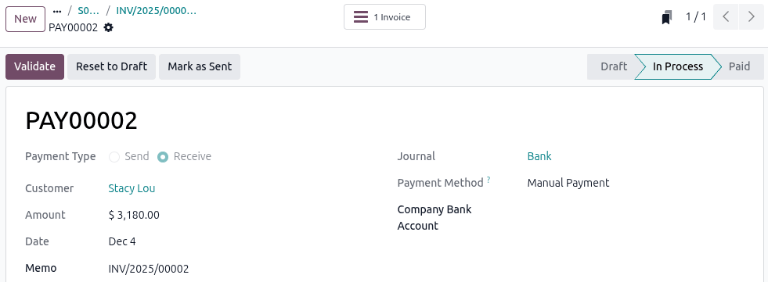
- Usa i breadcrumb per tornare all'ordine di noleggio
Ritiro Prodotti (con Servizio)
Quando viene registrato tempo nella tab Timesheet di un task associato, lo stato dell'ordine cambia automaticamente in Ritirato. Questo accade anche se viene registrato tempo prima del ritiro fisico di eventuali prodotti ordinati insieme al servizio.
Procedura Ritiro
Quando il cliente ritira prodotti fisici:
- Apri l'ordine di noleggio appropriato
- Clicca Ritiro
- Clicca Valida nel popup Valida un ritiro
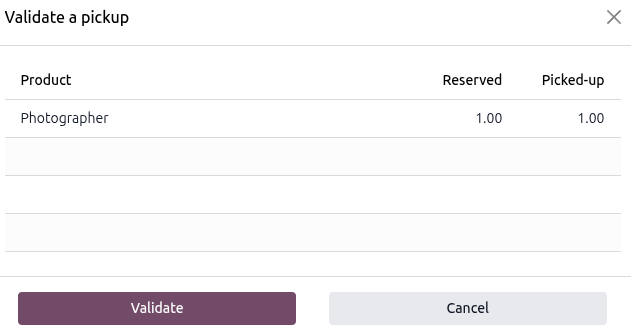
Un banner Ritirato appare sull'ordine.
Riconsegna Prodotti/Servizi
Indipendentemente dalla presenza di prodotti fisici insieme ai servizi, il servizio o prodotto deve essere riconsegnato nell'ordine.
Procedura Riconsegna
Quando il cliente riconsegna prodotti o il servizio è completato:
- Apri l'ordine di noleggio appropriato
- Clicca Riconsegna
- Clicca Valida nel popup Valida una riconsegna
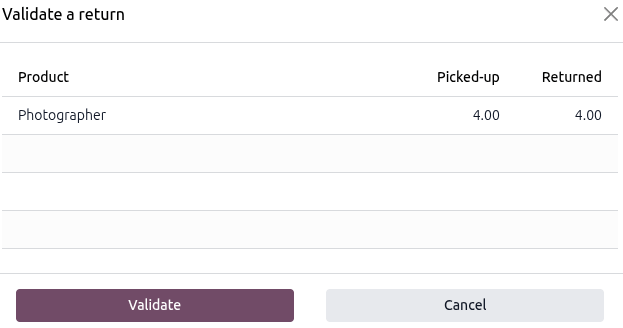
Un banner Riconsegnato appare sull'ordine.
Esempio Riconsegna Mista
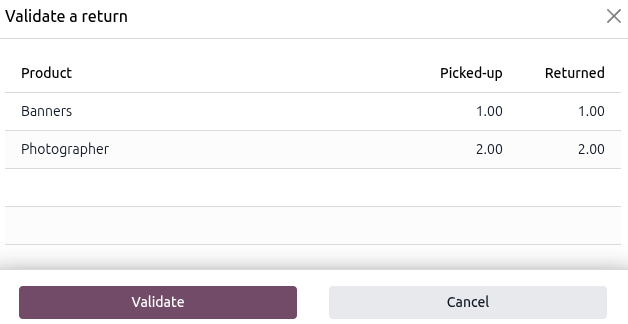
Una lavanderia ha un cliente che ha noleggiato una stiratrice professionista e decorazioni per una sessione fotografica a domicilio. La prenotazione era per 2 ore.
Nel form Valida una riconsegna:
- La riga decorazioni corrisponde al numero di pezzi ritirati
- La riga stiratrice corrisponde alle ore registrate nella tab Timesheet del task collegato
Workflow Completo Servizio
title: 1. Setup Servizio icon: i-lucide-settings
- Crea prodotto tipo "Servizio"
- Abilita "Progetto & Task"
- Configura fatturazione su timesheet
- Imposta ruolo pianificazione ::
title: 2. Ordine e Firma icon: i-lucide-file-signature
- Crea ordine con periodo servizio
- Invia preventivo
- Richiedi firma contratto
- Conferma ordine ::
title: 3. Esecuzione icon: i-lucide-clock
- Task auto-creati alla conferma
- Staff registra ore su timesheet
- Stato diventa automaticamente "Ritirato" ::
title: 4. Completamento icon: i-lucide-check-circle
- Valida riconsegna/completamento
- Fattura basata su ore effettive
- Incassa pagamento :: ::
Integrazione con Pianificazione
I servizi a noleggio si integrano con l'app Pianificazione per:
- Matching Automatico: Assegnazione staff basata su disponibilità e ruolo
- Gestione Turni: Visualizzazione calendario turni per servizi noleggiati
- Notifiche: Alert automatici a staff assegnato
- Reporting: Analisi utilizzo risorse umane
Best Practices
title: Pricing Servizi icon: i-lucide-coins
- Crea pacchetti orari convenienti (es. 4h, 8h)
- Considera costi fissi + variabili
- Applica sconti per prenotazioni multiple ::
title: Contratti Servizio icon: i-lucide-file-text
- Dettagliare responsabilità fornitore/cliente
- Includere clausole qualità servizio
- Specificare condizioni cancellazione ::
title: Timesheet Accuracy icon: i-lucide-clock-4
- Formare staff su registrazione puntuale
- Verificare ore prima fatturazione
- Usare descrizioni dettagliate attività ::
title: Customer Experience icon: i-lucide-smile
- Conferme automatiche via email
- Promemoria pre-servizio
- Follow-up post-completamento :: ::