Prodotti Fisici a Noleggio
Prodotti Fisici a Noleggio
Laundry ERP permette di personalizzare pianificazione, tariffazione e inventario per prodotti fisici a noleggio. Puoi configurare più sedi di ritiro/riconsegna e tracciare i prodotti per numero seriale.
- Biancheria da Tavola: Set tovaglie/tovaglioli per eventi
- Biancheria da Letto: Kit completi per hotel/B&B
- Uniformi: Set divise complete per team aziendali
- Tappeti/Zerbini: Con servizio cambio periodico ::
Impostazioni
Per configurare le impostazioni predefinite, vai a Noleggio → Configurazione → Impostazioni.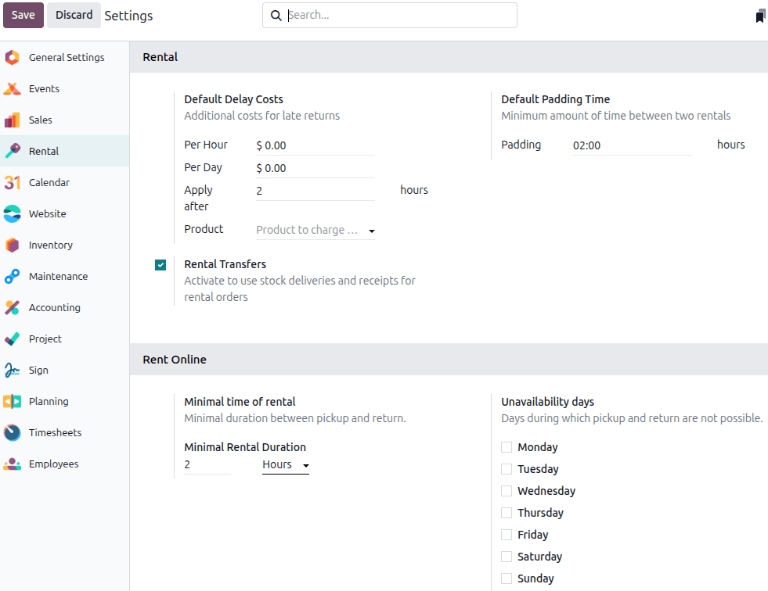
Costi Ritardo Predefiniti
Nella sezione Noleggio, sotto Costi Ritardo Predefiniti:- Applica dopo: Imposta il tempo di tolleranza prima di applicare penali
- Per Ora: Costo addizionale per ogni ora di ritardo
- Per Giorno: Costo addizionale per ogni giorno di ritardo
Tempo di Padding Predefinito
- Padding: Tempo di sicurezza tra un noleggio e il successivo (per pulizia/manutenzione)
Trasferimenti Noleggio
- Trasferimenti Noleggio: Abilita per tracciare i movimenti dei prodotti tra sedi
Noleggio Online
- Durata Minima Noleggio: Periodo minimo prenotabile
- Indisponibilità: Giorni della settimana non disponibili per il noleggio
Visualizzazione Prodotti
Per vedere tutti i prodotti noleggiabili, vai a Noleggio → Prodotti.Per impostazione predefinita, il filtro Noleggio è attivo e la vista è Kanban. Ogni card mostra:- Nome prodotto
- Tariffa di noleggio
- Quantità disponibile
- Immagine prodotto
Creare un Prodotto Fisico
Per configurare un nuovo prodotto fisico a noleggio:- Vai a Noleggio → Prodotti e clicca Nuovo
- Il checkbox Noleggio è già selezionato per impostazione predefinita
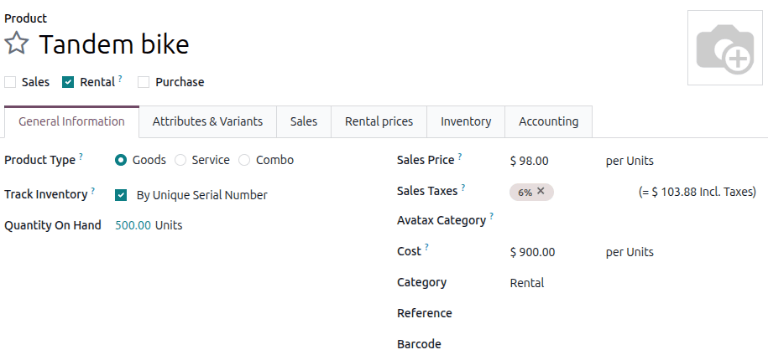
Configurazione Base
- Tipo Prodotto: Seleziona
Articolo Stoccabile - Traccia Inventario: Abilita e seleziona
Per Numero Seriale Univoco - Categoria: Seleziona o crea una categoria appropriata
Tab Prezzi Noleggio
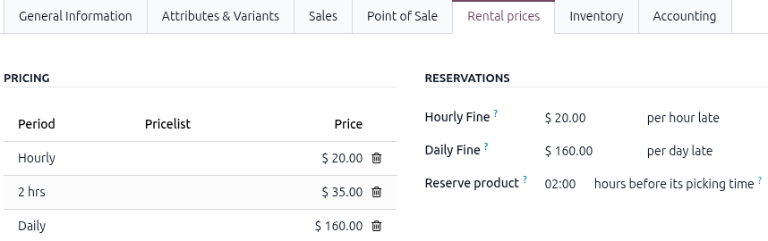
Nella tab Prezzi Noleggio:- Clicca Aggiungi un prezzo per inserire una nuova tariffa
- Seleziona un Periodo (ora, giorno, settimana, mese) o creane uno nuovo
- Inserisci il Prezzo per quel periodo
- Opzionale: Associa a un Listino Prezzi specifico
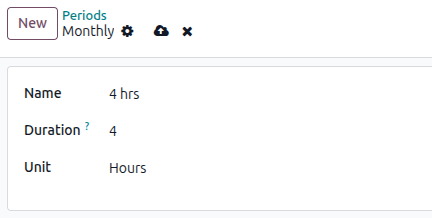
- Nome: Es. "2 ore", "Weekend"
- Durata: Valore numerico
- Unità: Ore, Giorni, Settimane, Mesi ::
Sezione Prenotazioni
Nella tab Prezzi Noleggio, sezione Prenotazioni:- Penale Oraria: Costo per ogni ora di ritardo
- Penale Giornaliera: Costo per ogni giorno di ritardo
- Riserva prodotto: Tempo prima dell'inizio noleggio
Esempio Pratico
Una lavanderia noleggia set di tovagliato per eventi. Offre set da 10 persone a €50 per evento (fino a 6 ore).
Vogliono anche un pacchetto weekend (2 giorni) a €120 con penale di €10/ora per ritardi.
Configurazione:
- Crea periodo personalizzato "Evento (6 ore)" con Durata=6, Unità=Ore
- Crea periodo "Weekend" con Durata=2, Unità=Giorni
- Nel prodotto "Set Tovagliato 10 pax":
- Aggiungi prezzo €50 per "Evento (6 ore)"
- Aggiungi prezzo €120 per "Weekend"
- Penale Oraria: €10
- Penale Giornaliera: €80 (€10 × 8 ore lavorative) ::
Creare un Ordine di Noleggio
Per creare un ordine di noleggio:
- Vai a Noleggio → Ordini → Ordini e clicca Nuovo
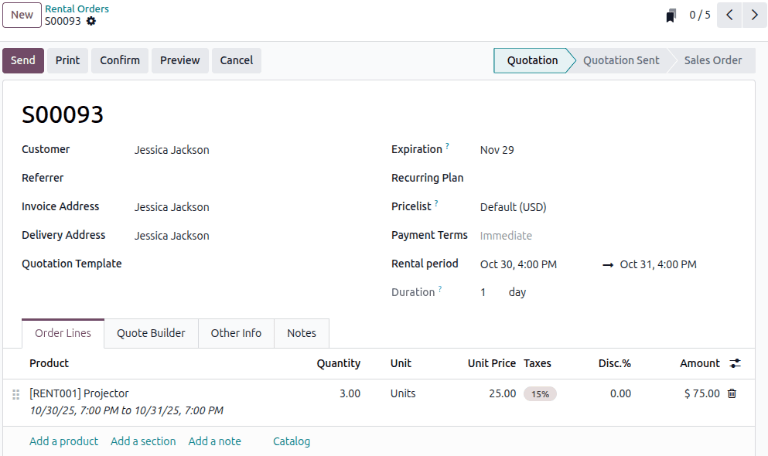
Configurazione Ordine
- Cliente: Seleziona il cliente
- Periodo Noleggio: Clicca sul campo e seleziona data/ora inizio e fine
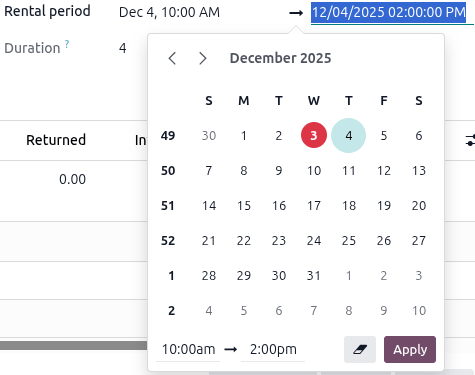
- Clicca Applica nel popup calendario
- Il campo Durata mostra automaticamente il periodo calcolato
Aggiungere Prodotti
- Nella tab Righe Ordine, clicca Aggiungi un prodotto
- Seleziona il prodotto a noleggio desiderato
- Seleziona il nuovo periodo desiderato
- Clicca Aggiorna Prezzi Noleggio nel campo Durata
- Conferma nel popup che appare ::

Invio e Conferma
- Clicca Invia per inviare il preventivo al cliente
- Quando il cliente conferma, clicca Conferma
- Appare il banner Ritiro sull'ordine
Creare Fattura
Per fatturare un ordine di noleggio:- Dalla dashboard Ordini Noleggio, clicca Da Fatturare nella sezione STATO FATTURA
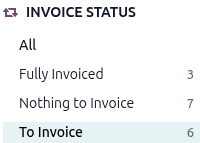
- Seleziona l'ordine e clicca Crea Fattura
- Seleziona Fattura regolare e clicca Crea Bozza
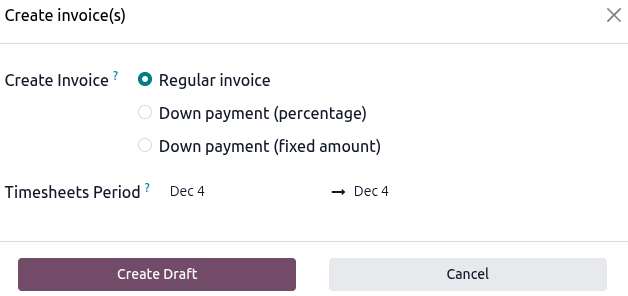
- Verifica i dettagli e clicca Conferma
- Opzioni:
- Invia: Invia per email al cliente
- Stampa: Stampa la fattura
- Paga: Per pagamento immediato
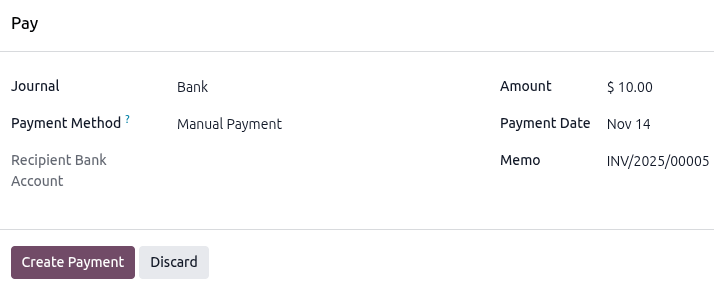
- Nel popup Paga, seleziona il Giornale e clicca Crea Pagamento
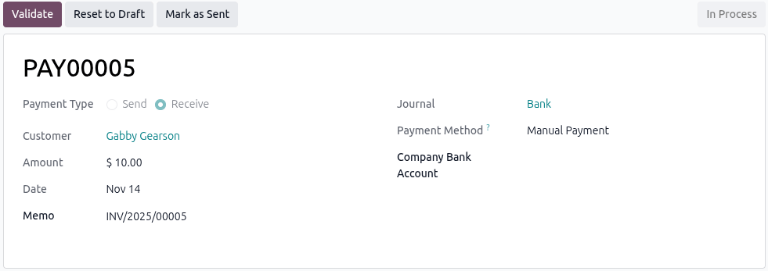
- Clicca lo smart button Pagamenti in alto
- Nella pagina Pagamento, clicca Valida
Firma Cliente
Laundry ERP permette di richiedere la firma digitale del cliente su contratti di noleggio.Richiedere la Firma
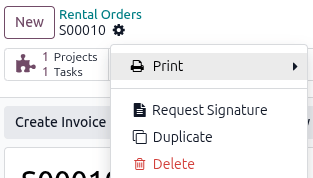
- Apri l'ordine di noleggio desiderato
- Clicca l'icona Azioni e seleziona Richiedi Firma
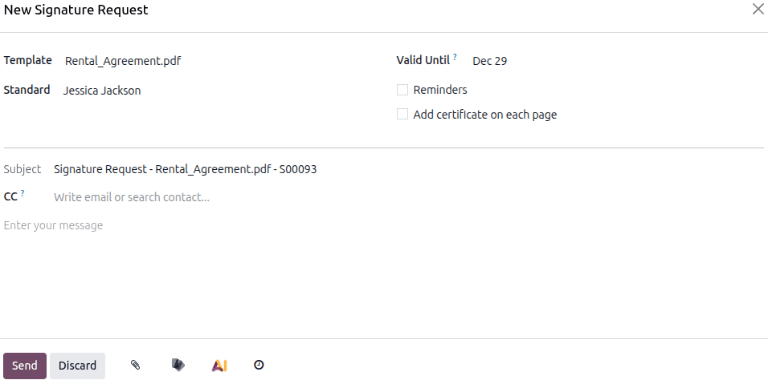
- Nel popup Firma Documenti, seleziona il Template desiderato

- Verifica le informazioni nella Nuova Richiesta Firma
- Clicca Invia per avviare il processo
Processo di Firma
Il link alla richiesta appare nel chatter. Il cliente può accedere al documento tramite portale o email.
- Cliente clicca Firma documento
- Clicca Clicca per iniziare
- L'app guida alle posizioni di firma richieste
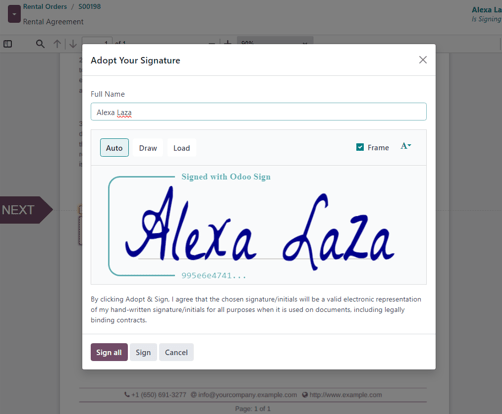
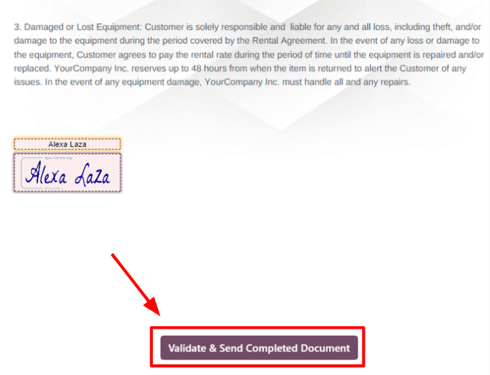
- Dopo aver completato, clicca Valida e Invia Documento Completato
- Opzione di scaricare il documento firmato
Gestione Multi-Location
Tracciare la posizione di prodotti di alto valore tra più sedi è essenziale. La funzionalità Trasferimenti Noleggio tratta i movimenti come vendite, richiedendo ricevuta e consegna.
Abilitare Trasferimenti
- Vai a Noleggio → Configurazione → Impostazioni
- Nella sezione Noleggio, abilita Trasferimenti Noleggio
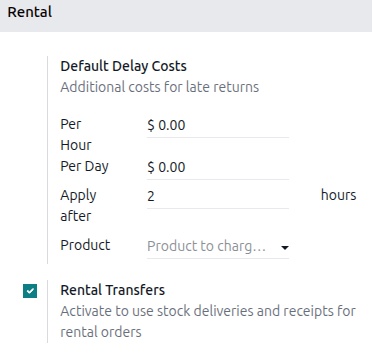
Cliente/Noleggio per tracciare i prodotti durante il periodo di noleggio. Non modificarla per evitare problemi di tracking.Configurare Sedi Storage
- Vai a Inventario → Configurazione → Impostazioni
- Abilita Ubicazioni di Stoccaggio nella sezione Magazzino
- Salva le modifiche
Creare Nuove Location
- Vai a Inventario → Configurazione → Ubicazioni
- Clicca Nuovo per configurare una nuova ubicazione interna
- Inserisci il Nome Ubicazione
- Assicurati che Ubicazione Padre sia impostata su
WH - Salva
Esempio Multi-Location
Una lavanderia ha due punti vendita nella stessa città. Entrambi permettono ritiro e riconsegna delle divise aziendali. L'azienda vuole tracciare accuratamente l'inventario in ogni sede.
Setup:
- Abilita Trasferimenti Noleggio in Noleggio
- Abilita Ubicazioni di Stoccaggio in Inventario
- Crea ubicazioni per ogni punto vendita (es. "Negozio Centro", "Negozio Periferia")
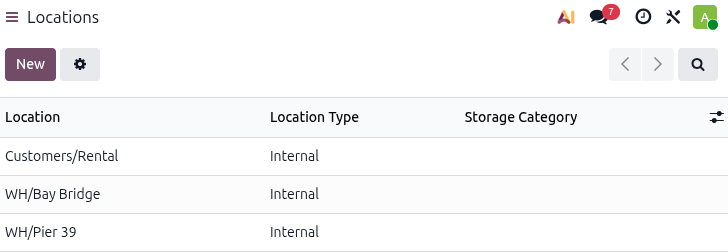
Ritiro Prodotti
Quando il cliente ritira i prodotti:
- Apri l'ordine di noleggio
- Clicca Ritiro
- Laundry ERP mostra il modulo di consegna magazzino con i prodotti prenotati
- Clicca Valida per spostare l'ordine allo stato Completato
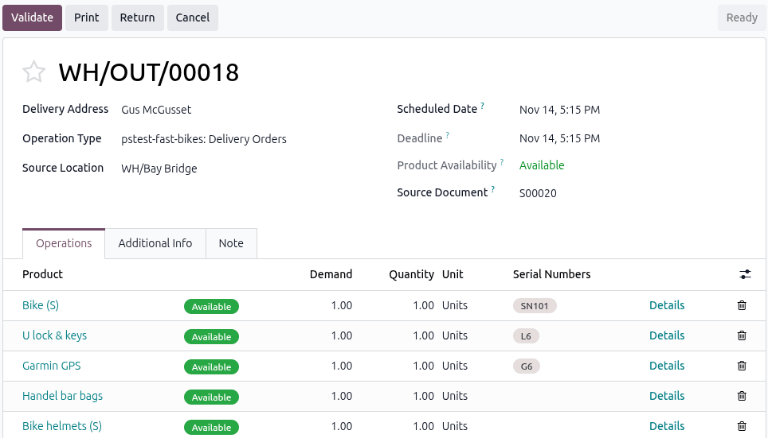
Un banner Ritirato appare sull'ordine.
Riconsegna Prodotti
Quando il cliente riconsegna i prodotti:
- Apri l'ordine di noleggio
- Clicca Riconsegna
- Laundry ERP mostra il modulo di ricezione magazzino
Registrare la Riconsegna
- Inserisci la Quantità riconsegnata nella colonna corrispondente
- Se i prodotti hanno numeri seriali, inseriscili nella colonna Numeri Seriali
- Clicca Valida
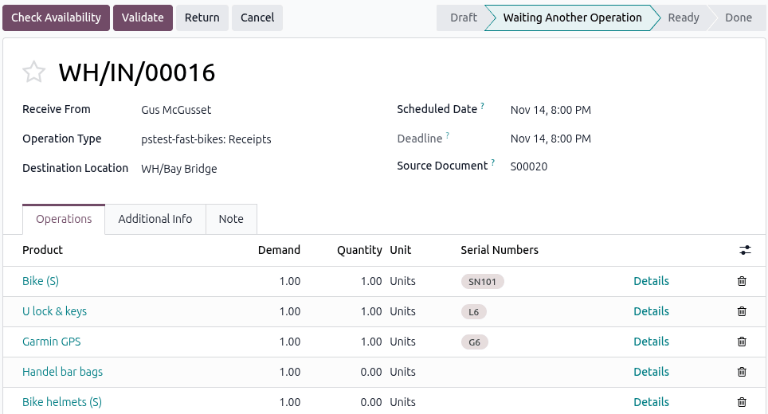
Un banner Riconsegnato appare sull'ordine.
Stampa Ricevute
Puoi stampare ricevute di ritiro e riconsegna per i clienti.
Stampare Ricevute
- Apri l'ordine di noleggio appropriato
- Clicca l'icona Azioni
- Passa il mouse su Stampa
- Seleziona Ricevuta Ritiro e Riconsegna
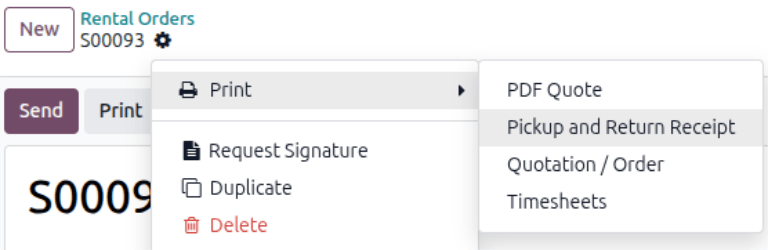
Laundry ERP genera e scarica un PDF con tutti i dettagli dello stato dei prodotti noleggiati.
Riepilogo Workflow
title: 1. Configurazione icon: i-lucide-settings
- Crea prodotto con tipo "Articolo Stoccabile"
- Configura prezzi per diversi periodi
- Imposta penali ritardo
- Abilita tracking seriale ::
title: 2. Ordine icon: i-lucide-file-text
- Crea ordine con periodo noleggio
- Aggiungi prodotti
- Invia preventivo
- Conferma ordine ::
title: 3. Ritiro icon: i-lucide-package-open
- Cliente firma contratto (opzionale)
- Valida ritiro prodotti
- Stato diventa "Ritirato" ::
title: 4. Riconsegna icon: i-lucide-package-check
- Valida riconsegna prodotti
- Verifica seriali
- Applica penali se ritardo
- Fattura e incassa :: ::