Report Ricavi Previsti
Report Ricavi Previsti
Il ricavo previsto è il valore monetario totale delle opportunità che si prevede di chiudere entro una certa data, solitamente la fine del mese corrente.
Un report ricavi previsti compila tutte le opportunità attive nella pipeline commerciale che hanno una data di chiusura prevista, e confronta le performance dei team di vendita in un dato periodo di tempo.

Generando mensilmente un report dei ricavi previsti, i responsabili commerciali possono vedere quali membri del team stanno raggiungendo i loro obiettivi e chi potrebbe aver bisogno di assistenza aggiuntiva per chiudere trattative di valore.
Creare un report ricavi previsti
Per creare un report ricavi previsti, navigare in App CRM → Reportistica → Pipeline. Si apre la dashboard Analisi Pipeline.
La dashboard Analisi Pipeline include diversi filtri nella barra di ricerca per impostazione predefinita. Rimuoverli prima di aggiungere filtri personalizzati aggiuntivi.
In alto a sinistra del report, fare clic su Misure, quindi selezionare Ricavo Previsto dal menu a tendina.
Nella parte superiore della pagina, fare clic sull'icona ▼ (triangolo rivolto verso il basso) a destra della barra Cerca... per aprire il menu a tendina contenente le colonne Filtri, Raggruppa per e Preferiti. Nella colonna Filtri, fare clic su Aggiungi Filtro Personalizzato, che apre una finestra pop-up Aggiungi Filtro Personalizzato.
Aggiungere filtri personalizzati
Per generare un report ricavi previsti, è necessario creare filtri per le seguenti condizioni:
- Data di chiusura prevista: limita i risultati per includere solo opportunità che si prevede di chiudere entro un intervallo di tempo specifico
- Escludere opportunità non assegnate: esclude opportunità senza un commerciale assegnato
- Team commerciali specifici: limita i risultati per includere solo opportunità assegnate a uno o più team commerciali. Questo filtro è facoltativo e non deve essere incluso se il report è destinato all'intera azienda
Aggiungere filtro per data di chiusura prevista
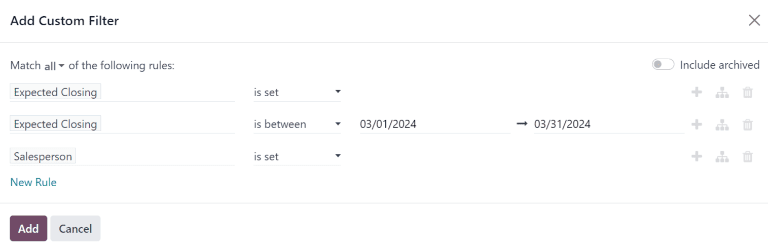
Nella finestra pop-up Aggiungi Filtro Personalizzato, fare clic nel primo campo della nuova regola. Digitare Chiusura Prevista nella barra Cerca... o scorrere per selezionarla dall'elenco. Fare clic nel secondo campo e selezionare è impostato. Questo limita i risultati per includere solo opportunità in cui è elencata una data di chiusura stimata.
Successivamente, fare clic sull'icona ➕ (più) a destra della regola per duplicarla.
Utilizzare l'icona ➕ (più) semplifica l'aggiunta di più regole basate sullo stesso filtro.
Nel secondo campo della nuova regola, selezionare è compreso tra dal menu a tendina. Questo crea un intervallo di tempo durante il quale la data di chiusura prevista deve verificarsi affinché le opportunità vengano incluse nei risultati.
Fare clic in ciascun campo data, uno alla volta, e utilizzare la finestra calendario popover per aggiungere sia una data di inizio che di fine alla regola. Questo è solitamente l'inizio e la fine del mese corrente o del trimestre fiscale.
Escludere opportunità non assegnate
Dopo aver filtrato per data di chiusura prevista, aggiungere una Nuova Regola. Quindi, fare clic nel primo campo della nuova regola e digitare Commerciale nella barra Cerca... o scorrere l'elenco per selezionarlo. Fare clic nel secondo campo della regola e selezionare è impostato dal menu a tendina. Questo esclude qualsiasi risultato senza un commerciale assegnato.
Aggiungere un filtro per team commerciali
Questo filtro è facoltativo. Per visualizzare i risultati per l'intera azienda, non aggiungere questo filtro e continuare con Visualizzare i risultati.
Per limitare i risultati del report a uno o più team commerciali, fare clic su Nuova Regola. Quindi, fare clic sul primo campo per la nuova regola e digitare Team Commerciale nella barra Cerca... o scorrere per cercarlo nell'elenco.
Nel secondo campo della regola, selezionare è in dal menu a tendina. Selezionando questo operatore si limitano i risultati ai team commerciali indicati nel campo successivo.
Infine, fare clic nel terzo campo e: effettuare una selezione dall'elenco completo rivelato nel menu popover, oppure digitare i primi caratteri del titolo del team commerciale specifico per trovarlo rapidamente e selezionarlo come parametro.
È possibile aggiungere più team alla regola Team Commerciale, dove ciascun parametro viene trattato con un operatore "o" (es. "qualsiasi") nella logica di ricerca.
Visualizzare i risultati
Nella parte superiore del modulo Aggiungi Filtro Personalizzato, c'è un'opzione per abbinare qualsiasi o tutte le regole. Per eseguire correttamente il report, devono essere inclusi solo i record che corrispondono a tutte le seguenti regole. Prima di aggiungere i filtri, assicurarsi che tutte sia selezionato in questo campo.
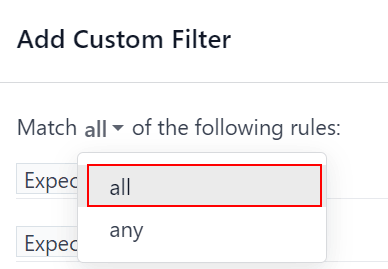
Nella parte inferiore del modulo Aggiungi Filtro Personalizzato, fare clic su Aggiungi.
Opzioni di visualizzazione
Il report ricavi previsti beneficia dell'utilizzo di più visualizzazioni. La visualizzazione grafico predefinita può essere utilizzata per identificare quali commerciali si prevede portino il maggior fatturato, mentre la visualizzazione elenco e la visualizzazione pivot forniscono maggiori dettagli su trattative specifiche.
Visualizzazione grafico
La visualizzazione grafico viene utilizzata per visualizzare i dati ed è utile per identificare modelli e tendenze.
I grafici a barre vengono utilizzati per mostrare la distribuzione dei dati tra diverse categorie o tra diversi commerciali.
I grafici a linee sono utili per mostrare tendenze che cambiano nel tempo.
I grafici a torta sono utili per mostrare la distribuzione, o confronto, dei dati tra un numero ridotto di categorie o commerciali, specificatamente come formano la parte significativa di un quadro complessivo.
La visualizzazione predefinita per il report ricavi previsti è il grafico a barre, impilato. Per passare a una diversa visualizzazione grafico, fare clic su una delle icone in alto a sinistra del report. Mentre sia il grafico a linee che il grafico a barre sono disponibili in visualizzazione impilata, il grafico a torta non lo è.

Icone visualizzazione grafico in ordine: grafico a barre, grafico a linee, grafico a torta, impilato.
Visualizzazione elenco
La visualizzazione elenco fornisce un elenco di tutte le opportunità che si prevede di chiudere entro la data designata. Fare clic su un'opportunità nella visualizzazione elenco per aprire il record per un'analisi dettagliata, ma molte informazioni possono essere raccolte dalla visualizzazione di base.
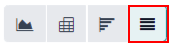
Per passare alla visualizzazione elenco, fare clic sull'icona ≣ (elenco) in alto a destra del report.
Per aggiungere metriche aggiuntive al report, fare clic sul menu opzioni aggiuntive indicato dall'icona toggle in alto a destra dell'elenco.
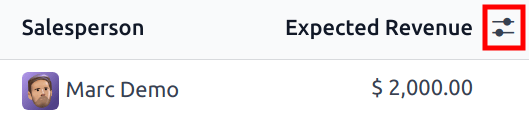
Fare clic sull'icona toggle nella visualizzazione elenco per aprire il menu opzioni aggiuntive.
Selezionare eventuali metriche aggiuntive dal menu a tendina per aggiungerle alla visualizzazione elenco. Alcune opzioni che potrebbero essere utili sono Chiusura Prevista e Probabilità.
Visualizzazione pivot
La visualizzazione pivot organizza tutte le opportunità che si prevede di chiudere entro la data designata in una tabella dinamica.
Per passare alla visualizzazione pivot, fare clic sull'icona Pivot in alto a destra del report.
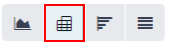
Quando viene selezionata la visualizzazione pivot per questo report, l'asse X elenca le fasi nella pipeline, mentre l'asse Y raggruppa per impostazione predefinita i risultati per data di creazione. Per scambiare questi raggruppamenti, fare clic sull'icona inverti assi (⇄) nella parte superiore del report.
Per aggiungere misure aggiuntive al report, fare clic sul pulsante Misure in alto a sinistra del report. Selezionare eventuali metriche aggiuntive dal menu a tendina.
Per aggiungere un gruppo a una riga o colonna alla visualizzazione pivot, fare clic sul ➕ (segno più) accanto a Totale, quindi selezionare uno dei gruppi. Per rimuoverne uno, fare clic sul ➖ (segno meno) e deselezionare l'opzione appropriata.
Fare clic su Inserisci in Foglio di Calcolo per aggiungere la visualizzazione pivot in un formato foglio di calcolo modificabile nell'app Dashboard. Se l'app Documenti di Laundry ERP è installata, il report può essere inserito in un foglio di calcolo vuoto o esistente ed esportato.
Analizzare le performance
Monitora ricavi attesi, previsioni di vendita e analisi vittorie/perdite.
Report Previsioni
Il report Previsioni nell'app CRM consente agli utenti di visualizzare le opportunità imminenti e costruire una previsione delle vendite potenziali. Le opportunità sono raggruppate per mese in base alla loro data di chiusura prevista e possono essere trascinate e rilasciate per regolare la scadenza.