Gamification CRM
Gamification CRM
Nell'applicazione CRM di Laundry ERP, gli strumenti di gamification offrono l'opportunità di valutare e motivare gli utenti attraverso sfide, obiettivi e ricompense personalizzabili. Gli obiettivi vengono creati per monitorare azioni specifiche all'interno dell'applicazione CRM e possono essere tracciati e premiati automaticamente per i team di vendita partecipanti.
Configurazione
Per installare il modulo CRM Gamification, accedere all'applicazione :menuselection:App. Cliccare nella barra :guilabel:Cerca... in alto nella pagina e rimuovere il filtro :guilabel:App. Digitare CRM Gamification per cercare.
Nel modulo :guilabel:CRM Gamification, cliccare :guilabel:Installa. Questo modulo include obiettivi e sfide relativi alle applicazioni CRM e Vendite.
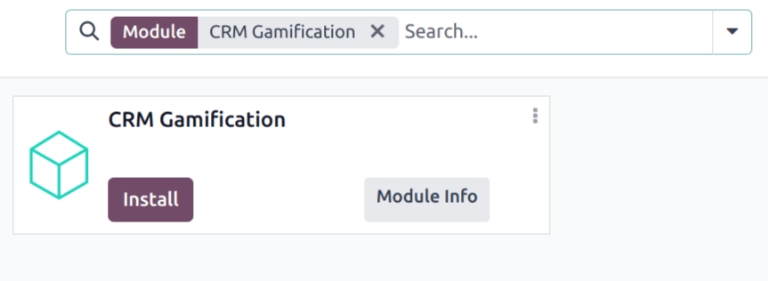
Se entrambe le app CRM e Vendite sono installate, il modulo CRM Gamification viene installato automaticamente nel database.
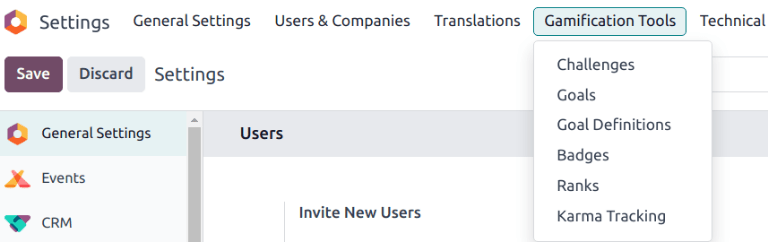
Per accedere al menu Strumenti di Gamification, attivare prima la :ref:modalità sviluppatore <developer-mode>.
Successivamente, accedere a :menuselection:App Impostazioni --> Strumenti di Gamification.
Creare badge {#crm-create-rewards}
I badge vengono assegnati agli utenti quando completano una sfida. Diversi badge possono essere assegnati in base al tipo di compito completato e possono essere rilasciati a più utenti, a seconda del momento in cui raggiungono l'obiettivo.
Per visualizzare i badge esistenti o crearne uno nuovo, accedere a :menuselection:Impostazioni --> Strumenti di Gamification --> Badge.
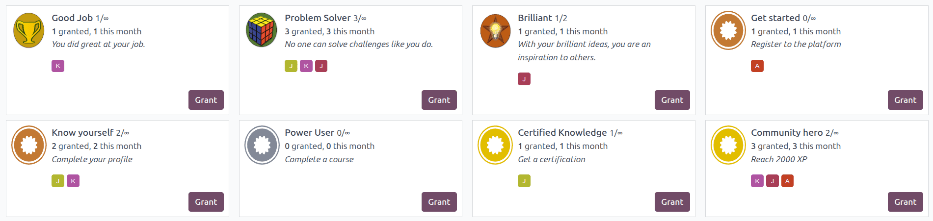
Alcuni badge possono essere assegnati anche al di fuori delle sfide. Selezionare la scheda Kanban del badge desiderato, quindi cliccare :guilabel:Assegna. Si aprirà una finestra pop-up :guilabel:Assegna Badge. Selezionare un utente dal campo :guilabel:Chi vuoi premiare?.
Aggiungere eventuali informazioni aggiuntive sul motivo per cui l'utente riceve il premio nel campo sottostante, quindi cliccare :guilabel:Assegna Badge.
Per creare un nuovo badge, cliccare :guilabel:Nuovo in alto a sinistra nella pagina per aprire un modulo vuoto. Inserire un nome per il :guilabel:Badge, seguito da una descrizione.
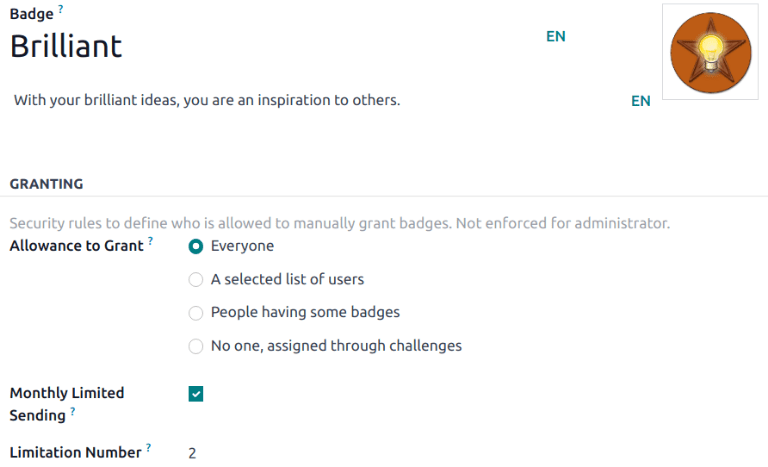
Il campo :guilabel:Permesso di Assegnazione determina quando un badge può essere assegnato e da chi:
- :guilabel:
Tutti: questo badge può essere assegnato manualmente da qualsiasi utente. - :guilabel:
Un elenco selezionato di utenti: questo badge può essere assegnato solo da un gruppo selezionato di utenti. Se questa opzione è selezionata, genera un nuovo campo, :guilabel:Utenti Autorizzati. Scegliere gli utenti appropriati da questo elenco a discesa. - :guilabel:
Persone con alcuni badge: questo badge può essere assegnato solo da utenti che hanno già ricevuto un badge specifico. Se questa opzione è selezionata, genera un nuovo campo, :guilabel:Badge Richiesti. Utilizzare questo elenco a discesa per selezionare i badge che un utente deve avere prima di poter assegnare questo badge ad altri. - :guilabel:
Nessuno, assegnato tramite sfide: questo badge non può essere assegnato manualmente, può essere assegnato solo tramite sfide.
Per limitare il numero di badge che un utente può inviare, spuntare la casella :guilabel:Limite Mensile di Spesa. Questo imposta un limite al numero di volte che un utente può assegnare questo badge. Nel campo :guilabel:Numero Limite, inserire il numero massimo di volte che questo badge può essere inviato al mese, per persona.
Creare una sfida {#crm-create-challenge}
Per creare una sfida, accedere a :menuselection:Impostazioni --> Strumenti di Gamification --> Sfide. Cliccare :guilabel:Nuovo nell'angolo in alto a sinistra per aprire un modulo sfida vuoto.
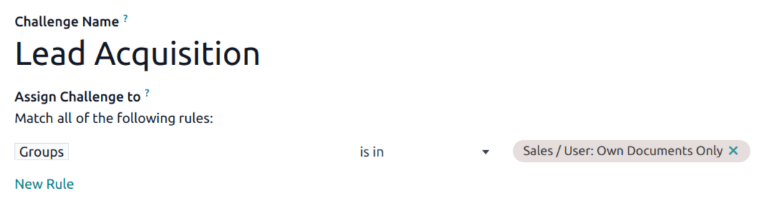
Nella parte superiore del modulo, inserire un :guilabel:Nome Sfida.
Creare regole di assegnazione
Per assegnare la sfida a utenti specifici, è necessario utilizzare una o più regole di assegnazione.
Cliccare nel primo campo sotto :guilabel:Assegna Sfida a e selezionare un parametro dall'elenco a discesa per definire la regola. Quindi, cliccare nel campo successivo per definire l'operatore della regola. Se necessario, cliccare nel terzo campo per definire ulteriormente il parametro.
Per includere tutti gli utenti con permessi nell'app Vendite, creare una regola con i seguenti parametri:
- :guilabel:
Gruppi - :guilabel:
è in Vendite/Utente: Solo Propri Documenti
Nel campo :guilabel:Periodicità, selezionare un intervallo di tempo per la valutazione automatica degli obiettivi.
Aggiungere obiettivi
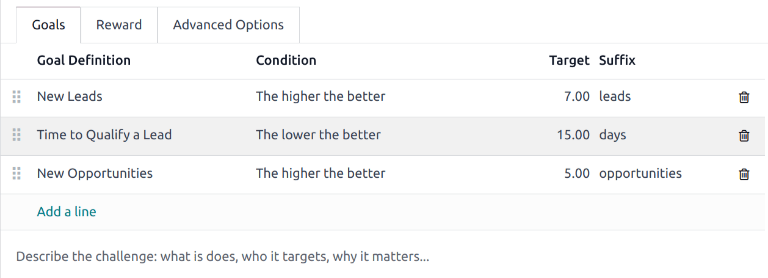
Le sfide possono essere basate su un singolo obiettivo o possono includere più obiettivi con target diversi. Per aggiungere un obiettivo alla sfida, cliccare :guilabel:Aggiungi una riga nella scheda :guilabel:Obiettivi.
Nel campo :guilabel:Definizione Obiettivo, scegliere un obiettivo dall'elenco a discesa. Il campo :guilabel:Condizione si aggiorna automaticamente per riflettere la condizione impostata sulla definizione dell'obiettivo.
Il modulo CRM Gamification contiene obiettivi preconfigurati orientati ai team di vendita:
- :guilabel:
Nuovi Contatti - :guilabel:
Tempo per Qualificare un Contatto - :guilabel:
Giorni per Chiudere un Affare - :guilabel:
Nuove Opportunità - :guilabel:
Nuovi Ordini di Vendita::
Inserire un :guilabel:Target per l'obiettivo basato sul :guilabel:Suffisso.
Ripetere questi passaggi per ogni obiettivo aggiuntivo.
Aggiungere ricompense
Successivamente, cliccare sulla scheda :guilabel:Ricompensa. Scegliere i :ref:badge <crm/create-rewards> da assegnare :guilabel:Per il 1° Utente e :guilabel:Per Ogni Utente Successivo selezionandoli dagli elenchi a discesa.
I badge vengono assegnati quando una sfida è terminata. Questo avviene alla fine di un periodo di esecuzione, alla data di fine di una sfida o quando la sfida viene chiusa manualmente.
Dopo aver completato la configurazione, cliccare il pulsante :guilabel:Avvia Sfida in alto a sinistra nella pagina per iniziare la sfida.